

Előfordulhat, hogy szeretné megjeleníteni a cellákban a nulla értékeket, vagy hogy a használt számolótábla formai követelményei szükségessé teszik a nulla értékek elrejtését. A nulla értékek megjelenítésére, illetve elrejtésére többféle lehetősége is van.
Az Office újabb asztali verzióiban és a Microsoft 365-előfizetésben néha előfordulhat, hogy nem szeretné a nulla (0) értékeket megjeleníteni a munkalapokon; Néha szükség van ezek megjelenítésére. Mindezt többféleképpen is beállíthatja attól függően, hogy a formátum szabályai vagy beállításai szerint láthatónak vagy rejtettnek kell-e lenniük.
A munkafüzetben lévő valamennyi nulla érték megjelenítése vagy elrejtése
Válassza aSpeciális fájlbeállítások>> lehetőséget.
Jelölje ki a kívánt munkalapot az E munkalap megjelenítési beállításai területen, majd hajtsa végre a kívánt műveletet:
- A cellákban lévő nulla (0) értékek megjelenítéséhez jelölje be a Nulla megjelenítése a nulla értékű cellákban jelölőnégyzetet.
- A nulla (0) értékek üres cellaként való megjelenítéséhez törölje a Nulla megjelenítése a nulla értékű cellákban jelölőnégyzet jelét.
Nulla értékek elrejtése a kijelölt cellákban
Az alábbi lépések során a számformátummal rejti el a kijelölt cellákban található nulla értékeket. A rejtett értékek csak a szerkesztőlécen jelennek meg, a nyomatokon nem. Ha a cellák egyikének értéke nullától eltérő értékre módosul, akkor az érték megjelenik a cellában, és a formátuma az általános számformátummal megegyező lesz.
- Jelölje ki azokat a cellákat, amelyek elrejteni kívánt nulla (0) értéket tartalmaznak.
- Ehhez nyomja le a Ctrl+1 billentyűkombinációt, vagy válassza a Kezdőlap lapon a Cellaformázás parancsot>.
- Válassza az Egyéni szám >lehetőséget.
- A Típus mezőbe írja be a 0;-0;; @ karaktert, majd válassza az OK gombot.
Rejtett értékek megjelenítése
A rejtett értékek megjelenítése:
- Jelölje ki a rejtett nullákat tartalmazó cellákat.
- Ehhez nyomja le a Ctrl+1 billentyűkombinációt, vagy válassza a Kezdőlap lapon a Cellaformázás parancsot>.
- Válassza az Általános szám > lehetőséget az alapértelmezett számformátum alkalmazásához, majd válassza az OK gombot.
A képletek eredményeként kapott nulla értékek elrejtése
- Jelölje ki a nulla (0) értéket tartalmazó cellát.
- A Kezdőlap lapon válassza a Feltételes formázás > – Egyező cellák kiemelési szabályai > – melletti nyilat.
- Az EGYENLŐ EZZEL mezőbe írja be a 0 értéket.
- A Erre mezőben válassza az Egyéni formátum lehetőséget.
- A Cellák formázása párbeszédpanelen válassza a Betűtípus lapot.
- A Szín mezőben válassza a fehér színt, majd az OK gombot.
Nullák megjelenítése üres karakterrel vagy kötőjellel
Ez a művelet a HA függvénnyel végezhető el.
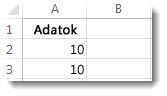
A nulla értéket tartalmazó cellát a következő képlettel alakíthatja üres cellává:
- =HA(A2-A3=0;””;A2-A3)
A képlet értelmezése a következő. Ha az (A2-A3) kifejezés eredménye 0, akkor ne jelenjen meg a 0 – semmi ne jelenjen meg (ezt jelzi a két idézőjel). Ha a kifejezés nem igaz, akkor az A2-A3 kifejezés értéke jelenjen meg. Ha nem üres cellát, hanem valamilyen nullától különböző értéket szeretne megjeleníteni, akkor írjon egy kötőjelet (”-”) vagy egyéb karaktert az idézőjelek közé.
Nulla érték elrejtése kimutatásban
Jelölje ki a kimutatást.
Az Elemzés lap Kimutatás csoportjában kattintson a Beállítások gomb melletti nyílra, majd a Beállítások parancsra.
Válassza az Elrendezés & Formátum fület, és hajtsa végre a kívánt műveletet:
- Hibajelzés módosítása –Jelölje be a Hibaérték esetén megjelenítendő jelölőnégyzetet a Formátum csoportban. Írja be a mezőbe azt az értéket, amelyet a hibaértékek helyett meg szeretne jeleníteni. Ha a hibák helyett üres cellát szeretne megjeleníteni, töröljön minden karaktert a mezőből.
- Üres cellák megjelenítésének módosítása –Jelölje be az Üres cellák megjelenítése jelölőnégyzetet . Írja be a mezőbe azt az értéket, amelyet az üres cellákban meg szeretne jeleníteni. Ha üres cellát szeretne megjeleníteni, töröljön minden karaktert a mezőből. Nullák megjelenítéséhez törölje a jelölőnégyzet bejelölését.
Kapcsolódó cikkek
A képletek áttekintése az Excelben
Képletekben lévő hibák keresése és javítása
Az Excel billentyűparancsai és funkcióbillentyűi