
Előzetes tudnivalók:
- Jó helyen jár, ha a mobil levelezés kezdeti beállításakor fellépő szinkronizálási problémákat szeretne elhárítani.
- Ha a levelezés, a naptár és a névjegyek szinkronizálása eddig megfelelően működött, de most leállt, akkor Az Outlook.com e-mail-szinkronizációs problémáinak elhárítása című cikket olvassa el. Ha nem Outlook.com- vagy Microsoft 365 Vállalati verziós fiókot használ, forduljon az e-mail-szolgáltatójához.
Emlékeztető:
- Az IMAP, akárcsak a POP, olyan szinkronizálási protokoll, amely nem tudja szinkronizálni a naptárt, a partnereket stb. Csak az e-mailek szinkronizálására alkalmas. Mi az IMAP és a POP?
- Az eljáráshoz olyan levelezésszolgáltató szükséges, amely használja a Microsoft Exchange ActiveSync protokollt. A nagyobb szolgáltatók – mint például a Gmail – használják.
Megjegyzés
2026. március 1-től a 16.1-esnél régebbi ActiveSync-verziókat futtató eszközök többé nem fognak tudni csatlakozni szolgáltatásainkhoz. További információért olvassa el az Exchange Online ActiveSync-eszközök támogatási frissítését.
Milyen levelezőappot használ?
Gyakori kérdések az Outlook appról:
- Szerkeszthetem a névjegyeket az Outlookban, és szinkronizálhatom őket az összes eszközömön? Igen! Ebben a blogbejegyzésben az iOS és Android Outlook People-fejlesztéseiről olvashat.
- Bekerülnek a telefonom naptárában lévő események az Outlook app naptárába is? Ahhoz, hogy az eszköz naptári eseményei láthatók legyenek az Outlook naptárában is, egy olyan fiókkal kell felvenni őket, amely szinkronizálódik az Outlookkal. Ha például eseményeket ad hozzá az iPhone naptárához, szinkronizálnia kell őket az iCloud-fiókjával , majd fel kell vennie az iCloud-fiókot az Outlook appba.
A szinkronizálási beállítások ellenőrzése
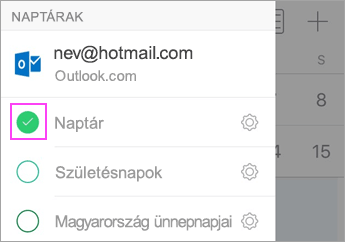
Nézze meg, hogy engedélyezve van-e a Naptár a fiókja esetében:
- Lépjen az Outlookban a Naptár elemre, és koppintson a bal felső sarokban látható három vonalra.
- Győződjön meg arról, hogy az e-mail-fiókjai alatt a „Naptár” elem be van jelölve.
Ha nem szerepel az e-mail-címe a listában, akkor nem az Exchange ActiveSync protokollal lett beállítva. Törölnie kell a fiókját, és ismét hozzá kell adnia, de ügyeljen arra, hogy ne az IMAP protokollt használja.
Annak ellenőrzése, hogy engedélyezve vannak-e a partnerek az Outlook számára:
A lépések az eszköztől és az operációs rendszertől függően eltérőek lehetnek az itt közöltektől. Ha nem iOS vagy androidos Samsung-eszközt használ, a következő útmutatások csak nagy vonalakban írják le az eljárást:
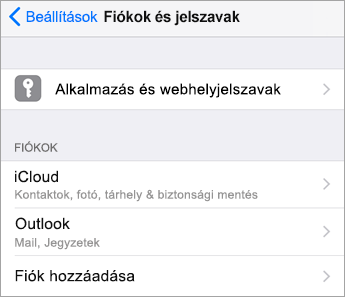
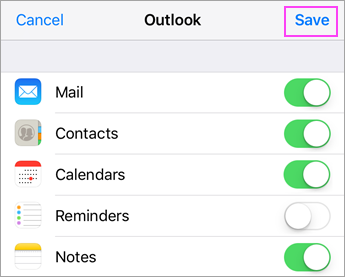
- iOS esetén: Nyissa meg a Gépház alkalmazást > , görgessen le, és koppintson az Outlook>névjegyek és háttérbeli appfrissítés lehetőségre.
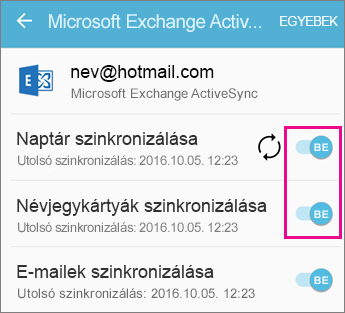
- Android esetén: Nyissa meg a telefon beállításait>tartalmazó alkalmazások>Outlookban> Győződjön meg arról, hogy a Névjegyek engedélyezve van.
Ezután nyissa meg az Outlook appot, és nyissa meg a Beállításokat>, koppintson a fiókjára, koppintson a Névjegyek> szinkronizálása elemre.
A naptárral és a partnerekkel kapcsolatos hibák elhárítása az Outlook mobilappban
Az Outlook appban nyissa meg a Beállítások menüt
 > Koppintson arra a fiókra, amely nem szinkronizál Koppintson > a Fiók alaphelyzetbe állítása elemre. Nézze meg, hogy szinkronizálódik-e a fiók.
Ha ez nem működik, törölje, majd vegye fel újra az e-mail-fiókot:
A Beállítások területen koppintson arra a fiókra, amely nem szinkronizálódik >Koppintson a Fiók>törlése az eszközről elemre.
Ezután adja hozzá ismét az e-mail-fiókját az Android Outlook vagy az iOS Outlook appban.Megjegyzés
Ha a rendszer ezt követően is arra kéri, hogy IMAP protokollal állítsa be a fiókot, előfordulhat, hogy a levelezőszolgáltató nem tudja szinkronizálni a naptárat és a partnereket. További segítségért forduljon a szolgáltatóhoz vagy a rendszergazdához. Ha a rendszer kiszolgálóbeállítások megadására kéri, meg kell tudnia a kiszolgálóbeállításokat a szolgáltatótól.
Még mindig nem működik?
- Állítsa be a levelezést a számítógépen az Exchange protokollt használó Outlook kliensben.
- Ellenőrizze a kapcsolatot, tesztelje az e-maileket, és hozzon létre eseményeket. Most zárja be az Outlookot.
- Indítsa újra a számítógépet.
- Nyissa meg az Outlookot a számítógépen, ellenőrizze, hogy a tesztesemény ki van-e töltve a naptárban, majd ellenőrizze a mobileszközét. Látni fogja, hogy most már szinkronizálódnak.
- Ha az esemény továbbra sem jelenik meg a mobileszközén, nyissa meg az Outlook alkalmazásban a Beállítások lapot, és indítsa újra az appot.
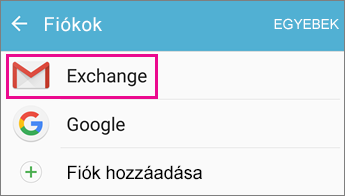
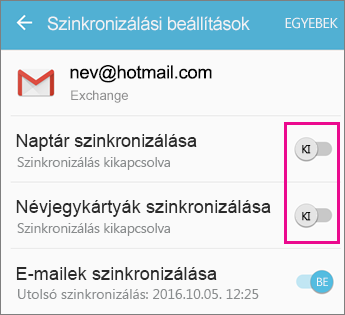
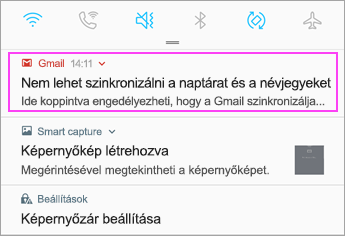
Problémája van? Segíthetünk.
- Ha Microsoft 365 Vállalati verziót vagy Exchange-alapú fiókot használó munkahelyi vagy iskolai fiókja van, forduljon a Microsoft 365 rendszergazdájához vagy a műszaki támogatási szolgálathoz.
- Az Outlook appal vagy a Outlook.com-fiókokkal kapcsolatos kérdések esetén forduljon a Microsoft ügyfélszolgálatához .
Ha továbbra is segítségre van szüksége a naptárnak vagy a névjegyeknek a mobileszközére történő szinkronizálásához, írja be a kérdését részletesen az alábbi megjegyzésmezőbe, hogy a jövőben segíthessünk a megoldásában. A levelezés, a naptár és a névjegyek lehető legegyszerűbb kezelésére az Android Outlook vagy az iOS Outlook mobilappot ajánljuk.