

Amikor megpróbál bejelentkezni az Office-ba a Microsoft-fiókjával, megjelenhet egy üzenet, amely kéri életkorának igazolását vagy szülőjének engedélyét.
Ha többet szeretne megtudni arról, miért találkozik ezzel, és hogyan oldhatja meg, tekintse meg a Szülői hozzájárulás és gyermek Microsoft-fiókok című témakört.
Microsoft 365-ös, Exchange- vagy Outlook-alapú e-mail-fiók beállítása az iOS Mail appban


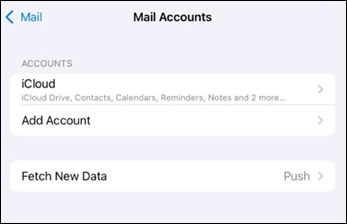
Nyissa meg az iPhone vagy iPad Beállítások> lapját, görgessen le, és koppintson az Alkalmazások>, Posta, Postafiókok>,>Fiók hozzáadása lehetőségre.

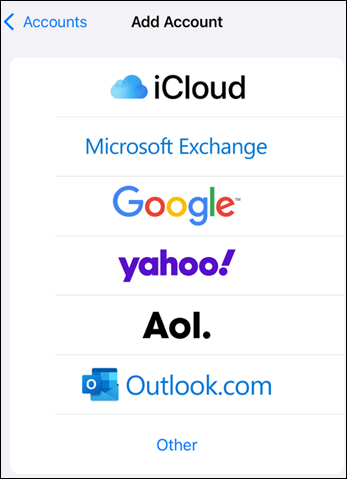
Válassza a Microsoft Exchange lehetőséget.

Adja meg a Microsoft 365-höz, Exchange-hez vagy Outlookhoz tartozó e-mail-címét, valamint a fiók leírását. Koppintson a Következő elemre.

Koppintson a Bejelentkezésgombra.

Megjegyzés
Koppintson a Manuális konfigurálás lehetőségre, ha meg kell adnia a kiszolgálóbeállításokat.

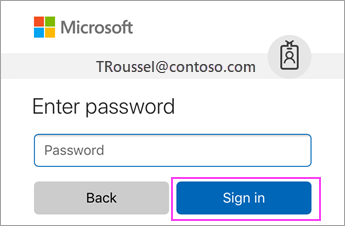
Adja meg az e-mail-fiókjához tartozó jelszót. Koppintson a Bejelentkezés vagy a Tovább gombra.

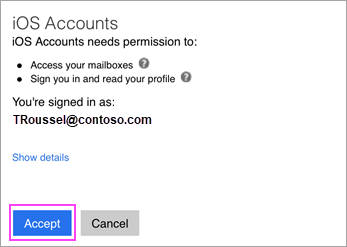
Előfordulhat, hogy a Mail app bizonyos engedélyeket kér. Koppintson az Elfogadás lehetőségre.

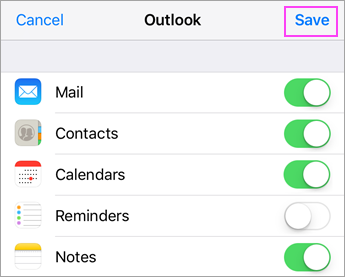
Válassza ki az iOS-eszközzel szinkronizálandó szolgáltatásokat, és koppintson a Mentés lehetőségre. Elkészült!
Problémája van? Segíthetünk.
Ha továbbra is segítségre van szüksége a levelezés beállításához az iOS-készülékén, írja be a kérdését részletesen az alábbi megjegyzésmezőbe, hogy a jövőben segíthessünk a megoldásában.
Az optimális működéshez javasoljuk az iOS Outlook mobilapp használatát. Hibaelhárítási tippeket talál A mobiltelefonos levelezés beállításával kapcsolatos hibák elhárítása című témakörben.
Kapcsolatba léphet az ügyfélszolgálattal is.
- Ha problémákat tapasztal az iOS Mail appal kapcsolatban, forduljon az Apple ügyfélszolgálatához.
- Ha Microsoft 365 munkahelyi vagy iskolai fiókja van, amely Microsoft 365 Vállalati verziót vagy Exchange-alapú fiókokat használ, forduljon a Microsoft 365 rendszergazdájához vagy a műszaki támogatási szolgálathoz.
- Minden más fiók esetén forduljon a Microsoft ügyfélszolgálatához.