

Az androidos levelezőappok megjelenése eszközönként eltérő lehet, ezért előfordulhat, hogy az itt leírt utasítások nem mindig felelnek meg az Ön által látott lehetőségeknek. Használja ezeket a lépéseket útmutatóként, vagy tanulmányozza az adott eszközre vonatkozó gyártó súgóját.
Megjegyzés
2026. március 1-től a 16.1-esnél régebbi ActiveSync-verziókat futtató eszközök többé nem fognak tudni csatlakozni szolgáltatásainkhoz. További információért olvassa el az Exchange Online ActiveSync-eszközök támogatási frissítését.

|
Azt javasoljuk, hogy állítsa be levelezését az Android Outlook mobil alkalmazásban, hogy egyszerűen kezelhesse e-mailjeit és naptárát. |
|---|
| AOL-levelezést használ? Ha igen, ez az oldal nem tud segíteni! Kérjen segítséget az AOL ügyfélszolgálatától . Ez a lap és az ezen a lapon elérhető beállítások csak a Outlook.com és a Microsoft 365 Vállalati verzió felhasználóira vonatkoznak. |
|---|
A beépített Android e-mail-app kiválasztása:
Mielőtt bármit tenne, frissítse a Gmail appot a legújabb verzióra:
Nyissa meg a Google Play Áruház appot a telefonján vagy a táblagépén.
Írja be a „Gmail” szót a keresősávba, majd koppintson a Frissítés elemre.
Megjegyzés
Ha nem jelenik meg a frissítési lehetőség, akkor a telefonon már az app legújabb verziója fut.


Nyissa meg a Gmail appot.
Koppintson a bal felső sarokban > lévő menüikonra Beállítások> Fiók >hozzáadása, Exchange és Microsoft 365.
Fontos
Ügyeljen rá, hogy NEaz „Outlook, Hotmail és Live” elemet válassza, kivéve, ha csak az e-maileket akarja szinkronizálni és nem a naptárat/névjegyzéket.
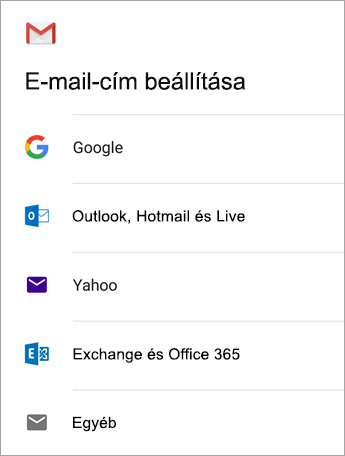

Írja be a teljes e-mail-címét, és koppintson a Következő elemre.
Írja be a jelszót, és koppintson a Következő elemre.
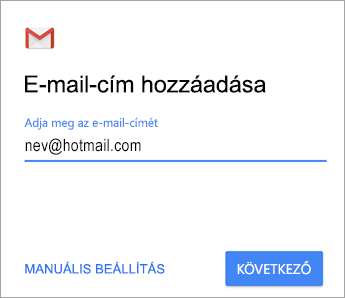
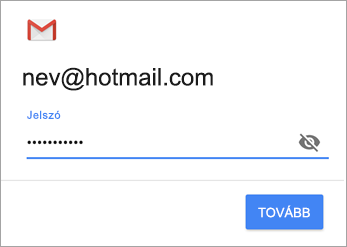

Kövesse a fiókja típusához tartozó lépéseket:
- Outlook.com-felhasználók: hagyja ki ezt a lépést
- Exchange- vagy más fiókok esetén el kell kérnie a kiszolgálóbeállításokat a rendszergazdától vagy a levelezőszolgáltatótól, és kézzel kell beállítania a fiókját.
- Microsoft 365 munkahelyi vagy iskolai: megjelenhet egy átirányítási kérelem képernyője. Koppintson az OK gombra.
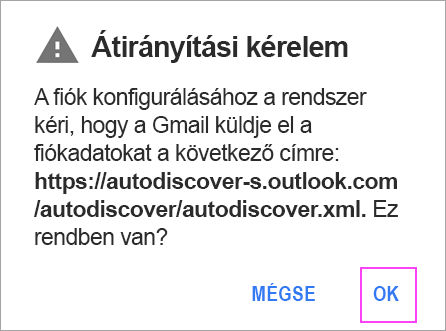
A Bejövő üzenetek szerverének beállításai képernyőn módosítsa a kiszolgálót outlook.office365.com értékre.

Kövessen minden biztonsági, illetve eszközengedéllyel, szinkronizálással és egyebekkel kapcsolatos utasítást.
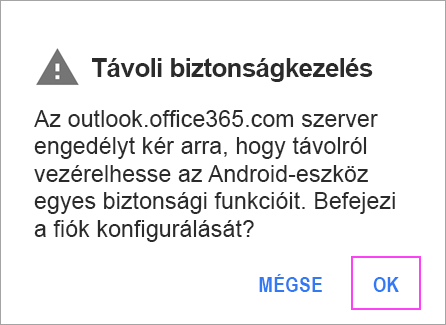
Ha munkahelyi vagy iskolai Microsoft 365-fiókkal rendelkezik, a rendszer kérheti, hogy erősítse meg a Távoli biztonsági felügyeletet , és hagyjon jóvá további biztonsági intézkedéseket. Ebben az esetben válassza az OK , vagy az Aktiválás gombot.

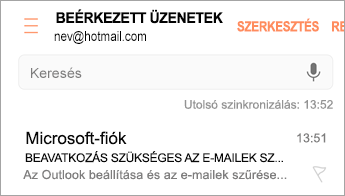
Lépjen az imént beállított postaládába. Ha lát egy „Beavatkozás szükséges az e-mailek szinkronizálásához” tárgyú üzenetet, nyissa meg, és koppintson a Másik e-mail-app használata elemre.
Ha nem látja ezt az üzenetet, és megtörténik az e-mailek szinkronizálása, hagyja ki ezt a lépést.
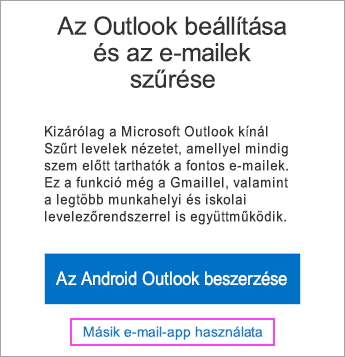

Jelenítse meg az Android értesítési sávját a képernyő tetejétől lefelé pöccintve.
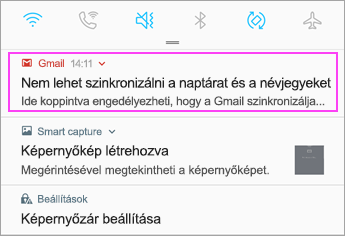 Ha megjelenik egy értesítés, amely szerint "Nem sikerült szinkronizálni a naptárt és a névjegyeket", koppintson rá. Ezután az Engedélyezés gombra koppintva adjon hozzáférést, és már kész is van!
Megjegyzés
Ha nem látható a szinkronizálási hibaüzenet, ellenőrizze, hogy szinkronizálódik-e a naptár és a címjegyzék.
Ha nem tudja felvenni az e-mail-fiókját a Gmail appba, próbálkozzon az alábbi manuális beállítási lépésekkel :
Manuális beállítás a Gmail appban
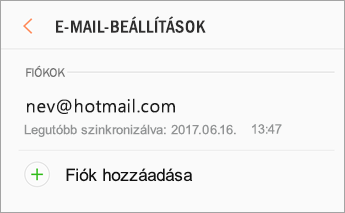
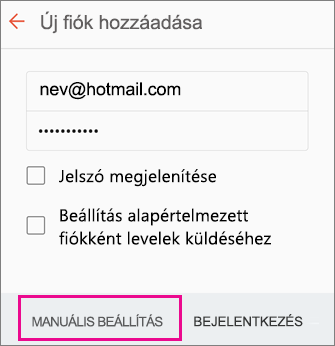
Nyissa meg a Gmail appot. Válassza a Beállítások>lehetőséget: Fiók> hozzáadásaEgyéb.
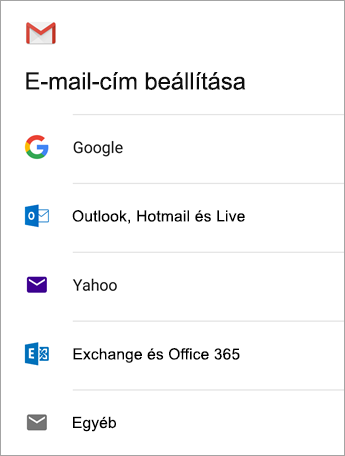
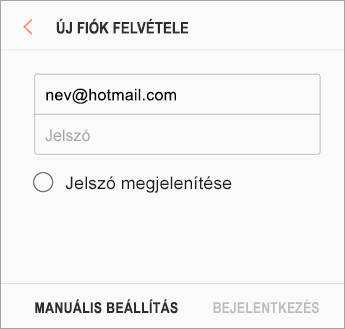
Írja be a teljes e-mail-címét, és koppintson az Exchange kézi beállítása>elemre.
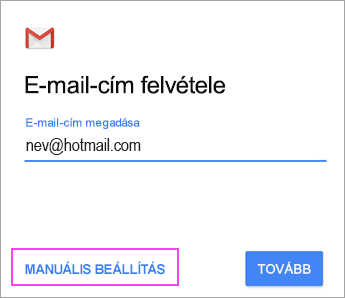
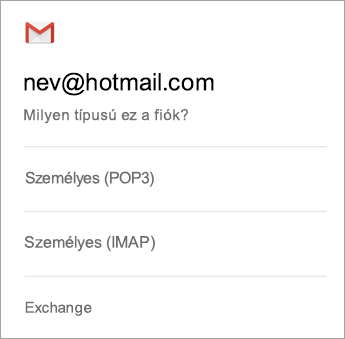
Írja be a jelszót, majd koppintson a Következő elemre.
Ha elérhetők, az alábbiakat adja meg kiszolgálóbeállításként:
Bejövő üzenetek szerverének beállításai
Domain\Felhasználónév:
Ellenőrizze, hogy a teljes e-mail-címe megjelenik-e. Például: yourname@outlook.com.Jelszó
Adja meg azt a jelszót, amellyel el szokta érni az e-mailjeit.Kiszolgáló
Az eas.outlook.com címet adja meg, ha az e-mail-fiók nevének vége @outlook.com, @hotmail.com, @msn.com vagy @live.com, beleértve az egyéb olyan fiókokat is, amelyek az Outlook.com tartományban működnek.
A outlook.office365.com bármilyen Microsoft 365 Vállalati verziós munkahelyi vagy iskolai fiókhoz használható.
Megjegyzés
Ha Exchange-alapú fiókot állít be, és nem tudja az Exchange-kiszolgáló nevét, forduljon a rendszergazdájához.
-
Port
Használja a 443-as vagy a 993-as számot. -
Titkosítás típusa
Válassza az SSL/TLS lehetőséget, vagy győződjön meg arról, hogy a Biztonságos kapcsolat használata (SSL) jelölőnégyzet be van jelölve, majd koppintson a Tovább gombra.
Kimenő üzenetek szerverének beállításai
SMTP-szerver
Outlook.com-os fiók esetén használja az smtp-mail.outlook.com címet.
Akkor használja smtp.office365.com , ha Microsoft 365 Vállalati verziós fiókkal rendelkezik.
Exchange-alapú e-mail-fiókok esetén forduljon a levelezőszolgáltatóhoz vagy a rendszergazdához.
Titkosítás típusa
Válassza a TLS lehetőséget.Port száma
Írja be az 587 értéket. Koppintson a Következő elemre.
Kövesse a megjelenő útmutatásokat, a biztonsági engedélyekkel kapcsolatosakat is beleértve. Az app kérheti a szinkronizálási beállítások és a megjelenítendő név megadását.
Megjegyzés
Ha a Microsoft 365 Vállalati verziót használja, az app további biztonsági óvintézkedéseket is kérhet. Ilyen esetben válassza az Aktiválás elemet.
Ezután nyissa meg a beérkezett üzenetek mappáját. Ha egy „ Beavatkozás szükséges” tárgyú üzenetet lát, kövesse az alábbi lépéseket:
Megjegyzés
Ha nem lát ilyen üzenetet, és az e-mailek szinkronizálódnak, ezt a lépést nem kell elvégeznie.
- Koppintással nyissa meg az e-mailt.
- Koppintson a Másik e-mail-app használata elemre. Ezzel engedélyezi a Gmail appal való szinkronizálást.
A naptár és névjegyek szinkronizálásával próbálkozik?
Az Android verziójától függően további lépésekre lehet szükség a naptár és a névjegyeik szinkronizálásához:
- Jelenítse meg az Android értesítési sávját a készülék képernyőjének tetejétől lefelé pöccintve.
- Ha arra utaló értesítés jelenik meg, hogy nem sikerült szinkronizálni a naptárt és a névjegyeket, koppintson rá.
Megjegyzés
Ha nem látható a szinkronizálási hibára vonatkozó értesítés, akkor már szinkronizálódnak a névjegyek, illetve a naptár.
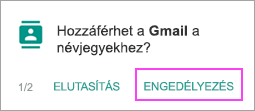
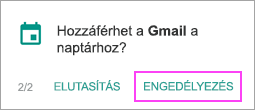
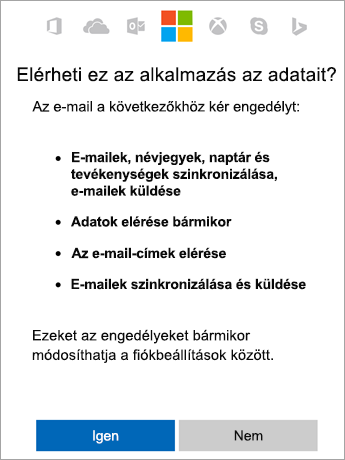
A Gmail hozzáférést kér. Koppintson az Engedélyezés elemre, és kövesse az utasításokat. Ezzel el is készült!
Megjegyzés
A levelek, a naptár, a névjegyek és a feladatok szinkronizálása néhány percet is igénybe vehet. Ha eszköze nem tud csatlakozni az e-mail-fiókjához, ellenőrizze, hogy helyesen írta-e be az e-mail-címet és a jelszót.
IMAP vagy POP típusú levelezés beállítása
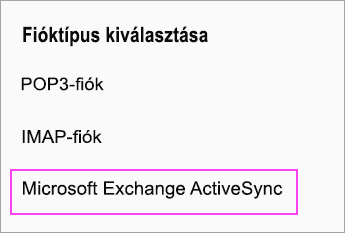
Manuálisan beállíthatja az e-mail-fiókját úgy, hogy ne az Exchange ActiveSyncet, hanem az IMAP vagy a POP protokollt használja. Ez azt jelenti, hogy csak a levelezése szinkronizálódik telefonra, a naptára és a névjegyei nem. Mi a POP és az IMAP?
Nyissa meg a Gmail appot. Válassza a Beállítások>lehetőséget: Fiók> hozzáadásaEgyéb.
Írja be a teljes e-mail-címét, például yourname@hotmail.com és koppintson a Kézi beállítás elemre.
Válassza a Személyes (IMAP) vagy a Személyes (POP3) lehetőséget.
Írja be a jelszót, és koppintson a Következő elemre.
Fontos
Ha biztonsági hiba jelenik meg, zárja be a Gmail appot, és újra haladjon végig a lépéseken.
Ha a rendszer beállítások megadását kéri, az alábbiakat adja meg az elérhető beállításoknál:
Bejövő üzenetek szerverének beállításai
Domain\Felhasználónév:
Ellenőrizze, hogy a teljes e-mail-címe megjelenik-e. Például: yourname@outlook.com.Jelszó
Adja meg azt a jelszót, amellyel el szokta érni az e-mailjeit.Kiszolgáló
Outlook.com-os IMAP-fiók esetén használja az imap-mail.outlook.com címet.
Outlook.com-os POP-fiók esetén használja a pop-mail.outlook.com címet.
A outlook.office365.com bármilyen munkahelyi vagy iskolai fiókhoz használható a Microsoft 365 Vállalati verzióban.
Exchange-alapú e-mail-fiókok esetén forduljon a levelezőszolgáltatóhoz vagy a rendszergazdához.
Port
IMAP esetén használja a 993-as értéket.
POP esetén használja a 995-as értéket.
Titkosítás típusa
Válassza az SSL/TLS lehetőséget, vagy győződjön meg arról, hogy a Biztonságos kapcsolat használata (SSL) jelölőnégyzet be van jelölve, majd koppintson a Tovább gombra.
Kimenő üzenetek szerverének beállításai
SMTP-szerver
Outlook.com-os fiók esetén használja az smtp-mail.outlook.com címet.
Akkor használja smtp.office365.com , ha Microsoft 365 Vállalati verziós fiókkal rendelkezik.
Exchange-alapú e-mail-fiókok esetén forduljon a levelezőszolgáltatóhoz vagy a rendszergazdához.
Titkosítás típusa
Válassza a TLS lehetőséget.Port száma
Írja be az 587 értéket. Koppintson a Következő elemre.
Kövesse a megjelenő útmutatásokat, a biztonsági engedélyekkel és a megjelenítendő név beállításával kapcsolatosakat is beleértve.
Most már készen áll arra, hogy az Android Gmail appban kezelje a leveleit.
Problémája van? Segítünk.
Ezt a cikket legutóbb 2018. augusztus 13-án frissítettük a felhasználók visszajelzései alapján. Ha továbbra is segítségre van szüksége a levelezés beállításához Android-eszközén, írja be a kérdését részletesen az alábbi megjegyzésmezőbe, hogy a jövőben segíthessünk a megoldásában.
- Lépjen kapcsolatba a Microsoft ügyfélszolgálatával a Microsoft 365 vagy a Outlook.com levelezési beállításával kapcsolatban.
- Ha Microsoft 365 Vállalati verziót vagy Exchange-alapú fiókot használó munkahelyi vagy iskolai fiókja van, forduljon a Microsoft 365 rendszergazdájához vagy a műszaki támogatási szolgálathoz.
Lásd még
Naptár és névjegyek szinkronizálása a telefonjával vagy a táblagépével
A mobiltelefonos levelezés beállításával kapcsolatos hibák elhárítása
Az Office-appok és a levelezés beállítása Android rendszerben