
A Mac Outlook delegálás használatával megoszthatja naptáradatait másokkal, vagy akár fejlettebb vezérlést is adhat neki az e-mailek és a naptár felett.
Hasonlóan ahhoz, mint amikor egy segédje segít a bejövő papíralapú levelek kezelésében, egy másik személy, más néven a meghatalmazott végezheti el az e-mailek, az értekezlet-összehívások és a beérkezett válaszok fogadását és megválaszolását az Ön nevében. Meghatalmazottjának további engedélyeket is adhat a Microsoft Exchange Server-postaládában lévő elemek olvasásához, létrehozásához vagy módosításához.
Megjegyzés
A szolgáltatás használatához Microsoft Exchange Server-fiókra van szükség.
Naptár megosztása
- A Calendar nézet bal oldali navigációs sávján keresse meg a megosztani kívánt naptárt.
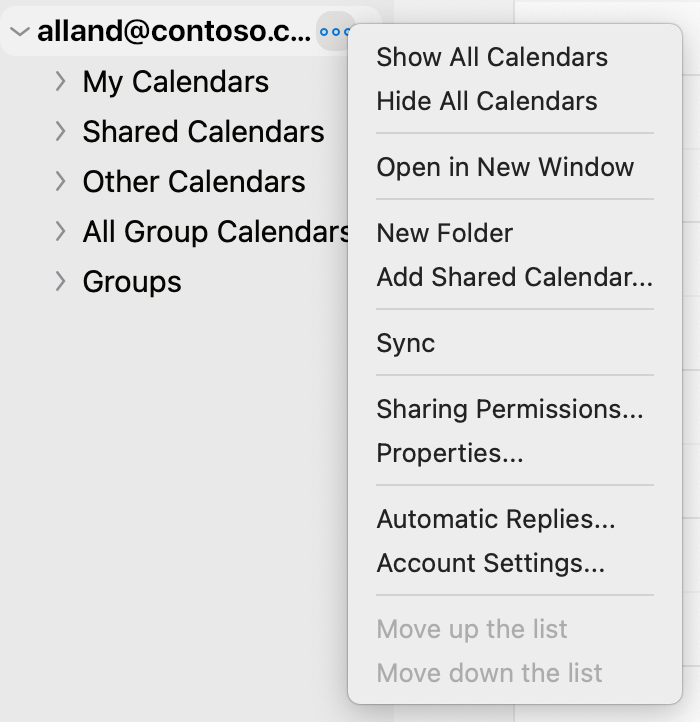
Vigye az egérmutatót a megosztani kívánt naptár neve fölé, kattintson a három pontra (...) vagy a jobb gombbal a fiókra, és válassza a Megosztási engedélyek parancsot.
- A Calendar adatlapjának ablakában kattintson a pluszjelre (+), és kezdje el beírni annak a személynek a nevét vagy e-mail-címét, akivel meg szeretné osztani a naptárt.
Gépelés közben javaslatok jelennek meg lent. - Kattintson arra a névre vagy címre, amellyel meg szeretné osztani a fájlt. Ezután az Engedélyek legördülő menüben válassza ki, hogy milyen szintű engedélyeket szeretne adni a személynek.
Ezek közé tartozhatnak a következők: Láthatja, ha elfoglalt vagyok, Minden részletet láthat,szerkesztheti stb.
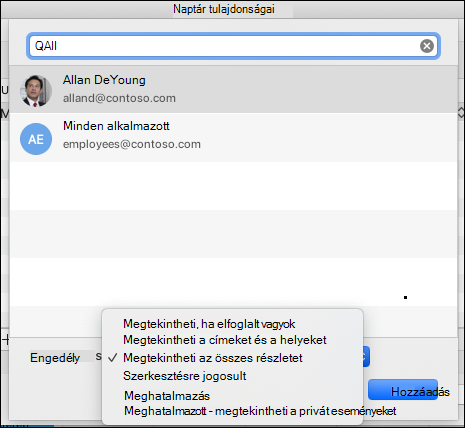
- A Hozzáadás gombra kattintva ezt a nevet és a neki megadott engedélyeket is láthatja a Calendar tulajdonságainak listájában. Kattintson a Kész gombra.
A címzetteknek nyújtandó további információk
Ha Microsoft 365-ös Exchange Online-környezetben szeretne megnyitni egy naptárt, olvassa el az Outlook naptármegosztási frissítéseinek engedélyezése és letiltása című témakört
Egyéb esetben, ha helyszíni Exchange típusú vagy más e-mail-fiókot (például Outlook.com) használ, olvassa el az alábbi cikkeket.
- Windows Outlook: Másik személy Exchange Calendar megnyitása
- Webes Outlook: Másvalaki naptárának kezelése a Webes Outlook-ban
- Mac Outlook: Megosztott Exchange-naptár megnyitása a Mac Outlook appban
- Outlook mobileszközökhöz: Hogyan nyithatok meg egy megosztott naptárt?
- Outlook.com: A naptár megosztása a Outlook.com
Postaláda és naptár delegálása
- Az Outlookban a levelezés vagy a naptár képernyőjén (amelyhez meghatalmazottat szeretne létrehozni) mutasson a megosztani kívánt naptár fióknevére, kattintson a három pontra (...) vagy kattintson a jobb gombbal a fiókra, és válassza a Megosztási engedélyek parancsot.
- A Calendar adatlapjának ablakában kattintson a pluszjelre (+), és kezdje el beírni annak a személynek a nevét vagy e-mail-címét, akivel meg szeretné osztani a naptárt.
Gépelés közben javaslatok jelennek meg lent. - Kattintson arra a névre vagy címre, amellyel meg szeretné osztani a fájlt. Ezután az Engedélyek legördülő menüben válassza ki, hogy milyen szintű meghatalmazotti engedélyeket szeretne adni a személynek.
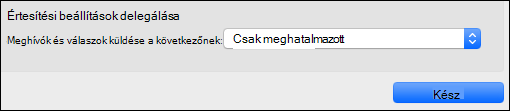
- Ezután módosíthatja az értesítési beállításokat a Meghatalmazott értesítési beállításai legördülő menüben a kívánt beállítás kiválasztásával (például Csak meghatalmazott, Meghatalmazottam és én is, stb.).
Megosztás leállítása vagy meghatalmazott eltávolítása
A Postaláda tulajdonságai vagy a Calendar Properties ablakban (amelyik el szeretné távolítani) jelölje ki azt a felhasználót, akivel meg szeretné szüntetni a meghatalmazottat vagy el szeretné távolítani a meghatalmazotti listáról, kattintson a mínuszjelre (-), és ezzel megszünteti a fiókok megosztását.