

Ha rendszerezni szeretné üzeneteit a Webes Outlook-ban, létrehozhat új mappákat, illetve átnevezheti, áthelyezheti vagy törölheti a meglévőket. Beállíthat szabályokat is, hogy a Webes Outlook a megadott feltételek alapján automatikusan mappákba helyezze át az üzeneteket.
Megjegyzés
Ha az utasítások nem egyeznek meg a látottakkal, lehetséges, hogy a Webes Outlook egy régebbi verzióját használja. Tekintse meg az Utasítások a hagyományos Webes Outlookhoz című részt.
Az alapértelmezett mappák
A fiókban alapértelmezés szerint kezdetben az alábbi mappák találhatók meg:
- Beérkezett üzenetek: A bejövő üzenetek a Beérkezett üzenetek mappába kerülnek, hacsak nem hozott létre olyan levelezési szabállyal, amely másik mappába irányítja őket, vagy a rendszer nem minősíti őket levélszemétnek. További információ az e-mailek kezeléséről szabályok használatával az Outlookban.
- Junk Email: Azok az üzenetek, amelyek a levélszemét ismertetőjegyeit viselik magukon, de még semmilyen levélszemétszűrő sem blokkolta őket, mielőtt eljutottak a postaládájába, automatikusan ebbe a mappába kerülnek. Tudjon meg többet a Levélszemét kiszűrése a webes Outlookon témáról.
- Piszkozatok: Ha elkezd írni egy üzenetet, de nem tudja befejezni, a rendszer automatikusan menti a Piszkozatok mappába. Később újra megnyithatja az üzenetet, folytathatja a szerkesztését, majd elküldheti.
- Elküldött elemek: Alapértelmezés szerint az Ön által elküldött üzenetek egy példánya az Elküldött elemek mappába kerül.
- Törölt elemek: Ha töröl egy üzenetet, az a Törölt elemek mappába kerül.
Mappák helyi menüi
A mappákkal végezhető műveletek többsége megtalálható a helyi menüben, amely akkor jelenik meg, ha a jobb gombbal rákattint egy mappára.
- Új almappa létrehozása: Ezzel a paranccsal új almappát hozhat létre abban a mappában, amelyre a jobb gombbal kattintott.
- Mappa törlése: A mappát és annak tartalmát a Törölt elemek mappába helyezi.
- Az összes törlése: A kijelölt mappa összes elemét áthelyezi a Törölt elemek mappába.
- Minden megjelölése olvasottként: A kijelölt mappa összes elemének megjelölése olvasottként.
- Átnevezés: Adjon másik nevet a mappának. Az alapértelmezett mappák, például a Beérkezett üzenetek mappa nem nevezhető át.
Mappa létrehozása
Új mappák létrehozásával tetszése szerint rendszerezheti az üzeneteket. Létrehozhat például egy mappát egy adott projektnek, illetve minden olyan üzenetnek, amelyet egy adott személy küld, valamint egy olyan terjesztési csoportnak elküldött összes üzenetnek, amelynek Ön a tagja.
Új mappa létrehozása
- A mappalista alján válassza az Új mappa lehetőséget.
- Az Új mappa mezőben adja meg a mappa nevét, és nyomja le az Enter billentyűt.
Új almappa létrehozása
- A mappaablakban kattintson a jobb gombbal arra a mappára, amelyhez almappát szeretne hozzáadni.
- Válassza az Új almappa létrehozása parancsot.
- Az Új mappa mezőben adja meg a mappa nevét, és nyomja le az Enter billentyűt.
Mappa átnevezése
Megjegyzés
Az alapértelmezett mappák, például a Beérkezett üzenetek, a Piszkozatok vagy a Törölt elemek nem nevezhetők át.
- A mappaablakban kattintson a jobb gombbal az átnevezni kívánt mappára.
- Válassza az Átnevezés elemet.
- Írja be a mappa nevét, és nyomja le az Enter billentyűt.
Mappa törlése
Megjegyzés
Az alapértelmezett mappák, például a Beérkezett üzenetek és az Elküldött elemek nem törölhetők.
- A mappaablakban kattintson a jobb gombbal a törölni kívánt mappára vagy almappára.
- Válassza a Mappa törlése parancsot.
- A megerősítéshez válassza az OK gombot.
Kedvencek
A Webes Outlook Kedvencek mappája automatikusan a következő mappákat tartalmazza: Beérkezett üzenetek, Elküldött elemek és Törölt elemek. Felvehet mappákat a Kedvencek mappába, hogy megkönnyítse a fontos mappák nyomon követését. Amikor felveszi a mappát a Kedvencek mappába, nem helyezi át a mappát, hanem egy arra mutató hivatkozást hoz létre. A Kedvencek mappába felvett mappák továbbra is a személyes mappájában találhatók.
- Ha fel szeretne venni egy mappát a Kedvencek mappába, kattintson rá a jobb gombbal a személyes mappájában, majd válassza a Hozzáadás a kedvencekhez parancsot.
- A Kedvencek menüben lévő mappák átrendezéséhez válasszon ki egy mappát, és húzza a mappahierarchiában egy új helyre. Vagy kattintson a jobb gombbal egy mappára, és válassza a Feljebb vagy az Áthelyezés lejjebb parancsot.
- Mappa eltávolításához kattintson a jobb gombbal a Kedvencek mappából eltávolítani kívánt mappára, és válassza az Eltávolítás a kedvencek közül parancsot. A művelet csak a mappára mutató hivatkozást távolítja el; a mappa továbbra is a személyes mappájában található.
Szervezete házirendjétől függően előfordulhat, hogy nyilvános mappát is felvehet a kedvencek közé. Arról, hogy miként hozhat létre nyilvános mappát a Webes Outlook alkalmazásban, és hogyan veheti fel a kedvencek közé, olvassa el a Nyilvános mappa létrehozása és megosztása című témakört.
Adatmegőrzési és archiválási házirendek hozzárendelése
Megjegyzés
A szabályokat a szervezet rendszergazdája kezeli. A szabályok nem feltétlenül vehetők igénybe az Ön fiókjával.
Az archiválási és az adatmegőrzési szabályokkal automatikusan áthelyezheti vagy törölheti azokat az üzeneteket, amelyek egy megadott ideje a postafiókjában vannak. A szabályokról és hozzárendelésükről az Adatmegőrzési és archiválási szabályok kijelölése a Webes Outlook alkalmazásban című témakörben tájékozódhat.
Törölt elemek mappa
Ha töröl egy üzenetet vagy mappát, az a Törölt elemek mappába kerül. Eltávolíthatja kézzel az üzeneteket, vagy beállíthatja, hogy amikor kijelentkezik, a Webes Outlook automatikusan kiürítse a Törölt elemek mappát.
Megjegyzés
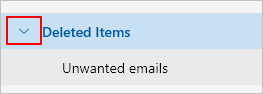
A törölt mappák tartalma csak akkor látható, ha kibontja a Törölt Elemek mappát:
Kijelentkezéskor a Törölt elemek mappa kiürítése
- A képernyő tetején válassza a Beállítások
 gombot.
 - Válassza a Mail>Message Handling lehetőséget.
- Az Üzenetbeállítások menüpontban válassza ki a Törölt elemek mappa kiürítése jelölőnégyzetét.
- Kattintson a Mentés gombra.
A törölt üzenetek helyreállításáról a Törölt elemek helyreállítása és helyreállítása az Outlookban című cikkben olvashat.
Üzenetek kezelése
Használja a parancsokat a Webes Outlook menüsávján, vagy állítson be szabályokat, hogy a Webes Outlook a beérkezésükkor automatikusan áthelyezze mappákba az üzeneteket.
Üzenetek kezelése automatikusan parancsok használatával
Bizonyos parancsok, többek között a Takarítás és az Áthelyezés, lehetővé teszik adott feladó üzeneteinek automatikus törlését vagy áthelyezését. A parancsok a Webes Outlook menüsorán jelennek meg, amikor kijelöl egy üzenetet a Beérkezett üzenetek mappában.
- Takarítás: Segítségével gyorsan törölheti a nem kívánt e-maileket a Beérkezett üzenetek mappájából. Amikor kijelöl egy üzenetet, automatikusan törölheti a feladótól érkező összes e-mailt, megtarthatja a legutóbbi e-mailt, illetve törölheti a 10 napnál korábbi e-maileket.
- Áthelyezés: Egy üzenet, egy adott üzenet áthelyezése egy másik mappába.
Szabályok beállítása az üzenetek automatikus kezeléséhez
Szabályokat használva automatikusan mappákba helyezheti az üzeneteket, amint megkapja őket.
- A Beérkezett üzenetek mappában jelöljön ki egy üzenetet, amelyhez hozzá szeretne rendelni egy szabályt, és válassza ki a
 elemet a parancssávon.
 - Válassza a Szabály létrehozása parancsot. A Szabály létrehozása párbeszédpanel megnyílik.
- Válasszon egy mappát, amelybe az adott feladótól érkező üzeneteket szeretné áthelyezni.
- További feltételek és műveletek kiválasztásához, válassza a További beállítások elemet.
A További szabályok feldolgozásának leállítása jelölőnégyzet alapértelmezés szerint be van jelölve. Ha be van jelölve, a rendszer a további szabályokat mellőzni fogja még akkor is, ha vonatkoznak az üzenetre. - Kattintson az OK gombra a szabály mentéséhez.
Utasítások a klasszikus Webes Outlookhoz
Az alapértelmezett mappák
A fiókban alapértelmezés szerint kezdetben az alábbi mappák találhatók meg:

- Beérkezett üzenetek: A bejövő üzenetek a Beérkezett üzenetek mappába kerülnek, hacsak nem hozott létre egy olyan levelezési szabályt, amely másik mappába irányítja őket, vagy a rendszer nem minősíti őket levélszemétnek. További információ az e-mailek kezeléséről szabályok használatával az Outlookban
- Átnézendők: Segítségével a beérkező üzenetek múltbeli kezelése alapján szűrheti az e-maileket. Amikor be van kapcsolva, a levelezőkiszolgáló nyomon követi, hogy elolvasta-e az üzeneteket. Az alkalmazás az Átnézendők mappába helyezi azokat az üzeneteket, amelyeket nem olvasott el.
- Elküldött elemek: Alapértelmezés szerint az Ön által elküldött üzenetek egy példánya az Elküldött elemek mappába kerül.
- Törölt elemek: Ha töröl egy üzenetet, az a Törölt elemek mappába kerül.
Ha a Webes Outlook Mappák csoportjában az Egyebek lehetőséget választja, az alapértelmezett mappák a Kedvencek csoportban találhatók. Ugyanezek az alapértelmezett mappák a személyes mappában is megtalálhatók, és olyan mappák nagyobb listájának részévé válnak, amelyek közül számosat feltehetően a rendszergazda hozott létre. A rendszergazda által hozzáadott mappák közé tartozhatnak az alábbiak:
- Piszkozatok: Ha létrehoz egy üzenetet, vagy megválaszol egy üzenetet, de nem tudja azonnal befejezni, a rendszer automatikusan menti azt a Piszkozatok mappába. Később újra megnyithatja az üzenetet, folytathatja a szerkesztését, majd elküldheti.
- Junk Email: Azok az üzenetek, amelyek a levélszemét ismertetőjegyeit viselik magukon, de még semmilyen levélszemétszűrő sem blokkolta őket, mielőtt eljutottak a postaládájába, automatikusan ebbe a mappába kerülnek. A levélszemét és az adathalászat ismertetése című cikk részletesebb tájékoztatással szolgál a Levélszemét mappáról.
- Megjegyzések: Ez a mappa írásvédett. A mappában lévő elemek létrehozásához és szerkesztéséhez az Outlookot kell használnia.
- Beszélgetési előzmények: Alapértelmezés szerint a Skype Vállalati verzió alkalmazásban folytatott minden beszélgetés másolata a Beszélgetési előzmények mappába kerül.
Mappák helyi menüje
A mappákkal végezhető műveletek többsége megtalálható a helyi menüben, amely akkor jelenik meg, ha kiválaszt egy mappát, és a jobb gombbal rákattint. A megjelenő helyi menü attól függ, hogy a Kedvencek vagy a személyes mappája csoportban lévő mappát választott-e ki.
Kedvencek mappa
A Kedvencek mappában láthatók a legfontosabb levelezési mappák. A helyi menüben az e mappák használatakor leggyakrabban használt, illetve legszükségesebb lehetőségek találhatók.

- Feljebb vagy lejjebb helyezheti a mappát: Az alábbi lehetőségek egyikével a mappahierarchiában feljebb vagy lejjebb helyezheti a mappát.
- Eltávolítás a kedvencek közül: Eltávolítja a mappát a kedvencek közül. A mappa eltávolítása a Kedvencek mappából nem jelenti azt, hogy a személyes mappából is törlődik.
- Mappa ürítése: Törli a mappa teljes tartalmát, beleértve az esetleges almappákat is.
- Minden megjelölése olvasottként: A mappában lévő minden elemet olvasottként jelöl meg.
- Házirend hozzárendelése: Archiválási vagy adatmegőrzési szabályt rendelhet a mappában lévő üzenetekhez. Előfordulhat, hogy ha a rendszergazda nem engedélyezte, ez a lehetőség nem érhető el.
- Engedélyek: Hozzáférést adhat más felhasználóknak a postaládájában lévő mappákhoz.
Személyes mappa
A személyes mappa az Ön számára elérhető összes levelezési mappa gyűjteménye. A személyes mappákhoz tartozó helyi menü több lehetőséget tartalmaz, mint a Kedvencek mappához tartozó helyi menü. Nem minden lehetőség érhető el azonban minden mappához, és előfordulhat, hogy egyes lehetőségek rendszergazdai jogosultságok miatt nem érhetők el.
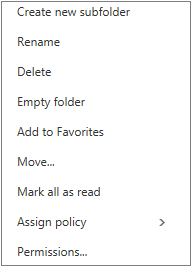 A személyes mappa helyi menüje négy olyan lehetőséget tartalmaz, amely a Kedvencek mappa helyi menüjében nem található:
Új mappa: Ezzel a paranccsal új almappát hozhat létre abban a mappában, amelyre a jobb gombbal kattintott.
Mappa átnevezése: Adjon másik nevet a mappának. Az alapértelmezett mappák, például a Beérkezett üzenetek mappa nem nevezhető át.
Hozzáadás a kedvencekhez: Az aktuális mappát hozzáadja (hivatkozza) a kedvencekhez.
Mappa áthelyezése: Megnyit egy ablakot, ahol áthelyezheti a kijelölt mappát a mappahierarchia egy új helyére. A mappát át is húzhatja egy új helyre.
Megjegyzés
A következő alkalommal, amikor bejelentkezik, a létrehozott mappák betűrendbe fognak rendeződni.
Mappa létrehozása
Új mappák létrehozásával tetszése szerint rendszerezheti az üzeneteket. Létrehozhat például egy mappát egy adott projektnek, illetve minden olyan üzenetnek, amelyet egy adott személy küld, valamint egy olyan terjesztési csoportnak elküldött összes üzenetnek, amelynek Ön a tagja.
Új mappa létrehozása
Jelöljön ki egy mappát, és kattintson rá a jobb gombbal. Válassza a Mappa létrehozása lehetőséget....
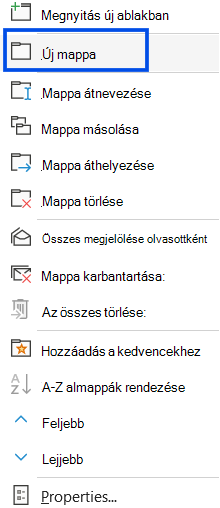
VAGY
Jelöljön ki egy mappát, és kattintson rá a jobb gombbal. A megjelenő mezőben adja meg a mappa nevét.
Az Új mappa létrehozása párbeszédpanelen adja meg a mappa nevét, és válassza az OK gombot.
Tipp:
- Minden létrehozott új mappa automatikusan megjelenik az alapértelmezett mappák alatt.
- A Kedvencek mappában létrehozott minden új mappa automatikusan a személyes mappába kerül, de csak a személyes mappából törölhető.
- A személyes mappában létrehozott új mappák azonban csak akkor jelennek meg a Kedvencek mappában, ha a jobb gombbal az adott mappára kattint, és a Hozzáadás a kedvencekhez parancsot választja.
Új almappa létrehozása
A Mappák csoportban válassza az Egyebek lehetőséget.
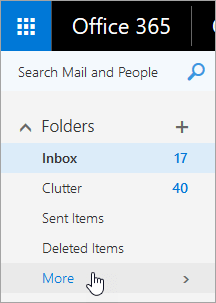
A személyes mappájában kattintson a jobb gombbal arra a mappára, amelyhez almappát szeretne hozzáadni, majd kattintson az Új almappa létrehozása parancsra.
Az Új mappa mezőben adja meg az almappa nevét, és nyomja le az Enter billentyűt.
Mappa átnevezése
Megjegyzés
Az alapértelmezett mappák, például a Beérkezett üzenetek, a Piszkozatok vagy a Törölt elemek nem nevezhetők át.
A Mappák csoportban válassza az Egyebek lehetőséget.
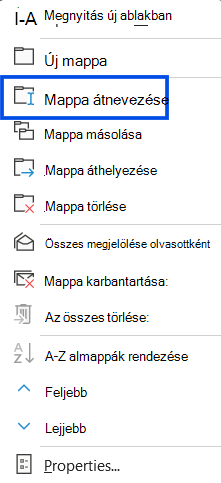
A személyes mappájában kattintson a jobb gombbal az átnevezni kívánt mappára, és válassza az Átnevezés parancsot.
Írja be a mappa nevét, majd nyomja le az Enter billentyűt.
Mappa áthelyezése
A mappahierarchiában húzással is áthelyezheti a mappákat egy új helyre, illetve használhatja a helyi menü Áthelyezés parancsát is.
Megjegyzés
A következő alkalommal mikor bejelentkezik, a létrehozott mappák betűrendben fognak rendeződni.
A Mappák csoportban válassza az Egyebek lehetőséget.
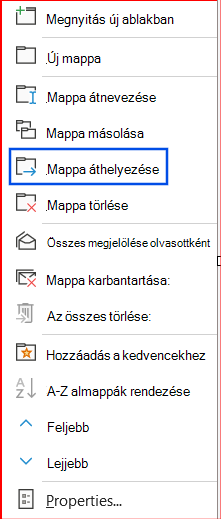
A személyes mappájában kattintson a jobb gombbal az áthelyezni kívánt mappára, és válassza az Áthelyezés parancsot.
A megnyíló Mappa áthelyezése ablakban válasszon ki egy új mappát, ahová át szeretné helyezni a mappát, és válassza az Áthelyezés lehetőséget.
Akár új mappát is létrehozhat, hogy abba helyezze át a mappát: ehhez kattintson a jobb gombbal a kívánt szülőmappára, és válassza az Új mappa létrehozása parancsot. A beérkező üzeneteket automatikusan adott mappákba helyezheti át a megadott feltételek alapján. Megtudhatja, hogyan kezelheti az e-mail-üzeneteket szabályok használatával az Outlookban
Mappa törlése
Megjegyzés
Az alapértelmezett mappák, például a Beérkezett üzenetek és az Elküldött elemek nem törölhetők.
A Mappák csoportban válassza az Egyebek lehetőséget.
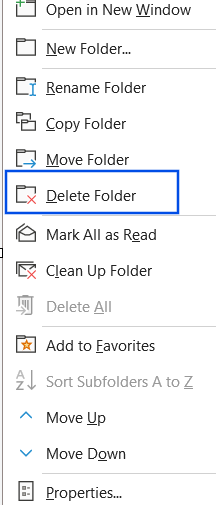
Kattintson a jobb gombbal a törölni kívánt mappára vagy almappára, és válassza a Törlés parancsot.
A megerősítéshez válassza az OK gombot.
Kedvencek
A Webes Outlook Kedvencek mappája automatikusan a következő mappákat tartalmazza: Beérkezett üzenetek, Átnézendők, Elküldött elemek, Törölt elemek. Felvehet mappákat a Kedvencek mappába, hogy megkönnyítse a fontos mappák nyomon követését. Amikor felveszi a mappát a Kedvencek mappába, nem helyezi át a mappát, hanem egy arra mutató hivatkozást hoz létre. A Kedvencek mappába felvett mappák továbbra is a személyes mappájában találhatók.
- Ha fel szeretne venni egy mappát a Kedvencek mappába, kattintson rá a jobb gombbal a személyes mappájában, majd válassza a Hozzáadás a kedvencekhez parancsot.
- A mappák átrendezéséhez válasszon ki egy mappát, és húzza a mappahierarchiában egy új helyre. Vagy kattintson a jobb gombbal egy mappára, és válassza a Feljebb helyezés a listában vagy a Lejjebb helyezés a listában parancsot.
- Mappa eltávolításához kattintson a jobb gombbal a Kedvencek mappából eltávolítani kívánt mappára, és válassza az Eltávolítás a kedvencek közül parancsot. A művelet csak a mappára mutató hivatkozást távolítja el; a mappa továbbra is a személyes mappájában található.
Szervezete házirendjétől függően előfordulhat, hogy nyilvános mappát is felvehet a kedvencek közé. Arról, hogy miként hozhat létre nyilvános mappát a Webes Outlook alkalmazásban, és hogyan veheti fel a kedvencek közé, olvassa el a Nyilvános mappa létrehozása és megosztása című témakört.
Adatmegőrzési és archiválási házirendek hozzárendelése
Megjegyzés
A szabályokat a szervezet rendszergazdája kezeli. A szabályok nem feltétlenül vehetők igénybe az Ön fiókjával.
Az archiválási és az adatmegőrzési szabályokkal automatikusan áthelyezheti vagy törölheti azokat az üzeneteket, amelyek egy megadott ideje a postafiókjában vannak. A szabályokról és hozzárendelésükről az Adatmegőrzési és archiválási szabályok kijelölése a Webes Outlook alkalmazásban című témakörben tájékozódhat.
Törölt elemek
Ha töröl egy üzenetet, az először a Törölt elemek mappába kerül. Eltávolíthatja kézzel az üzeneteket, vagy beállíthatja, hogy amikor kijelentkezik, a Webes Outlook automatikusan kiürítse a Törölt elemek mappát. Előfordulhat, hogy a rendszergazda beállított egy házirendet, amely megadott számú nap elteltével törli az elemeket a Törölt elemek mappából.
Kijelentkezéskor a Törölt elemek mappa kiürítése
- A képernyő tetején válassza a Beállítások
 gombot.
 - A Saját appok beállításai lapon válassza a Posta lehetőséget.
- Az automatikus feldolgozás> engedélyezéseÜzenetbeállítások>Kijelentkezéskor kiürítem a Törölt elemek mappát.
- Kattintson a Mentés
 gombra.
A törölt üzenetek helyreállításáról a Törölt elemek helyreállítása és helyreállítása az Outlookban című cikkben olvashat.
Üzenetek kezelése
Használja a Webes Outlook menüsorán található parancsokat, illetve állítson be szabályokat, hogy a Webes Outlook a beérkezésükkor automatikusan áthelyezze mappákba az üzeneteket.
Üzenetek kezelése automatikusan parancsok használatával
Bizonyos parancsok, többek között a Takarítás és az Áthelyezés, lehetővé teszik adott feladó üzeneteinek automatikus törlését vagy áthelyezését. A parancsok a Webes Outlook menüsorán jelennek meg, amikor kijelöl egy üzenetet a Beérkezett üzenetek mappában.

- Takarítás: Segítségével gyorsan törölheti a nem kívánt e-maileket a Beérkezett üzenetek mappájából. Amikor kijelöl egy üzenetet, automatikusan törölheti a feladótól érkező összes e-mailt, megtarthatja a legutóbbi e-mailt, illetve törölheti a 10 napnál korábbi e-maileket.
- Áthelyezés: Lehetővé teszi egy üzenet áthelyezését, egy adott üzenetet, vagy az adott feladótól érkező összes üzenet automatikus áthelyezését egy másik mappába.
Szabályok beállítása az üzenetek automatikus kezeléséhez
Szabályokat használva automatikusan mappákba helyezheti az üzeneteket, amint megkapja őket.
A Beérkezett üzenetek mappában jelöljön ki egy üzenetet, amelyhez szabályt szeretne hozzárendelni, majd kattintson
 a Webes Outlook menüsorára.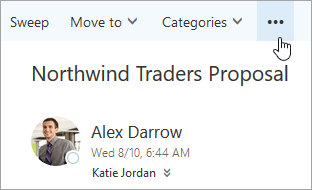
Kattintson a Szabály létrehozása parancsra. Ekkor megnyílik az Új levelezési szabály párbeszédpanel (űrlap).
- Név: A feladó neve.
- Amikor az üzenet megérkezik, és megfelel az összes feltételnek: A beérkezett üzenethez alapértelmezés szerint három feltétel van beállítva. A nyilak segítségével válasszon más feltételeket. Ha további feltételeket szeretne használni, válassza a Feltétel hozzáadása parancsot.
- Tegye a következőket: Alapértelmezés szerint három előre definiált művelet egyike van beállítva. A nyilak segítségével válasszon más műveleteket. Ha másik műveletet szeretne hozzáadni, válassza a Művelet hozzáadása parancsot.
- Kivéve, ha megfelel az alábbi feltételek bármelyikének: Alapértelmezés szerint nincs beállítva kivétel. A nyilat választva állíthat be kivételt a fenti feltételekhez. Ha több kivételre van szükség, válassza a Kivétel hozzáadása parancsot.
- További szabályok feldolgozásának leállítása: A jelölőnégyzet alapértelmezés szerint be van jelölve. Ha be van jelölve, a rendszer a további szabályokat mellőzni fogja még akkor is, ha vonatkoznak az üzenetre.
A szabály mentéséhez kattintson az OK gombra. A fiókja szerkezetétől függően elképzelhető, hogy figyelmeztetést kap a szabályok módosításáról. Szükség esetén forduljon a rendszergazdához.
Megjegyzés
Ha az üzeneteket át szeretné helyezni a postaládából, de menteni is szeretné őket, az Outlook segítségével egy .pst fájlba mentheti őket. Az üzenetek csak akkor lesznek elérhetők, amikor az Outlookot használja, és hozzáfér a .pst fájlhoz. További információt az Outlook-adatfájlok (.pst és .ost) – bevezetés és az Outlook-adatfájl (.pst) létrehozása adatok mentéséhez című témakörben talál.