Ha sok partnerrel rendelkezik, a lista kissé túlterhelő lehet. A névjegyek rendezésének módosításával, kedvencek beállításával és partnerlisták létrehozásával könnyebben megtalálhatja, kit keres.
Válassza ki alább az Ön által használt Outlook-verzióhoz tartozó lapot.
Az Outlook melyik verziójával rendelkezem?
Megjegyzés
Ha az új Outlook lap lépései nem működnek, előfordulhat, hogy még nem az új Windows Outlookot használja. Válassza a Klasszikus Outlook lehetőséget , és kövesse inkább az adott lépéseket.
Az új Outlookban az alábbi lehetőségeket választhatja:
Névjegyek | rendezésePartner felvétele a kedvencek | közéNévjegyek | kategorizálásaSzemélyek felvétele a szervezetben
A névjegyeket rendezheti vezeték- és utónév, cég, munkahelyi város, illetve nemrég felvett név szerint.
- Az új Outlook navigációs sávján válassza a
 .
.
- Ha ki van jelölve az összes névjegy, kattintson a szűrőbeállításra (a szűrő megjeleníti a lista aktuális szűrési módjának megfelelő nevet, például Utónév szerint), majd a Rendezés szempontja csoportban válasszon egy lehetőséget a kívánt rendezéshez.

- A lista azonnal frissül. A rendezési szempont beállítást bármikor módosíthatja.
- Az új Outlook navigációs sávján válassza a .
- A partnerlistából válassza ki a kedvencek közé felvenni kívánt partnert.
- Ehhez kattintson a jobb gombbal, és válassza a Hozzáadás a kedvencekhez parancsot, vagy válassza a menüszalagon a Hozzáadás a kedvencekhez lehetőséget. Bármikor eltávolíthatja őket a kedvencek közül.
A névjegyeket szín szerint kategorizálhatja, hogy könnyebben megtalálja a kapcsolatokat.
- Az új Outlook navigációs sávján válassza a .
- Jelölje ki azt a névjegyet, amelyet hozzá szeretne adni egy új vagy meglévő kategóriához.
- Válassza
 További lehetőségek, majd az egérmutató a Kategorizálás elemre.
- Válassza ki az új kategóriát vagy egy meglévő kategóriát, amelybe fel szeretné venni a partnert.
Tipp:
- Ha módosítani szeretné a névjegykategóriáját, létre kell hoznia egy újat, amely lecseréli a meglévő kategóriát.
- Ha törölni szeretne egy kategóriát, egyszerűen távolítsa el az összes névjegyet a kategóriából.
Ha az új Outlookot munkahelyén vagy iskolájában használja, és a szervezete be van állítva címtárral, akkor anélkül is láthatja a munkatársai adatait, hogy névjegyként mentené őket. Megkeresheti őket, illetve egy e-mailben kiválaszthatja a nevét, illetve a képét. A profilkártyájukon más rendszerekből (címtárból) gyűjtött adatok jelennek meg. Ha egyéb információkat, például jegyzeteket, születésnapokat stb. szeretne hozzáadni, a munkatársait saját névjegyei közé is mentheti. Az új névjegyet a program automatikusan a meglévő címtárnévjegyhez csatolja. Csak Ön fogja látni az Ön által felvett információkat.
Megjegyzés
Ha az új Outlook (Insider-résztvevők) lap lépései nem működnek, előfordulhat, hogy még nem az Insiders útvonalon jár. Válassza a Klasszikus Outlook vagy az Új Outlook lehetőséget, és kövesse az adott lépéseket.
Az új Outlook (Insiders) kiadásban frissítettük a felületeket, ahol egyszerűen kezelhetők a kategóriák, és gyorsan rendezhetők a névjegyek.
Megjegyzés
A kedvencek hozzáadása és kezelése még nem lehetséges. Dolgozunk ezen a funkción, és hamarosan elérhető lesz. Addig is felveheti és kezelheti kedvenceit a Webes Outlookban, és amint a Kedvencek funkció elkészül, automatikusan áttelepíti őket a rendszer.
Névjegyek | rendezésePartner felvétele a kedvencek | közéNévjegyek | kategorizálásaSzemélyek felvétele a szervezetben
A névjegyeket rendezheti utónév, vezetéknév, vállalat vagy nemrég felvett személy szerint.
- Az új Outlook navigációs sávján válassza a .
- Kattintson a szűrőbeállításra (a szűrő megjeleníti a lista aktuális szűrési módjának nevét, például Utónév szerint), majd a Rendezési szempont listából válasszon egy lehetőséget a kívánt rendezéshez.

- A lista azonnal frissül. A rendezési szempont beállítást bármikor módosíthatja.
Az új Outlook Insiders kiadásában egyelőre nem lehet felvenni vagy kezelni a kedvenceket . Dolgozunk ezen a funkción, és hamarosan elérhető lesz. Addig is felveheti és kezelheti kedvenceit a Webes Outlookban, és amint a Kedvencek funkció elkészül, automatikusan áttelepíti őket a rendszer.
A névjegyeket szín szerint kategorizálhatja, hogy könnyebben megtalálja a kapcsolatokat.
Az új Outlook navigációs sávján válassza a .
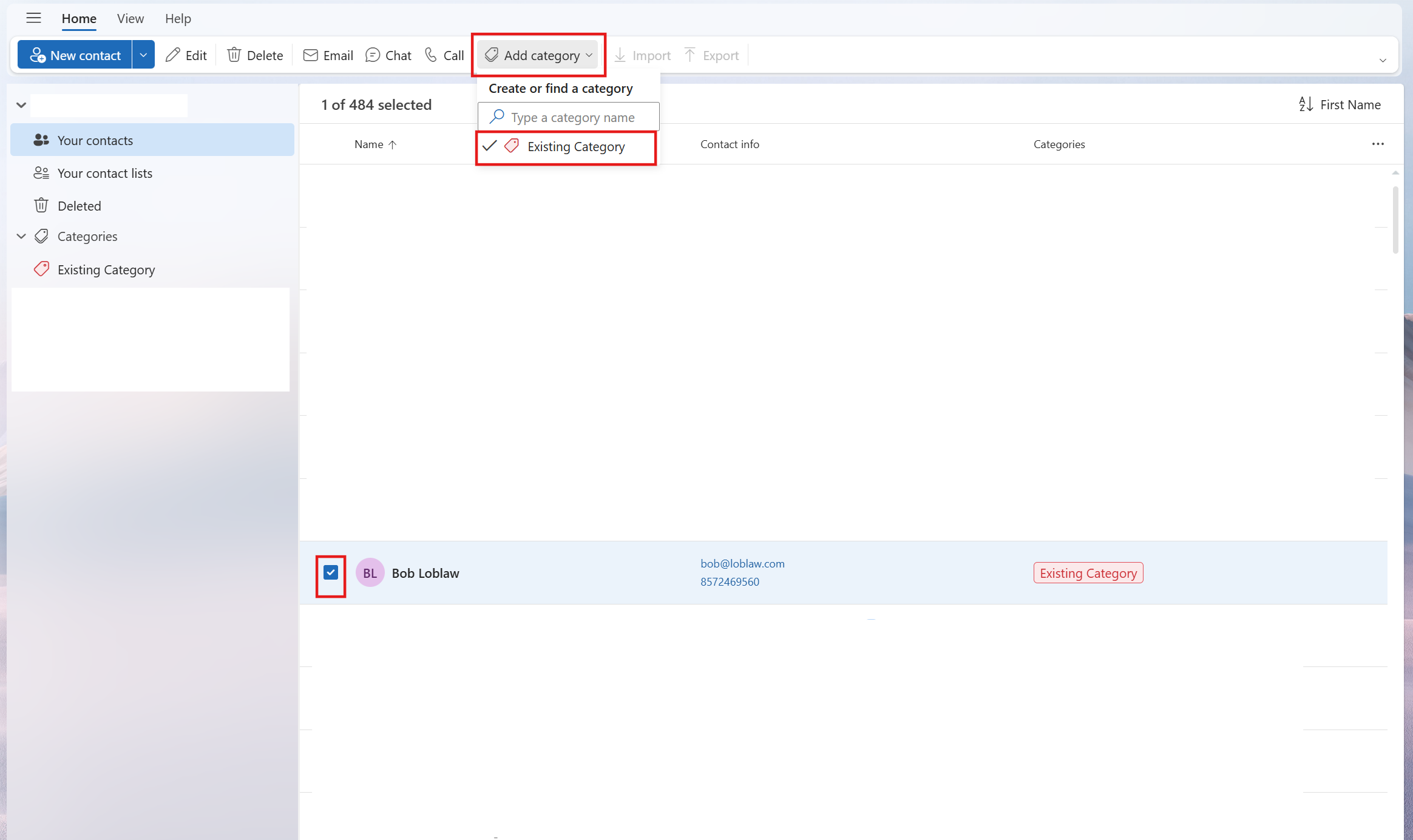
Jelölje ki azt a névjegyet, amelyet hozzá szeretne adni egy új vagy meglévő kategóriához.
Kattintson a menüszalag "Kategória hozzáadása" gombjára
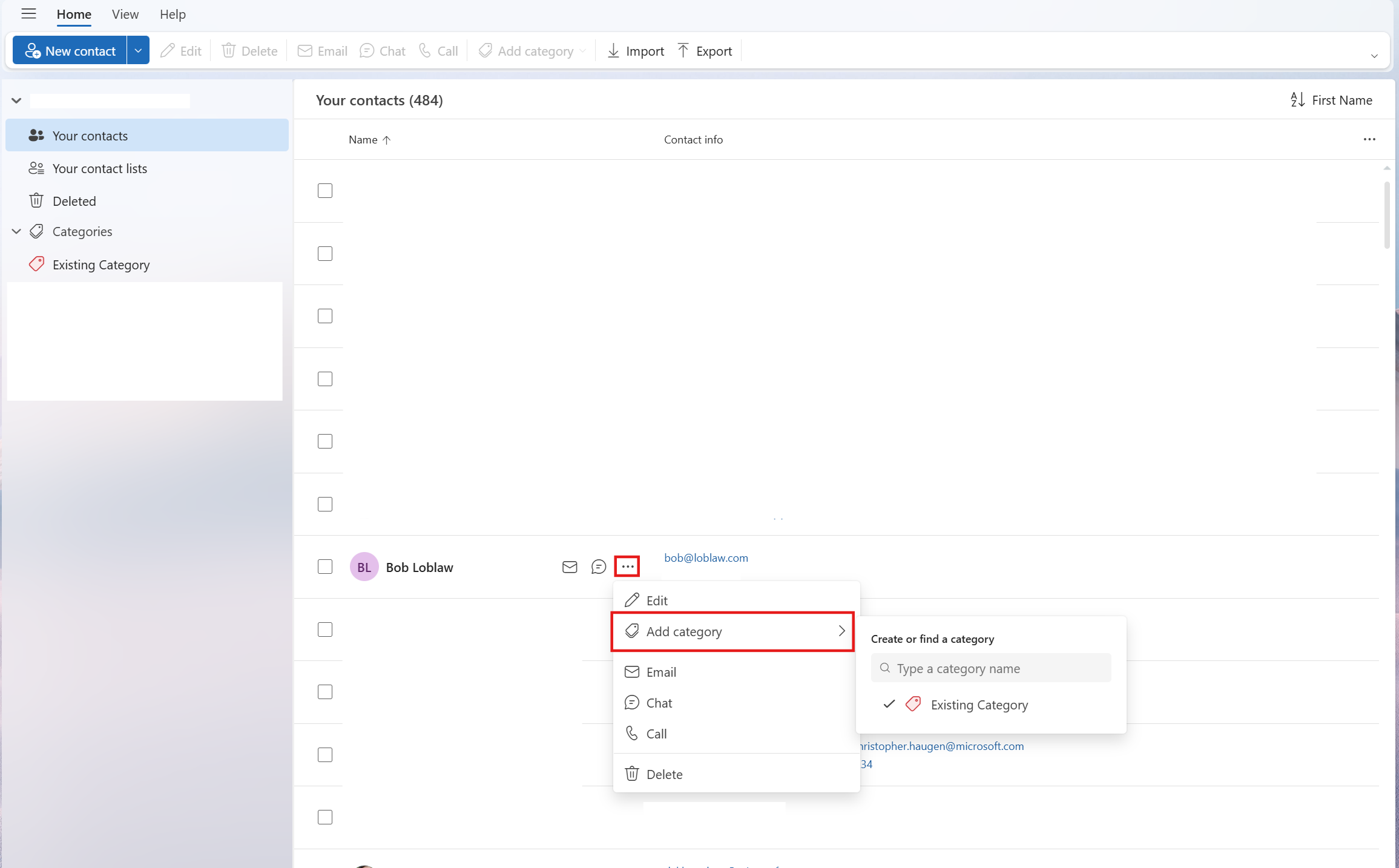
- Másik lehetőségként azt is megteheti, hogy az egérmutatót egy névjegy fölé viszi, majd a További beállítások, majd mutasson a Kategória hozzáadása elemre.
Válassza ki az új kategóriát vagy egy meglévő kategóriát, amelybe fel szeretné venni a partnert.


Tipp:
- Ha módosítani szeretné a névjegykategóriáját, létre kell hoznia egy újat, amely lecseréli a meglévő kategóriát.
- Ha törölni szeretne egy kategóriát, egyszerűen távolítsa el az összes névjegyet a kategóriából.
Ha az új Outlookot munkahelyén vagy iskolájában használja, és a szervezete be van állítva címtárral, akkor anélkül is láthatja a munkatársai adatait, hogy névjegyként mentené őket. Megkeresheti őket, illetve egy e-mailben kiválaszthatja a nevét, illetve a képét. A profilkártyájukon más rendszerekből (címtárból) gyűjtött adatok jelennek meg. Ha egyéb információkat, például jegyzeteket, születésnapokat stb. szeretne hozzáadni, a munkatársait saját névjegyei közé is mentheti. Az új névjegyet a program automatikusan a meglévő címtárnévjegyhez csatolja. Az Ön által felvett információkat csak Ön fogja látni.
A klasszikus Outlookban az alábbi lehetőségeket választhatja:
Névjegyek | rendezésePartner felvétele a kedvencek | közéA partnerek nevének | módosításaNévjegyek kategorizálása
A névjegyeket rendezheti vezeték- és utónév, vállalat, város stb. szerint.
- A klasszikus Outlook navigációs sávján válassza a
 lehetőséget.
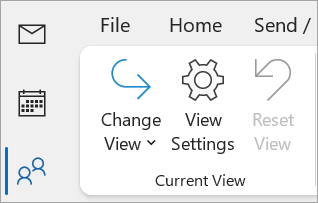
- Válassza a menüszalag Nézet lapjának Jelenlegi nézet csoportjában a Nézet beállításai lehetőséget.
- Válassza a Rendezés gombot, majd az Elemek rendezése legördülő listából kiválaszthatja, hogy miként szeretné rendezni a névjegyeket.
- Ha elkészült, válassza az OK-ot, majd ismét az OK gombot .
- A klasszikus Outlook navigációs sávján válassza a lehetőséget.
- A partnerlistából válassza ki a kedvencek közé felvenni kívánt partnert.
- Kattintson a jobb gombbal, és válassza a Hozzáadás a kedvencekhez parancsot, vagy válassza a
 lehetőséget Tekintse meg a személlyel való kapcsolatfelvétel további lehetőségeit, majd válassza a Hozzáadás a kedvencekhez lehetőséget. Bármikor eltávolíthatja őket a kedvencek közül.
Megjegyzés
Ha az e-mail-címe egy munkahelyi vagy iskolai fiók, és Microsoft 365-öt használ, vagy helyszíni Exchange-kiszolgálón található, módosíthatja a névjegyek névformátumát az Outlook fő névjegylistájában és a létrehozott névjegymappákban, a globális címlistában szereplő személyek névformátumát azonban nem módosíthatja. A címjegyzéket egy informatikai rendszergazda állítja be automatikusan, és felügyeli.
Előfordulhat, hogy a névjegyek formátuma eltérő lehet, ami azt jelentheti, hogy a Tárolási forma oszlop használatakor nem a várt módon jelennek meg. Például előfordulhat, hogy néhányat vezetéknévként, vezetéknévként, míg másokat vezetéknévként és utónévként szeretne tárolni. Ha a névjegyek rendezése nem a kívánt módon történik, próbálkozzon a következőkkel:
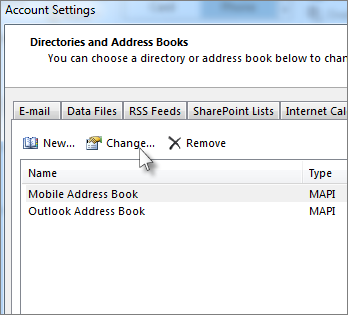
- A klasszikus Outlookban kattintson a Fiókbeállítások>>elemre.

- A Címjegyzékek lapon válassza ki azt a címjegyzéket, amelynek módosítani szeretné a névformátumát, majd kattintson a Módosítás gombra.
- A Nevek megjelenítése csoportban válassza a Tárolási forma (Smith, János) lehetőséget.
- A klasszikus Outlook navigációs sávján válassza a lehetőséget.
- Kattintson a jobb gombbal a kívánt partnerre, és vigye az egérmutatót a Kategorizálás elemre.
- Választhat egy színt vagy az összes kategória lehetőséget. A kategória nevét is módosíthatja.
A Webes Outlook vagy Outlook.com lehetősége van:
Névjegyek | rendezésePartner felvétele a kedvencek | közéNévjegyek kategorizálása
A névjegyeket rendezheti vezeték- és utónév, cég, munkahelyi város, illetve nemrég felvett név szerint.
- A navigációs sávon válassza a .
- Ha ki van jelölve az összes névjegy, kattintson az Utónév alapján elemre, és válassza ki a kívánt Rendezés szempontja lehetőséget.
- A lista azonnal frissül. A Rendezési szempont beállítást bármikor módosíthatja.
- A navigációs sávon válassza a .
- A partnerlistából válassza ki a kedvencek közé felvenni kívánt partnert.
- Ehhez kattintson a jobb gombbal, és válassza a Hozzáadás a kedvencekhez parancsot, vagy válassza a menüszalagon a Hozzáadás a kedvencekhez lehetőséget. Bármikor eltávolíthatja őket a kedvencek közül.
A névjegyeket szín szerint kategorizálhatja, hogy könnyebben megtalálja a kapcsolatokat.
- A navigációs sávon válassza a .
- Jelölje ki azt a névjegyet, amelyet hozzá szeretne adni egy új vagy meglévő kategóriához.
- Válassza További lehetőségek, majd az egérmutató a Kategorizálás elemre.
- Válassza ki az új kategóriát vagy egy meglévő kategóriát, amelybe fel szeretné venni a partnert.
Tipp:
- Ha módosítani szeretné a névjegykategóriáját, létre kell hoznia egy újat, amely lecseréli a meglévő kategóriát.
- Ha törölni szeretne egy kategóriát, egyszerűen távolítsa el az összes névjegyet a kategóriából.
