
A Microsoft 365-csoportok vendéghozzáférésével Ön és csapata együttműködhet a szervezetén kívüli személyekkel úgy, hogy hozzáférést biztosít nekik a csoportbeszélgetésekhez, fájlokhoz, naptármeghívókhoz és a csoport jegyzetfüzetéhez. Vendégnek – például partnernek, szállítónak, beszállítónak vagy tanácsadónak – bármelyik csoporttulajdonos adhat hozzáférést.
Megjegyzés
Ez a cikk a vendégek – a szervezetén kívüli személyek – felvételét ismerteti egy Microsoft 365-csoportba munkahelyi vagy iskolai fiókokkal. Ha tagok – szervezeten belüli személyek – Microsoft 365-csoportokba való felvételéről szeretne tájékozódni, olvassa el a Csoporttagok hozzáadása, szerkesztése és eltávolítása az Outlookban című cikket.
Hogyan működik?
A Microsoft 365-csoportokat használó People az Outlook használatával vehetnek fel és kezelhetnek vendégeket a Microsoft 365-csoportjaikban. A vendégeknek bármilyen e-mail-címük lehet, az e-mail-fiókjuk pedig akár munkahelyi, akár személyes vagy iskolai fiók is lehet.
- 1. lépés A csoport tulajdonosa hozzáad egy vendéget a csoporthoz, vagy egy csoporttag jelöl egy vendéget. Kövesse a Csoporttagok hozzáadása, szerkesztése és eltávolítása az Outlookban című témakör utasításait. A csoport tulajdonosa jóváhagyja a jelölteket.
- 2. lépés A csoport tulajdonosa tájékoztatást kap arról, hogy a vendég milyen tartalmakhoz és erőforrásokhoz férhet hozzá a csoporton belül.
- 3. lépés: A vendég üdvözlő e-mailt kap és részt vehet a csoportbeszélgetéseken, naptári meghívásokat kap és válaszol rájuk, és hozzáfér a csoportfájlokhoz.
Megjegyzés
A vendégek alapértelmezés szerint fel vannak iratkozva a csoportra, és megkapják a csoport összes beszélgetését és eseményét a postaládájukba. A vendégek nem iratkozhatnak le a csoport e-mailjeiről, amíg tagjai a csoportnak.
A felhasználók bármikor kiléphetnek a csoportból a csoport összes e-mailjének és naptári meghívójának élőlábában található hivatkozáson keresztül.
A rendszergazdák a PowerShell használatával kezelhetik a vendégeket és a Microsoft 365-ös csoporterőforrásokhoz való hozzáférésüket. Útmutatásért lásd: Vendéghozzáférés kezelése a Microsoft 365-csoportokban.
Amikor meghívnak egy vendéget, hogy csatlakozzon egy csoporthoz, egy üdvözlő e-mail-üzenetet kap, amely némi információt tartalmaz a csoportról és arról, hogy mire számíthat tagként. Az üzenet egy sor hivatkozást is tartalmaz, amelyek segítséget nyújtanak az első lépésekhez és a csoporterőforrásokhoz való csatlakozáshoz.
 A vendégtag teljes kapcsolati tevékenysége a levelezési mappán keresztül történik. A címzettek nem férhetnek hozzá a csoport webhelyéhez, de fogadhatnak naptári meghívásokat, részt vehetnek e-mail-beszélgetésekben, és ha a rendszergazda bekapcsolta ezt a beállítást, hivatkozást vagy mellékletet használva megnyithatnak megosztott fájlokat.
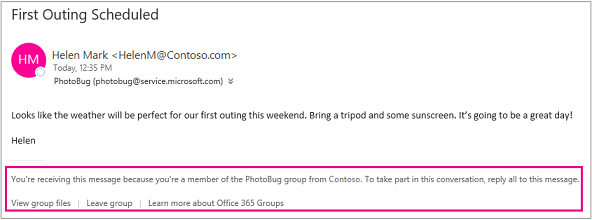
Minden csoportos e-mail és naptári meghívás, amelyet a vendég kap, tartalmazni fog egy emlékeztetőt a Válasz mindenkinek funkció használatára a csoportnak szóló válaszokban, valamint hivatkozásokat a csoportfájlok megtekintéséhez és a csoportból való kilépéshez. Lássunk egy példát:
Az alábbi táblázatban látható, hogy mit tehetnek és mit nem tehetnek a vendégek.
| Funkció | A vendég jogosult a műveletre? |
|---|---|
| Csoport létrehozása | Nem |
| Csoporttagok hozzáadása és eltávolítása | Nem |
| Csoport törlése | Nem |
| Csatlakozás csoporthoz | Igen, meghívás alapján |
| Beszélgetés indítása | Igen |
| Válasz küldése egy beszélgetésbe | Igen |
| Beszélgetés keresése | Igen |
| @mention Egy személy a csoportban | Nem |
| Csoport rögzítése/beállítása kedvencként | Nem |
| Beszélgetés törlése | Igen |
| Üzenetek megjelölése „Tetszik” jelöléssel | Nem |
| Értekezletek kezelése | Nem |
| Csoportnaptár megtekintése | Nem |
| Naptáresemények módosítása | Nem |
| Csoportnaptár hozzáadása személyes naptárhoz | Nem |
| Csoport fájljainak megtekintése és szerkesztése | Igen, ha a bérlői rendszergazda engedélyezte |
| Hozzáférés a csoport OneNote-jegyzetfüzetéhez | Igen, hozzáférés üdvözlő e-mailből |
| Csoportok tallózása | Nem |
GYIK
Mit jelent az, hogy valaki vendég?
A vendég olyan személy, akinek nincs munkahelyi vagy iskolai fiókja a szervezetben. Ezek lehetnek ügyfelek, szállítók, partnerek vagy a szervezeten kívüli személyek.
Felvehetek a szervezetemből olyan személyeket vendégként, akik nem tartoznak a csoporthoz?
Nem. Csak a szervezetén kívüli személyek, például partnerek vagy tanácsadók vehetők fel vendégként. A szervezetén belüli személyeket meghívhatja, hogy csatlakozzanak normál csoporttagokként.
Felvehetek külső levelezési partnereket a csoportokba?
Igen. A külső levelezési partnerek a szervezet globális címlistáján szereplő partnerek. Az ilyen típusú partnerekre példa egy olyan szállító vállalat, amely rendszeresen szolgáltatásokat nyújt a szervezetének.
Amikor megpróbálok felvenni egy vendéget a csoportba, megjelenik egy üzenet, amely szerint "Forduljon a rendszergazdához". Miért?
A rendszergazdának be kell kapcsolnia a vendég funkciót, mielőtt vendégeket vehetne fel. Amikor megjelenik a rendszergazdához csatlakozó üzenet, valószínű, hogy a vendég funkció még nincs bekapcsolva. További információ: Vendéghozzáférés kezelése a Microsoft 365-csoportokban.
Megtekinthetik a vendégek a tartalomvédett üzeneteket?
Nem, a vendégek nem tekinthetik meg a tartalomvédelmi szolgáltatás által védett üzeneteket.
Miért jelenik meg egy sikertelen kézbesítésről szóló jelentés csoportos üzenet megválaszolásakor?
Sikertelen kézbesítésről szóló jelentés akkor jelenhet meg, ha a csoporthoz való csatlakozáskor vagy a felvételkor használt e-mail-címtől eltérőt használ a csoportos üzenet megválaszolásakor. Ha például úgy seanc@contoso.com csatlakozott a csoporthoz, hogy megpróbáljon válaszolni egy csoportos üzenetre a Beérkezett üzenetek mappájában seanc@service.contoso.com, sikertelen kézbesítésről szóló jelentést kap.
Megoszthatom a csoport fájlját a szervezetemen kívüli valakivel, aki nem tagja vagy nem vendége a csoportnak?
Igen. A csoporttagok (nem a vendégek) megoszthatják a Microsoft 365-csoportok fájljait a szervezeten kívüli személyekkel a Megosztás vezérlő használatával, és a Adott személyek célközönségként való kiválasztásával. Ezután be kell írnia azoknak a nevét vagy e-mail-címét, akikkel meg szeretné osztani a fájlt.
További információ: Fájlok és mappák megosztása a Microsoft 365 Vállalati verzióval.
Hozzáférhetnek a vendégek a csoportos üzenetben továbbított modern mellékletekhez?
A modern mellékletek a OneDrive munkahelyi vagy iskolai verzióban tárolt fájlok. Minden címzett kap egy hivatkozást. Mivel a fájl tárolása a felhőben történik, minden címzett olvashatja és szerkesztheti a fájlt anélkül, hogy külön másolatokat kellene összefésülni.
A Microsoft 365-csoportokban a modern mellékletek csak a csoport tagjaival vagy vendégeivel vannak megosztva. Amikor egy modern mellékletet tartalmazó üzenetet továbbítanak egy olyan vendégnek, aki a csoport tagja, a vendég a felhasználónévvel és jelszóval való bejelentkezés után férhet hozzá a melléklethez. Ha az üzenetet olyan személynek továbbítják, aki nem tagja a csoportnak, az illető nem tudja megnyitni a mellékletet.
Miért nem kapja meg néhány vendég a csoportos beszélgetéseket?
A vendégek több okból nem kaphatják meg a csoportos beszélgetéseket. További információt A vendégfelhasználók nem kapják meg a csoportos beszélgetést című témakörben talál.
Hogyan ellenőrizhetik és kezelhetik a vendégek a szervezet által gyűjtött személyes adataikat?
A vendégek megtudhatják, hogy a szervezet milyen személyes adatokat tárol, és hogyan kérhetik ezek egy részének törlését. Ehhez kattintson a szervezeti adatvédelmi nyilatkozat hivatkozásra a kapott üdvözlő e-mail alján.

Lásd még
Az új Microsoft 365-csoportok felülete az Outlookban
Csoport létrehozása az Outlookban
Csoporttagok hozzáadása, szerkesztése és eltávolítása az Outlookban
Vendégek hozzáadása Microsoft 365-csoportokhoz
Csatlakozás csoportokhoz, csoportok követése vagy csoportok követése az Outlookban
E-mail küldése egy csoportnak az Outlookban
Esemény ütemezése egy csoportnaptárban az Outlookban
Megosztott fájlok használata a Microsoft 365-csoporttal az Outlookban
Csoport szerkesztése vagy törlése az Outlookban
A Microsoft 365-csoportok használata vendégként
A vendégek nem kapják meg a Microsoft 365-csoport e-mailjeit