A böngészőben az irányított támogatás digitális megoldásokat kínálhat az Office-problémákra
Válassza ki alább az Ön által használt Outlook-verzióhoz tartozó lapot.
Az Outlook melyik verziójával rendelkezem?
Megjegyzés
Ha az új Outlook lap lépései nem működnek, előfordulhat, hogy még nem az új Windows Outlookot használja. Válassza a Klasszikus Outlook-lapot , és kövesse az adott lépéseket.
Ha véletlenül töröl egy névjegyet vagy partnerlistát az új Outlookban, visszaállíthatja az adott névjegyet vagy partnerlistát, ha az még a People lap Törölt mappájában van. Bizonyos esetekben a Törölt mappából való eltávolítás után akár helyreállíthatja is a névjegyeket vagy partnerlistákat.
Ha töröl egy névjegyet vagy egy partnerlistát, az a Törölt mappába kerül.
- Az új Outlook navigációs ablakában válassza a
 lehetőséget.
- A People alkalmazásban válassza a Törölt lehetőséget.

- Keresse meg és jelölje ki a visszaállítani kívánt névjegyet. Kattintson a jobb gombbal, és válassza a Visszaállítás parancsot.
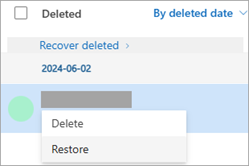
Ha nem talál egy névjegyet a Törölt mappában, a következő hely, ahol érdemes keresni, a Helyreállítható mappa.
- Az új Outlook navigációs ablakában válassza a lehetőséget.
- A People alkalmazásban válassza a Törölt mappát.
- A lista tetején válassza a Törölt helyreállítása lehetőséget.
- Jelölje ki a helyreállítani kívánt névjegyet, és válassza a Visszaállítás lehetőséget.
Hová kerülnek a helyreállított névjegyek? A helyreállításra kijelölt névjegyek, amennyiben lehetséges, az eredeti mappájukba kerülnek vissza. Ha az eredeti mappa már nem létezik, a névjegyek visszakerülnek az alapértelmezett Névjegyalbum mappába.
Megjegyzés
Ha az új Outlook (Insider-résztvevők) lapon található lépések nem működnek, előfordulhat, hogy még nem használja az új Windows Outlookot (Insider-résztvevők). Válassza az Új Outlook vagy a Klasszikus Outlook lapot, és kövesse az említett lépéseket.
Ha véletlenül töröl egy névjegyet vagy partnerlistát az Outlook (Insiders) új kiadásában, visszaállíthatja az adott névjegyet vagy partnerlistát, ha az még a People lap Törölt mappájában van. Bizonyos esetekben a Törölt mappából való eltávolítás után akár helyreállíthatja is a névjegyeket vagy partnerlistákat.
Ha töröl egy névjegyet vagy egy partnerlistát, az a Törölt mappába kerül.
Az új Outlook navigációs ablakában válassza a lehetőséget.
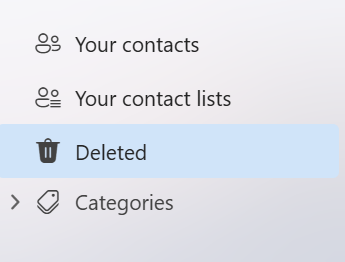
A People alkalmazásban válassza a Törölt lehetőséget.
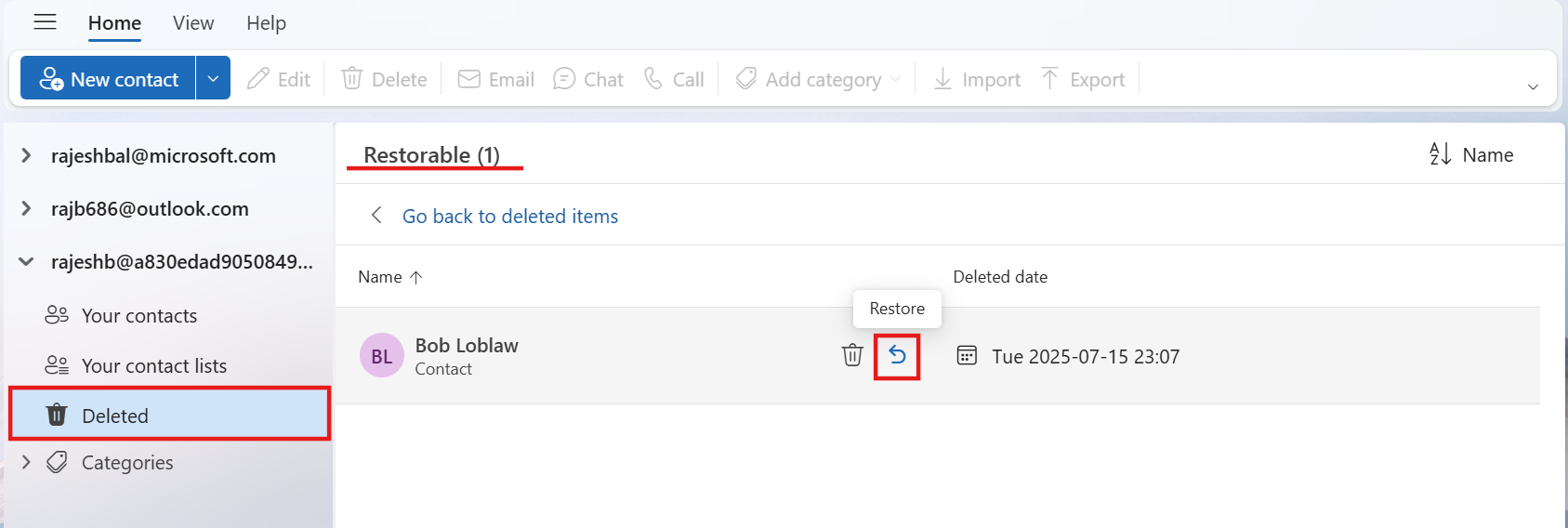
Keresse meg és vigye az egérmutatót a visszaállítani kívánt névjegy fölé, és kattintson a Visszaállítás ikonra.

Ha nem talál egy névjegyet a Törölt mappában, a következő hely, ahol érdemes keresni, a Helyreállítható mappa.
- Az új Outlook navigációs ablakában válassza a lehetőséget.
- A People alkalmazásban válassza a Törölt mappát.
- A lista tetején válassza a Mappából törölt elemek helyreállítása lehetőséget.

- Vigye az egérmutatót a helyreállítani kívánt névjegy fölé, és kattintson a Visszaállítás ikonra.
Megjegyzés
Hová kerülnek a helyreállított névjegyek? A helyreállításra kijelölt névjegyek az alapértelmezett Névjegyek mappába kerülnek vissza
Fontos
A törölt mappákra vonatkozó adatmegőrzési házirendeket a rendszergazda állítja be. Alaposan tanulmányozza a szervezetében a törölt névjegyekre vonatkozó házirendeket.
Fontos
A véglegesen törölt névjegyalmappák nem állíthatók helyre. Ha a törölt almappa (az abban található névjegyekkel együtt) még mindig a Törölt elemek mappában van, akkor helyreállíthatja azt.
Ha töröl egy névjegyet a klasszikus Outlookban, azt a rendszer a postaládája Törölt elemek mappájába helyezi, ugyanúgy, mint a törölt e-maileket. Ezért elsőként a Törölt elemek mappát érdemes ellenőrizni, ha egy törölt névjegyet szeretne megtalálni. Ha ott megtalálja a névjegyet, az alábbiak szerint állíthatja helyre:
A klasszikus Outlookban lépjen a levelezési mappák listájába, és kattintson a Törölt elemek mappára.
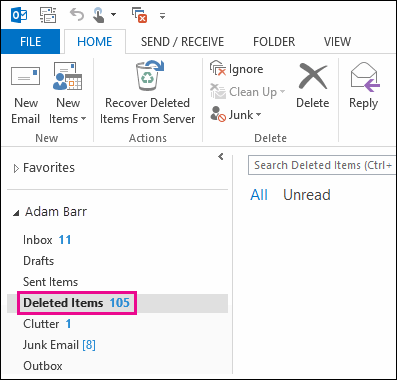
A helyreállítani kívánt elem megkereséséhez használja a Keresés: Törölt elemek mezőt (vagy nyomja le a CTRL+E billentyűkombinációt). Másik lehetőségként rendezheti az elemeket az Ikon oszlop szerint a Törölt elemek mappában lévő összes névjegy csoportba foglalásához.
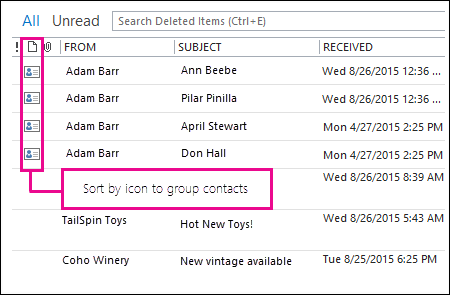
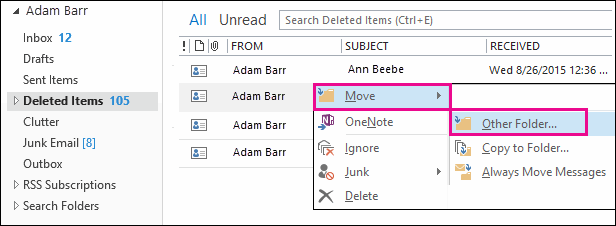
Ha megtalálta a névjegyet, kattintson rá a jobb gombbal, és válassza aMásik mappaáthelyezése> parancsot.
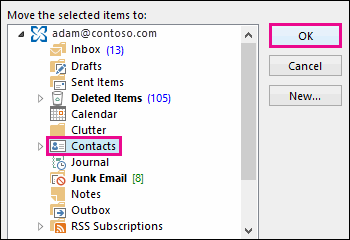
A névjegylistához való visszatéréshez kattintson a Névjegyalbum elemre, majd az OK gombra.
Tipp:
A törölt névjegyeket a Névjegyalbum mappája egy almappájába is áthelyezheti.
Vissza a lap tetejére
- Ha töröl egy almappát a Névjegyalbum mappából, az a Törölt elemek mappába kerül, ahol almappaként jelenik meg. Egy almappa (és az azokban található névjegyek) helyreállításához egyszerűen jelölje ki az adott almappát a Törölt elemek mappa mappalistájában, kattintson rá a jobb gombbal, válassza a Mappa áthelyezése parancsot, majd válassza a Névjegyalbum elemet az almappa Névjegyalbum mappába való visszahelyezéséhez.
- Egy törölt névjegy helyreállításáról a Outlook.com-ben ebben a témakörben olvashat.
- Előfordulhat, hogy a rendszergazda beállított egy olyan házirendet, amely törli az elemeket a Törölt elemek mappából bizonyos számú nap elteltével. A házirend által törölt elemeket a rendszer ugyanúgy a Helyreállítható elemek mappába helyezi, mintha saját kezűleg törölte volna őket a Törölt elemek mappából. Ezért ha nem talál valamit a Törölt elemek mappában, ellenőrizze a Helyreállítható elemek mappát is. Az alábbi szakaszban megtudhatja, hogyan teheti ezt meg.
Ha nem talál egy névjegyet a Törölt elemek mappában, a következő hely, ahol érdemes keresni, a Helyreállítható elemek mappa. Ez egy rejtett mappa. Ide akkor kerülnek a névjegyek, ha Ön az alábbiak egyikét teszi:
- Töröl egy névjegyet a Törölt elemek mappából.
- Kiüríti a Törölt elemek mappát.
- Véglegesen töröl egy névjegyet úgy, hogy kijelöli azt, majd lenyomja a Shift+Delete billentyűkombinációt.
Így állíthat helyre névjegyeket a klasszikus Outlook Helyreállítható elemek mappájából:
A klasszikus Outlookban lépjen a levelezési mappák listájába, és kattintson a Törölt elemek mappára.
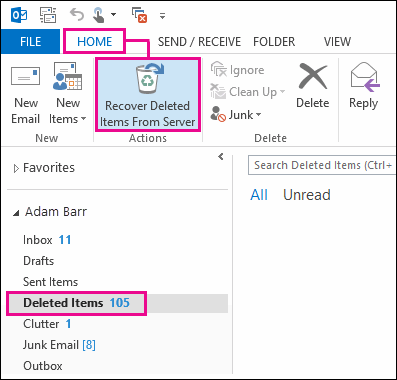
Győződjön meg arról, hogy a Kezdőlap elem van kijelölve, majd kattintson a Törölt elemek helyreállítása a kiszolgálóról elemre.
Fontos
Ha a Törölt elemek helyreállítása a kiszolgálóról elem szürke vagy nem látható:
Könnyebben megtalálhat egy adott névjegyet a Törölt elemek helyreállítása ablakban, ha a Tárgy oszlopfejlécre kattintva az adott oszlop szerint rendezi az elemeket. Ezután keresse meg a névjegyet a név alapján. Azt is megteheti, hogy a Feladó oszlop szerint rendezi az elemeket, és rákeres az üres bejegyzésekre, mivel a névjegyek Feladó mezője üres.
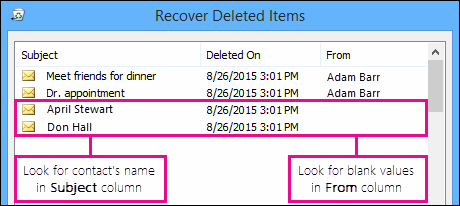
Jelölje ki a helyreállítandó névjegyet, és kattintson A kijelölt elemek visszaállítása, majd az OK gombra.

Hová kerülnek a helyreállított névjegyek? A Helyreállítható elemek mappából helyreállított névjegyek a Törölt elemek mappába kerülnek. Ez azt jelenti, hogy miután helyreállított egy névjegyet, azt a Törölt elemek mappában találja, ahonnan áthelyezheti egy másik mappába. A helyreállított névjegyek kereséséhez csak keressen rájuk a Törölt elemek mappában.
Vissza a lap tetejére
A Törlés dátuma oszlop az elemek végleges (a Shift+Delete billentyűkombinációval történő) törlésének, illetve a Törölt elemek mappából való törlésének idejét adja meg. Ha az elemeket a Törlés dátuma oszlop szerint rendezi, könnyebben megtalálhatja a véglegesen törölt almappákból származó névjegyeket, mivel az összes ilyen névjegynél azonos törlési dátum látható.
A Helyreállítható elemek mappában található összes elemet – így a névjegyeket is – ugyanaz a borítékot ábrázoló ikon jelzi.
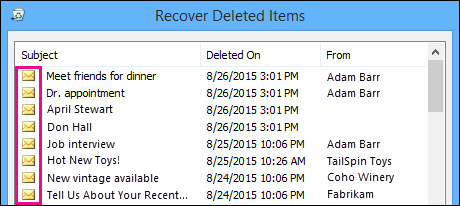
Több névjegy helyreállításához kattintson A kijelölt elemek visszaállítása elemre, és tartsa lenyomva a CTRL billentyűt, miközben az egyes névjegyekre kattint. Több egymás melletti névjegyet úgy is kijelölhet, hogy az első névjegyre kattint, majd lenyomja a Shift billentyűt, és az utolsó helyreállítandó névjegyre kattint.
Ha klasszikus munkahelyi vagy iskolai Outlookot használ, előfordulhat, hogy a rendszergazda beállította, hogy mennyi ideig lehet elemeket helyreállítani a Helyreállítható elemek mappából. Lehet például egy házirend beállítva, mely törli a Törölt elemek mappában lévő elemeket 30 nap után, illetve egy másik házirend, amely 14 napra korlátozza a törölt elemek Helyreállítható elemek mappából való helyreállítását. A rendszergazda a 14 nap letelte után is képes lehet helyreállítani az elemeket. Ezért ha nem talál egy névjegyet a Helyreállítható elemek mappában, kérdezze meg a rendszergazdát, hogy ő helyre tudja-e állítani.
Sajnos ha Ön vagy a rendszergazda nem talál egy névjegyet a Helyreállítható elemek mappában, akkor az valószínűleg véglegesen törölve lett a klasszikus Outlookból, és így nem állítható helyre.
Vissza a lap tetejére
Ha véletlenül töröl egy névjegyet vagy partnerlistát az Webes Outlook vagy Outlook.com alkalmazásban, visszaállíthatja az People lap Törölt mappájában lévő névjegyet vagy partnerlistát. Bizonyos esetekben a Törölt mappából való eltávolítás után akár helyreállíthatja is a névjegyeket vagy partnerlistákat.
Amikor töröl egy névjegyet vagy partnerlistát a Webes Outlook vagy Outlook.com alkalmazásban, az a Törölt mappába kerül.
- A navigációs ablakban válassza a .
- A People alkalmazásban válassza a Törölt lehetőséget.
- Keresse meg és jelölje ki a visszaállítani kívánt névjegyet. Kattintson a jobb gombbal, és válassza a Visszaállítás parancsot.
Ha nem talál egy névjegyet a Webes Outlook vagy Outlook.com Törölt mappában, a következő hely, ahol érdemes keresni, a Helyreállítható mappa.
- A navigációs ablakban válassza a .
- A People alkalmazásban válassza a Törölt mappát.
- A lista tetején válassza a Törölt helyreállítása lehetőséget.
- Jelölje ki a helyreállítani kívánt névjegyet, és válassza a Visszaállítás lehetőséget.
Hová kerülnek a helyreállított névjegyek? A helyreállításra kijelölt névjegyek, amennyiben lehetséges, az eredeti mappájukba kerülnek vissza. Ha az eredeti mappa már nem létezik, a névjegyek visszakerülnek az alapértelmezett Névjegyalbum mappába.
Hibaelhárítás
Ha nem látja a névjegyet a People Törölt mappájában, próbálja meg frissíteni a lapot. Ha továbbra sem találja, lehetséges, hogy a fájlt a Törölt elemek mappában találja.
- Válassza
 Levelek elemet a navigációs ablakban, és válassza a Törölt elemek elemet a mappalistában.
- Keresse meg az elemet, kattintson rá a jobb gombbal, majd válassza a Visszaállítás parancsot.

