Válassza ki azt a forgatókönyvet, amelyik a legjobban leírja a klasszikus Outlook-keresési problémáját:
A klasszikus Outlook-keresés nem ad vissza találatot
Ha az Outlook-keresés nem kap találatot, kövesse az alábbi lépéseket a megadott sorrendben:
A Windows Search hibaelhárító futtatása
-
A Windows 11: Válassza a Start gombot, válassza a Gépház>Adatvédelem & Biztonság lehetőséget, majd a Windows-engedélyek területen keresse meg és válassza a Keresés a Windowsban lehetőséget. Görgessen lefelé, és válassza az Indexer hibaelhárító lehetőséget.
-
A Windows 10: Válassza a Start gombot, válassza a Gépház>& Biztonság lehetőséget, majd válassza a Hibaelhárítás lehetőséget. Keresse meg és válassza a Keresés és indexelés, majd a Hibaelhárító futtatása lehetőséget.
Az indexelés befejezésének ellenőrzése a klasszikus Outlookban
Indítsa el a klasszikus Outlookot, és válassza a keresőmezőt .
A menüszalagon válassza a Keresési eszközök>indexelési állapota elemet a Keresés menüben.
Amikor megjelenik az Indexelés állapota párbeszédpanel, az alábbiakat kell látnia:
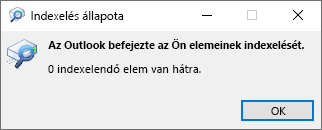
Ha a klasszikus Outlook nem fejezte be az indexelést, jegyezze fel az indexelésből hátralévő elemeket, várjon öt percet, majd ellenőrizze újból. Ha nem csökken az elemek száma, folytassa a következő lépéssel.
Az adatfájlok kijelölésének ellenőrzése
- Indítsa el a klasszikus Outlookot, és válassza a keresőmezőt .
- A menüszalagon válassza a Keresés menü Keresési eszközök>által keresendő helyek elemét.
- Győződjön meg arról, hogy a felsorolt összes adatfájl/adattár be van jelölve.
Ellenőrizze, hogy a Windows Search szolgáltatás engedélyezve van-e és fut-e
- Válassza a Windows Start menüjét, majd a keresőmezőt .
- Írja be a services.msc parancsot, és nyomja le az Enter billentyűt.
- A Név oszlopban keresse meg a Windows Search elemet, és kattintson rá duplán.
- Ha még nem lett megadva, állítsa az Indítás típusátAutomatikus (Késleltetett indítás) értékre.
- Ha a szolgáltatás állapotánál nem a Fut felirat látható, válassza az alatta található Start gombot a szolgáltatás elindításához.
Klasszikus Outlook-adatok bevonása az indexelésbe
- Kilépés a klasszikus Outlookból.
- A Windows Vezérlőpultján nyissa meg az Indexelési beállítások párbeszédpanelt.
- Az Indexelési beállítások párbeszédpanelen ellenőrizze, hogy a Microsoft Outlook szerepel-e a Felvett helyek oszlopban.
- Ha a Microsoft Outlook nem szerepel a listában, válassza a Módosítás lehetőséget, majd jelölje be a Microsoft Outlook felirat melletti jelölőnégyzet bejelöléséhez.
- Válassza az OK, majd a Bezárás gombot.
A következő lépésekkel folytatva ellenőrizze, hogy az indexelési beállítások megfelelően vannak-e konfigurálva:
- Kilépés a klasszikus Outlookból.
- A Windows Vezérlőpultján nyissa meg az Indexelési beállítások párbeszédpanelt.
- Az Indexelési beállítások párbeszédpanelen válassza a Speciális gombot.
- Válassza a Fájltípusok fület.
- Görgessen le, és keresse meg az msg kiterjesztést a Kiterjesztés oszlopban, majd jelölje ki.
- Ellenőrizze, hogy a Tulajdonságok és fájltartalom indexelése választógomb be van-e jelölve.
- Válassza az OK, majd a Bezárás gombot.
Megjegyzés
Ellenőrizze, hogy a Szűrő leírása oszlopban szerepel-e az Office Outlook MSG IFilter. Ha nem, vagy a Windows Search szolgáltatás nem működik megfelelően, vagy a Microsoft Outlook nem tudta megfelelően telepíteni a szűrőket. Mindkét esetben a Microsoft ügyfélszolgálatától kérhet segítséget a probléma elhárításához.
A klasszikus Outlook keresési katalógusának újraépítése
- Kilépés a klasszikus Outlookból.
- A Windows Vezérlőpultján nyissa meg az Indexelési beállítások párbeszédpanelt.
- Az Indexelési beállítások párbeszédpanelen válassza a Speciális gombot.
- A Speciális beállítások párbeszédpanelen válassza az Újraépítés gombot.
- Válassza az OK, majd a Bezárás gombot.
Ha az indexelés nem fejeződik be, a Microsoft ügyfélszolgálatától kérhet segítséget a Windows asztali keresőjével kapcsolatban.
A keresés működésének ellenőrzése új profilban a klasszikus Outlookban
Az alábbi lépéseket követve hozzon létre egy profilt, és tesztelje a keresést:
- A klasszikus Outlookban válassza a Fájlfiók>beállításai>lehetőséget: Profilok kezelése. Vagy kiléphet az Outlookból, és a Windows Vezérlőpultján megnyithatja a Posta alkalmazást .
- A Levelezési beállítások – Outlook párbeszédpanelen válassza a Profilok megjelenítése gombot, majd az Általános lapon válassza a Hozzáadás gombot.
- A Profilnév mezőbe írja be az új profil nevét, és válassza az OK gombot.
- Ha a rendszer kéri, adja meg a fiókadatokat, például az e-mail-címet és a jelszót, majd válassza a Tovább gombot.
- Válassza a Befejezés gombot. Ezután az új profil neve szerepelni fog a Posta párbeszédpanel Általános lapján.
-
A Microsoft Outlook indításakor használt profil csoportban jelölje be a Rákérdezés a használni kívánt profilra választógombot, majd válassza az OK gombot.
- Indítsa újra az Outlookot.
- A Profilválasztás párbeszédpanel legördülő listájában válassza ki az Ön által létrehozott új profil nevét, majd válassza az OK gombot.
- Válassza ki a keresőmezőt , és próbálja ki a keresést.
Ha a keresés működik, lehet, hogy a probléma a korábbi profiljával kapcsolatos. Előfordulhat, hogy szeretné ezt az új profilt alapértelmezett profilként használni, és a korábbi profiljából átvinni az adatokat az újba.
Szűrők használata a keresés szűkítéséhez és a régebbi e-mailek megjelenítéséhez
Ha régebbi találatokra keres, szűrőkkel szűkítheti a keresési feltételeket. Ha a klasszikus Outlook túl sok találatot talál, előfordulhat, hogy a régebbi elemek nem jelennek meg. A szűrők használatáról további információt a Megtudhatja, hogyan szűkítheti a keresési feltételeket az Outlookban.
Az Office javítása a Vezérlőpultról
A javítóeszközt az operációs rendszertől függően eltérő lépésekkel érheti el.
Windows 10 vagy 11
Kattintson a jobb gombbal a Start gombra, a  , és a Windows 11-ben válassza a Telepített alkalmazások, Windows 10 rendszerben pedig az előugró menü Alkalmazások és szolgáltatások elemét.
Kattintson a kijavítani kívánt Microsoft Office-termékre, és válassza a Módosítás parancsot. Ha nem lát semmilyen lehetőséget, válassza a jobb oldalon található három pontot.
Megjegyzés
Ez az egész Office-csomagot ki fogja javítani, még akkor is, ha csak egy alkalmazást, például a Wordöt vagy az Excelt szeretné kijavítani. Ha Önnél egy különálló app van telepítve, az alkalmazást a nevére keresve találhatja meg.
Attól függően, hogy az Office Kattintásra vagy MSI-alapú verzióját használja, a következő lehetőségek közül választva léphet tovább a javítással. Kövesse a telepítés típusának megfelelő lépéseket.
Office Kattintásra
A Hogyan szeretné kijavítani az Office-programokat ablakban válassza az Online javítás> lehetőséget, és győződjön meg arról, mindent kijavított. (A rövidebb időt igénybe vevő Gyors helyreállítás lehetőség is elérhető, de ez csak megkeresi a sérült fájlokat, majd lecseréli őket.)
MSI-alapú telepítés
Válassza A példány módosítása területen a Javítás lehetőséget, majd kattintson a Folytatás gombra.
Végezze el a javítást a képernyőn megjelenő útmutatásnak megfelelően.
Az Office eltávolítása és újratelepítése
Az eltávolítási hibaelhárítóval eltávolíthatja a Microsoft 365-öt, az Office 2021-et, az Office 2019-et vagy az Office 2016-ot windowsos PC-jéről.
Kattintson az alábbi gombra az eltávolítási hibaelhárító elindításához.
Kattintson a Megnyitás gombra, ha egy olyan előugró ablak jelenik meg, amelyen az Ez a webhely a Segítség kérése felületet próbálja megnyitni jelenik meg.
Kövesse a hátralévő képernyők utasításait, ésamikor a rendszer kéri, indítsa újra a számítógépet.
Válassza ki a telepíteni vagy újratelepíteni kívánt Office-verzió lépéseit.
Microsoft 365 | Office 2024 | Office 2021Office | 2019 | Office 2016
Fontos
- Az eltávolítási hibaelhárító jelenleg nem tudja eltávolítani az Office 2024-et.
- Futtassa a hibaelhárítót ugyanazon a Windows rendszerű számítógépen, amelyen az eltávolítani kívánt Microsoft 365- vagy Office-termék található.
- A hibaelhárító futtatásához Windows 10 vagy újabb verzióval kell rendelkeznie.
Tipp:
Ha a Microsoft 365 eltávolítási hibaelhárítója nem távolítja el teljesen a Microsoft 365-öt vagy az Office-t a PC-ről, megpróbálkozhat az Office manuális eltávolításával.
A klasszikus Outlook-keresés hiányos találatokat ad vissza, vagy nem találja a régebbi e-maileket
Ha hiányos találatokat kap az Outlook-keresővel, kövesse az alábbi lépéseket a megadott sorrendben:
Törölt elemek belefoglalása mappa
Ha a hiányzó találatok a Törölt elemek mappában vannak, felveheti ezt a mappát a keresési eredmények közé:
- Indítsa el a klasszikus Outlookot.
- Válassza a Fájlbeállítások>, majd a Keresés lehetőséget.
- Jelölje be az Összes elemben való keresés során az egyes adatfájlok Törölt elemek mappájában lévő üzenetek belefoglalása jelölőnégyzetet, majd válassza az OK gombot.
- Indítsa újra az Outlookot.
A szinkronizálási csúszka növelése a múltbeli e-mailek letöltéséhez
Az e-mail-fiók offline beállításaiban megadható időt megnövelheti, hogy e-mailjei több vagy több példánya helyben kerüljön vissza indexeléshez. Ehhez tegye a következőket:
- Indítsa el a klasszikus Outlookot.
- Válassza aFájlfiók-beállítások>>Fiókbeállítások lehetőséget.
- Az Email lapon jelölje ki az e-mail-fiókját, és válassza a Módosítás lehetőséget.
- Húzza az E-mail letöltése a múlthoz: csúszkát a kívánt időtartamra, vagy a jobb szélre a Mindhez.
- Válassza a Tovább, majd a Kész lehetőséget. Zárja be az ablakot, és indítsa újra az Outlookot.
Az Aktuális mappa kiválasztása keresési hatókörként (csak az Archívum postaláda hiányos keresési eredményei esetén)
Ha a klasszikus Outlookban A Minden postaláda vagy a Minden Outlook-elem hatókörben keres, az Archívum postaláda esetén nem korlátozott vagy egyetlen találat sem jelenik meg. Az automatikusan kibontott archív postaládába áthelyezett elemekre csak a mappában való kereséssel kereshet. Válassza ki az archív mappát a mappalistában, és válassza az Aktuális mappa lehetőséget keresési hatókörként. Ha egy automatikusan bővített tárterületen lévő mappa almappákat tartalmaz, akkor az egyes almappákban külön kell keresni. További információ: A korlátlan archiválás áttekintése a Microsoft 365-ben.
Megosztott postaláda: Problémák a keresési eredményekkel
Ha a megosztott postaládában végzett keresés nem a várt eredményt kapja, vagy hibaüzenet jelenik meg, kövesse az alábbi lépéseket:
A Minden postaláda hatókör használata esetén a rendszer nem ad vissza eredményt
Ha megosztott postaládában szeretne keresést végezni, válassza ki a postaládát, és használja az aktuális mappa hatókörét. Ez a tervezési korlátozás, amely a későbbi frissítésekkel nem fog változni. A keresési tartományokról szóló blogban további információt talál arról, hogy mikor mely hatókörök támogatottak.
A probléma kerülő megoldásához hozzáadhatja a megosztott postaládát másodlagos Exchange-fiókként a profilhoz. Először ellenőriznie kell, hogy a megosztott postaláda szerepel-e már fiókként a profilban. Ha igen, akkor el kell távolítania. Ehhez kövesse az alábbi lépéseket:
- A Fájl menüben válassza a Fiókbeállítások, majd ismét a Fiókbeállítások lehetőséget.
- Kattintson duplán az Exchange-fiókra.
- Válassza a További beállítások lehetőséget, majd a Speciális lapot.
- A További postaládák megnyitása szakaszban jelölje ki a megosztott postaládát, és válassza az Eltávolítás lehetőséget.
A következő lépéseket követve adja hozzá a megosztott postaládát másodlagos fiókként a profilhoz:
- A Fájl menüben válassza a Fiók hozzáadása parancsot.
- Ebben a párbeszédpanelben adja meg a postaláda teljes nevét, például. support@company.com
- Amikor a rendszer kéri a jelszót, válassza a Bejelentkezés másik fiókkal , és a megosztott postaládához engedéllyel rendelkező Exchange-fiók hitelesítő adatainak használata lehetőséget.
