
A tevékenységeket legtöbbször időrendben fogja látni a kezelésük során. De a projekt növekedésével hasznos lehet egy betűrendbe rendezett lista megtekintése, amellyel meggyőződhet arról, hogy a terv tartalmazza az összes szükséges lépést.
- Nyissa meg a Gantt-diagramot.
- Kattintson a Tevékenység neve oszlop fejlécétől jobbra lévő nyílra.
- Kattintson a Rendezés A–Z gombra.
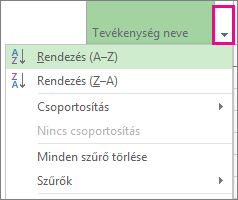
Ezzel gyorsan és piszkosan rendezhet bármilyen oszlopot, nem csak a Tevékenység neve oszlopot.
Visszavonja! A Project több lehetőséget is kínál az eredeti rendezési (tagolási) sorrend visszaállítására:
- Az utolsó művelet visszavonásához nyomja le a Ctrl+Z billentyűkombinációt. Tartsa lenyomva a Ctrl+Z billentyűkombinációt műveletsorozatok visszavonásához.
- Vegye fel az azonosítóoszlopot , majd rendezze szám szerint.
További rendezési módszerek
- Több oszlop egyidejű rendezése
- Tevékenységek rendezése dátum szerint
- Tevékenységek rendezése erőforrások szerint
- A projektinformációk rendezésének további lehetőségei
Több oszlop egyidejű rendezése
A Rendezés párbeszédpanel segítségével egyszerre több oszlop szerint rendezhet, és ha a dolgok elrontódnak, visszatérhet a projekt eredeti szerkezetéhez.
- Kattintson a Nézet>Rendezés>és a Rendezés szempontja elemre.
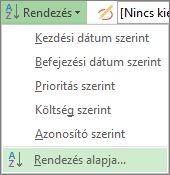
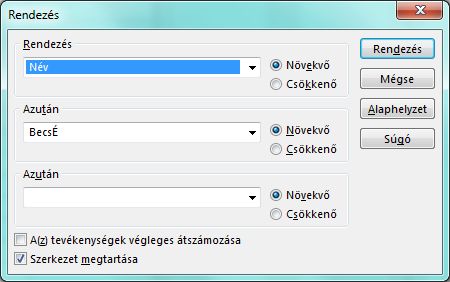
- A Rendezés alapja mezőben válassza a Név lehetőséget.
- Válassza a Növekvő sorrendet (ha még nincs bejelölve).
- A Szerkezet megtartása jelölőnégyzetet bejelölve biztosíthatja, hogy később visszaállíthassa a projektet az eredeti formájába.
- Kattintson a Rendezés gombra.
A Project először az összefoglaló tevékenységeket, majd az egyes összefoglaló tevékenységekhez tartozó altevékenységeket rendezi betűrendbe.
Visszavonja! A Rendezés párbeszédpanelen kattintson az Alaphelyzet , majd a Rendezés elemre.
Tevékenységek rendezése dátum szerint
- Nyissa meg a Gantt-diagramot.
- Kattintson a Kezdés vagy a Befejezés oszlop fejlécének jobb oldalán lévő nyílra.
- Kattintson a Rendezés a legkorábbitól a legújabbig vagy a legkésőbbitől a legkorábbiig.
Visszavonja! A Shift+F3 billentyűkombinációt lenyomva visszaállíthatja a sorrendet az azonosítók sorrendjére vagy az eredeti rendezési sorrendre.
Tevékenységek rendezése erőforrások szerint
A Gantt-diagram elhagyása nélkül is megtekintheti, hogy ki dolgozik az egyes tevékenységeken.
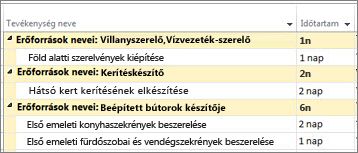
- Nyissa meg a Gantt-diagramot.
- Kattintson a Tevékenység neve oszlop fejlécétől jobbra lévő nyílra.
- Kattintson aCsoportosítás erőforrás szerint> lehetőségre.
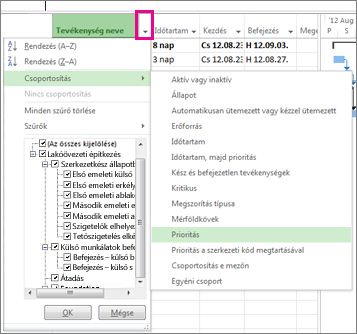
Visszavonja! Kattintson a Tevékenység neve címsortól jobbra lévő nyílra, majd a Nincs csoportosítás lehetőségre.
Bizonyára észrevette, hogy ebben a menüben többféleképpen csoportosíthatja a projektinformációkat. Ezzel kapcsolatban további tudnivalókat az Erőforrások vagy tevékenységek csoportosítása című témakörben talál.
A projektinformációk rendezésének további lehetőségei
- Csoportosítsa az erőforrásokat vagy tevékenységeket különböző feltételek szerint.
- Szűrheti az erőforrásokat és tevékenységeket úgy, hogy a rájuk vonatkozó meghatározott információk megjelenjenek.
- A projekt ütemtervének megfelelő nézetének kiválasztása
- A projektet foglalja fel összefoglaló tevékenységekre és altevékenységekre.
- WBS-kódok hozzáadása a vázlathoz.