
Ebből a cikkből megtudhat néhány gyors tippet a SharePoint-webhelyek testreszabásához:
- Az embléma testreszabása
- A navigáció testreszabása
- A téma testreszabása
- A lapelrendezés testreszabása
- Testreszabás kijelzőkkel
Az embléma testreszabása
Jelentkezzen be a webhelyére.
Válassza a SharePoint-webhely jobb felső sarkában látható Beállítások
 elemet. Ezután válassza a Megjelenés módosítása lehetőséget.
Megnyílik a Megjelenés módosítása panel. Válassza az Élőfej lehetőséget.
A Webhelyembléma miniatűrje területen a Módosítás gombra kattintva módosíthatja a webhelyembléma miniatűrjét. Válassza a Módosítás gombot a Webhely emblémája alatt a webhelyembléma módosításához.
Ajánlott méretek:
- Embléma miniatűrje esetén: 64px x 64px.
- Emblémához: 192px x64px
A webhelyfejlécek képére vonatkozó javaslatokról itt talál további információt.
Tekintse át a frissített emblémát.
A navigáció testreszabása
Jelentkezzen be a webhelyére.
Válassza a Szerkesztés lehetőséget a meglévő webhely-navigációs hivatkozások végén. A webhely elrendezésétől függően a navigációs lehetőségek a webhely tetején vagy bal oldalán helyezkedhetnek el.
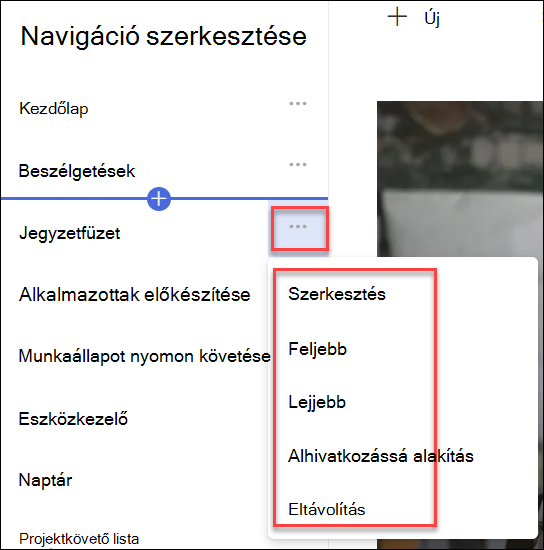
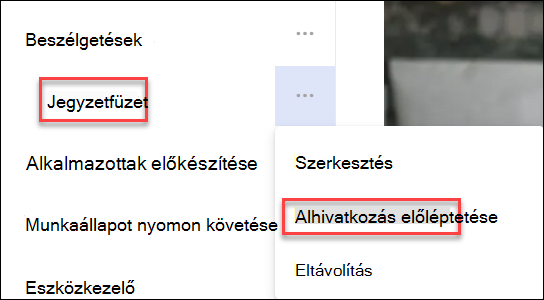
Ha meglévő hivatkozásokat szeretne szerkeszteni, kattintson a hivatkozás melletti három pontra (...). Ezután válassza ki az alábbi lehetőségek egyikét a helyi menüből
- Szerkesztés – A cím és/vagy a megjelenítendő név módosítása
- Feljebb – Feljebb helyezi a hivatkozást
- Le – Lejjebb helyezi a hivatkozást
- Alhivatkozássá alakítás – A hivatkozás a fölötte lévő hivatkozás alhivatkozásává válik.
- Alhivatkozás előléptetése – Az alhivatkozást felső szintű hivatkozássá alakítja át.
- Eltávolítás – A menüelem törlése
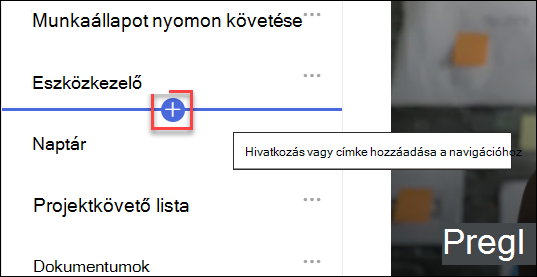
Ha új hivatkozást vagy címkét szeretne felvenni a navigációba, mutasson rá az egérrel, és válassza a pluszjelet. A megjelenő párbeszédpanelen válassza az URL-címet egy egyéni hivatkozás hozzáadásához, vagy válasszon a webhelyhez társított alapértelmezett elemek közül. Ezután válassza az OK gombot.
A téma testreszabása
- Jelentkezzen be a webhelyére.
- Válassza a SharePoint-webhely jobb felső sarkában látható Beállítások elemet. Ezután válassza a Megjelenés módosítása lehetőséget.
- Megnyílik a Megjelenés módosítása panel. Válassza a Téma elemet.
- Jelölje ki a használni kívánt témát, majd válassza a Mentés lehetőséget. Ha beépített témát választ, a fő és a kiemelőszínt is testre szabhatja.
A lapelrendezés testreszabása
A SharePoint-lapok elrendezését testre szabhatja különböző elrendezésű szakaszok hozzáadásával, illetve meglévő szakaszelrendezések szerkesztésével.
Ha még nem, keresse meg azt a lapot, amelyen elrendezést szeretne váltani.
A lapelrendezés módosításához hajtsa végre az alábbiakat:
- Új szakasz hozzáadása oszlopokkal
- Szakaszsablon alkalmazása az elrendezés képekkel történő módosításához
- Changing the layout of a existing section
- Szakasz összecsukhatóvá tétele
Testreszabás kijelzőkkel
A lapok tervezésekor különböző kijelzőket adhat hozzá , amelyekkel egyedi, hatásos webtartalmat hozhat létre. Kijelzők hozzáadásához válassza a + ikont, amely akkor jelenik meg, amikor a kurzort a lap fölé vagy egy szakaszon belül helyezi el.
Néhány gyakran használt kijelző
- Szöveg: Szöveg és táblázatok felvétele a lapra
- Kép: Kép hozzáadása egy tárból, új kép feltöltése vagy online keresése
- Hivatkozás: A Hivatkozás kijelzővel belső vagy külső tartalomra mutató előnézetet tartalmazó hivatkozást adhat hozzá
- Beágyazás: A lap gazdagítása más webhelyek tartalmának megjelenítésével
- Kiemelt tartalom: Dinamikusan megjelenítheti a tartalmat a tartalom típusa, szűrés vagy keresési karakterlánc alapján.
- Fájl és média: Többféle fájltípus beszúrása a lapra
Számos további kijelző érhető el.
A teljes listát itt tekintheti meg.