Ha problémát tapasztal a Surface-fejhallgatóval kapcsolatban, visszaállíthatja azt az eredeti gyári beállításokra, vagy alaphelyzetbe állíthatja a belső vezérlőprogramját. Az elvégzendő alaphelyzetbe állítás típusa attól függ, hogy milyen jellegű problémát tapasztal.
|
Alaphelyzetbe állítás típusa |
Mikor szükséges |
|
Visszaállítás gyári alapértékekre |
Többszöri próbálkozás után sem tudja csatlakoztatni a Surface-fülhallgatót a PC-hez vagy a telefonhoz. |
|
Belső vezérlőprogram alaphelyzetbe állítása |
- Az érintőfelület vagy a gombok nem válaszolnak.
- A digitális segéd nem aktiválódik, amikor megérinti és nyomva tartja a fülhallgató érintőfelületét.
- A LED borostyánsárga színre vált.
|
A fejhallgató visszaállítása gyári beállításokra
Amikor visszaállítja a fejhallgatót az alapértelmezett gyári beállításokra, elvesznek a párosítási adatok, a hangszínszabályzó beállításai és a nyelvi beállítások. Az alaphelyzetbe állítás után ismét be kell állítani a fejhallgatót. A fejhallgatót két módon állíthatja gyári alaphelyzetbe.
Nyomja le és tartsa lenyomva a főkapcsoló gombot (az alábbi ábrán a 3-as számú elem) 20 másodpercig, amíg meg nem hallja, hogy a fejhallgató visszaállt a gyári alapbeállításokra.

2. A Surface alkalmazás használata
Először csatlakoztassa a fejhallgatót a Windows 10-es vagy 11-es számítógéphez a mellékelt USB-kábellel, vagy csatlakoztassa a fejhallgatót Bluetooth-on keresztül az iOS-eszközhöz, az Android-eszközhöz vagy a PC-hez (ha van rá lehetőség).
-
Windows 10/11 PC-n: Nyissa meg a Surface alkalmazást, majd válassza a Surface Headphones>eszköz adatai lehetőséget. A Visszaállítás gyári alapértékekre területen válassza a Visszaállítás most lehetőséget, majd a megerősítéshez válassza az Alaphelyzetbe állítás most lehetőséget.
-
iOS- vagy Android-eszközön: Nyissa meg a Surface alkalmazást, majd koppintson a Fiók>elemre Surface Headphon es Eszközinformációk>. Ezután válassza a Surface Headphones> alaphelyzetbe állításalehetőséget Alaphelyzetbe most a megerősítéshez.
További információért a Surface Headphones beállításáról, olvassa el A Surface Headphones beállítása című szakaszt.
Belső vezérlőprogram alaphelyzetbe állítása a fejhallgatón
Útmutató a belső vezérlőprogram alaphelyzetbe állításához:
- Csatlakoztassa az USB-kábelt a Windows 10/11 PC-hez, illetve USB-tápadapter használatával (nem tartozék) fali csatlakozóaljzathoz.
- Nyomja le és tartsa lenyomva a fejhallgatón a főkapcsoló gombot.
- Miközben még lenyomva tartja a főkapcsoló gombot, csatlakoztassa a kábel USB-C csatlakozós végét a fejhallgatóhoz.
- Engedje el a főkapcsoló gombot.
Ha problémát tapasztal a Surface-fejhallgatóval kapcsolatban, visszaállíthatja azt az eredeti gyári beállításokra, vagy alaphelyzetbe állíthatja a belső vezérlőprogramját. Az elvégzendő alaphelyzetbe állítás típusa attól függ, hogy milyen jellegű problémát tapasztal.
A fejhallgató visszaállítása gyári beállításokra
Amikor alaphelyzetbe állítja a fejhallgatót, elvesznek a hozzáadott eszközök párosítási adatai, a hangszínszabályzó beállításai és a nyelvi beállítások. A fejhallgató visszaáll az eredeti gyári beállításokra, így a fejhallgatót ismét be kell állítania .
Megjegyzés
Amikor alaphelyzetbe állítja a Surface Headphones 2+ fejhallgatót, az továbbra is párosítva lesz a Microsoft Surface USB Linkkel, mivel gyárilag össze vannak párosítva.
A fejhallgatót két módon állíthatja gyári alaphelyzetbe.
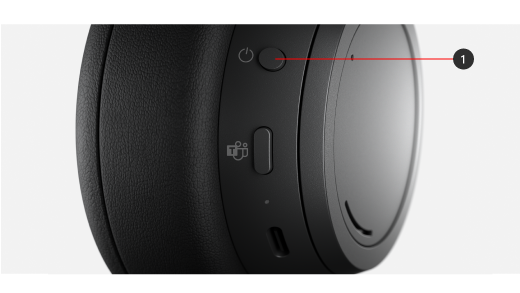
Nyomja meg és tartsa lenyomva a bekapcsológombot (#1 az alábbi ábrán) 20 másodpercig, amíg el nem hangzik, hogy a fejhallgató visszaállt a gyári alapbeállításokra.
2. A Surface alkalmazás használata
Először csatlakoztassa a fejhallgatót a Windows 10-es vagy 11-es számítógéphez a mellékelt USB-kábellel, vagy csatlakoztassa a fejhallgatót Bluetooth-on keresztül az iOS-eszközhöz, az Android-eszközhöz vagy a PC-hez (ha van rá lehetőség).
-
Windows 10/11 PC-n: Nyissa meg a Surface alkalmazást, majd válassza a Surface Headphones>eszköz adatai lehetőséget. A Visszaállítás gyári alapértékekre területen válassza a Visszaállítás most lehetőséget, majd a megerősítéshez válassza az Alaphelyzetbe állítás most lehetőséget.
-
iOS- vagy Android-eszközön: Nyissa meg a Surface alkalmazást, majd koppintson a Fiók>elemre Surface Headphon es Eszközinformációk>. Ezután válassza a Surface Headphones> alaphelyzetbe állításalehetőséget Alaphelyzetbe most a megerősítéshez.
További információért a Surface Headphones beállításáról, olvassa el A Surface Headphones beállítása című szakaszt.
Belső vezérlőprogram alaphelyzetbe állítása a fejhallgatón
Útmutató a belső vezérlőprogram alaphelyzetbe állításához:
- Csatlakoztassa az USB-kábelt a Windows 10/11 PC-hez, illetve USB-tápadapter használatával (nem tartozék) fali csatlakozóaljzathoz.
- Nyomja le és tartsa lenyomva a fejhallgatón a főkapcsoló gombot.
- Miközben még lenyomva tartja a főkapcsoló gombot, csatlakoztassa a kábel USB-C csatlakozós végét a fejhallgatóhoz.
- Engedje el a főkapcsoló gombot.
Ha problémát tapasztal a Surface-fejhallgatóval kapcsolatban, visszaállíthatja azt az eredeti gyári beállításokra, vagy alaphelyzetbe állíthatja a belső vezérlőprogramját. Az elvégzendő alaphelyzetbe állítás típusa attól függ, hogy milyen jellegű problémát tapasztal.
|
Alaphelyzetbe állítás típusa |
Mikor szükséges |
|
Visszaállítás gyári alapértékekre |
Többszöri próbálkozás után sem tudja csatlakoztatni a Surface-fülhallgatót a PC-hez vagy a telefonhoz. |
|
Belső vezérlőprogram alaphelyzetbe állítása |
- Az Érintőpad vagy a gombok nem válaszolnak.
- A Cortana nem nyílik meg az érintőpadra történő koppintás és lenyomva tartás parancsra.
- A LED borostyánsárga színre vált.
|
A fejhallgató visszaállítása gyári beállításokra
Amikor visszaállítja a fejhallgatót az alapértelmezett gyári beállításokra, elvesznek a párosítási adatok, a hangszínszabályzó beállításai és a nyelvi beállítások. Az alaphelyzetbe állítás után ismét be kell állítani a fejhallgatót. A fejhallgatót két módon állíthatja gyári alaphelyzetbe.
Nyomja le és tartsa lenyomva a főkapcsoló gombot (az alábbi ábrán a 3-as számú elem) 20 másodpercig, amíg meg nem hallja, hogy a fejhallgató visszaállt a gyári alapbeállításokra.
2. A Surface alkalmazás használata
Először csatlakoztassa a fejhallgatót a Windows 10-es vagy 11-es számítógéphez a mellékelt USB-kábellel, vagy csatlakoztassa a fejhallgatót Bluetooth-on keresztül az iOS-eszközhöz, az Android-eszközhöz vagy a PC-hez (ha van rá lehetőség).
-
Windows 10/11 PC-n: Nyissa meg a Surface alkalmazást, majd válassza a Surface Headphones>eszköz adatai lehetőséget. A Visszaállítás gyári alapértékekre területen válassza a Visszaállítás most lehetőséget, majd a megerősítéshez válassza az Alaphelyzetbe állítás most lehetőséget.
-
iOS- vagy Android-eszközön: Nyissa meg a Surface alkalmazást, majd koppintson a Fiók>elemre Surface Headphon es Eszközinformációk>. Ezután válassza a Surface Headphones> alaphelyzetbe állításalehetőséget Alaphelyzetbe most a megerősítéshez.
További információért a Surface Headphones beállításáról, olvassa el A Surface Headphones beállítása című szakaszt.
Belső vezérlőprogram alaphelyzetbe állítása a fejhallgatón
Útmutató a belső vezérlőprogram alaphelyzetbe állításához:
- Csatlakoztassa az USB-kábelt a Windows 10/11 PC-hez, illetve USB-tápadapter használatával (nem tartozék) fali csatlakozóaljzathoz.
- Nyomja le és tartsa lenyomva a fejhallgatón a főkapcsoló gombot.
- Miközben még lenyomva tartja a főkapcsoló gombot, csatlakoztassa a kábel USB-C csatlakozós végét a fejhallgatóhoz.
- Engedje el a főkapcsoló gombot.






