Alapértelmezett értesítések a Teams mobilalkalmazásban
A Teams iOS mobilalkalmazásban alapértelmezés szerint többféle értesítés engedélyezett. Ezek közé tartoznak a következők:
-
Csevegés– amikor valaki kétszemélyes vagy csoportos csevegésben üzenetet küld Önnek.
-
Említések – amikor Ön vagy egy csatorna, amelynek a tagja, a.@mentioned
-
Válaszok– amikor valaki válaszol az Ön bejegyzésére egy csatornán, vagy egy olyan bejegyzésre, amelyre Ön is válaszolt.
-
Hívások– amikor valaki a Teams-en keresztül hívja Önt.
-
Értekezlet kezdése– amikor valaki csatlakozik egy Teams-értekezlethez az Ön naptárjában.
Gyakori problémák elhárítása
Kapok értesítéseket, de nem
Lehetséges, hogy az értesítések testre vannak szabva.
Ha csak bizonyos típusú tevékenységekre vonatkozó riasztásokat kap, előfordulhat, hogy bizonyos értesítések ki vannak kapcsolva.
Keresse meg a profilképét az alkalmazás bal felső részén, és koppintson az Értesítések elemre. A Teams-tevékenységek összes értesítésének kiválasztásához koppintson a Minden tevékenység elemre. Ez lehetővé teszi, hogy értesítéseket kapjon a csevegésekről, hívásokról, @mentionscsatornákról, értekezletekről és egyebekről.
Nulla értesítés jelenik meg a mobileszközön
Lehetséges, hogy a Teams értesítései le vannak tiltva.
A mobileszközön két módon lehet kijavítani az értesítésekkel kapcsolatos problémákat: vagy a Teams beállításai között, vagy a mobileszközön az alkalmazás Beállítások témakörében.
Engedélyt kérünk az alkalmazás első indításakor, de lehet, hogy Ön kihagyta ezt a lépést, vagy kikapcsolta az értesítéseket az eszköz Beállítások alkalmazásában.
A következőket kell tennie:
- A Teamsben válassza a profilképét az app bal felső részén, majd koppintson az Értesítések lehetőségre.
- Ha az értesítések ki vannak kapcsolva, koppintson a Beállítások megnyitása elemre.
- A mobileszköz Beállítások alkalmazásában koppintson az Értesítési > csoportok elemre, majd kapcsolja be az Értesítések engedélyezése beállítást.
- Kapcsolja be az Értesítések engedélyezése lehetőséget.
Itt testre szabhatja az értesítések fogadását, többek között a hangjelzés bekapcsolását, hogy egy csengő jelezze az értesítést.
Fontos
Ha a Teams nem jelenik meg az iOS beállításai között, távolítsa el és telepítse újra a Teams-et a probléma megoldásához.
Túl sok értesítés jelenik meg a mobileszközén
Lehetséges, hogy jelenleg aktív a Teams webes vagy asztali alkalmazásban.
Az értesítések alapértelmezés szerint be vannak kapcsolva a mobileszközén, függetlenül attól, hogy aktív asztali vagy webes felhasználó. Ha csökkenteni szeretné a zavaró tényezőket és az eszköz akkumulátorának lemerülését, letilthatja az értesítéseket a mobileszközén a Teams webes vagy asztali alkalmazásának használatakor. Ha észleljük, hogy néhány percig inaktív volt a weben vagy az asztali számítógépén, akkor azonnal értesítéseket kap a mobiljára.
Az értesítések ütemezés szerinti elnémításáról lásd: Nyugalmi időszak a Microsoft Teamsben.
Megjegyzés
A hívásértesítések akkor is el lesznek küldve a mobileszközökre, ha aktív asztali felhasználó.
Akkor tegye a következőket:
Módosítsd ezt a beállítást, ha le szeretnéd tiltani az értesítéseket a mobileszközödön.
- A Teamsben lépjen a profilképére az alkalmazás bal felső részén, és koppintson az Értesítések elemre.
- Az Értesítések letiltása területen koppintson az Amikor aktív más eszközökön elemre, és kapcsolja be a kapcsolót az aktív értesítések letiltásához, ha az aktív az asztali vagy egyéb eszközön. Az értekezlet közben is engedélyezheti vagy letilthatja az értesítéseket, ha kiválasztja az Amikor részt vesz az értekezletben , és be- vagy kikapcsolja a váltógombot. Továbbá, ha a Teams alkalmazás használata közben nem szeretne értesítéseket kapni, koppintson az alkalmazáson belüli értesítések kapcsolójára.
Megjegyzés
Ha továbbra sem kap értesítést a mobileszközén, tudassa velünk egy jelentést. A mobilappban koppintson a profilképére az alkalmazás > bal felső részén: Beállítások>Súgó és visszajelzés > küldése.
Helytelen értesítésszám jelenik meg a mobileszközön
Ez egy ismert probléma, amelynek vizsgálata folyamatban van.
Előfordulhat, hogy a Teams helytelen értesítésszámot jelenít meg az iOS-alkalmazás jelvényén. A Microsoft Teams asztali verziójában Windowson és Macen egyaránt a megfelelő értesítésszám jelenik meg.
Például az asztali Teams jelezheti, hogy nincsenek olvasatlan üzenetek, de az iOS Teams azt jelzi, hogy egy vagy több olvasatlan üzenet van.
Alapértelmezett értesítések a Teams mobilalkalmazásban
A Teams Android mobilalkalmazásban alapértelmezés szerint többféle értesítés engedélyezett. Ezek közé tartoznak a következők:
-
Csevegés– amikor valaki kétszemélyes vagy csoportos csevegésben üzenetet küld Önnek.
-
Említések – amikor Ön vagy egy csatorna, amelynek a tagja, a.@mentioned
-
Válaszok– amikor valaki válaszol az Ön bejegyzésére egy csatornán, vagy egy olyan bejegyzésre, amelyre Ön is válaszolt.
-
Hívások– amikor valaki a Teams-en keresztül hívja Önt.
-
Értekezlet kezdése– amikor valaki csatlakozik egy Teams-értekezlethez az Ön naptárjában.
Gyakori problémák elhárítása
Kapok értesítéseket, de nem mindet.
Probléma megoldása
Nulla értesítés jelenik meg a mobileszközön.
Íme néhány megoldás a problémához
Kapok értesítéseket, de nem
Lehetséges, hogy az értesítések testre vannak szabva.
Ha csak bizonyos típusú tevékenységekre vonatkozó riasztásokat kap, előfordulhat, hogy bizonyos értesítések le vannak tiltva.
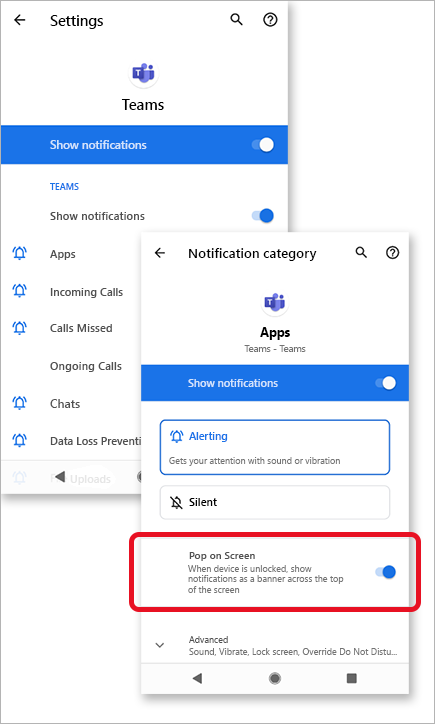
- Lépjen a profilképére a Teams app bal felső sarkában, és koppintson az Értesítések elemre. Győződjön meg arról, hogy az Értesítések megjelenítése kapcsoló be van kapcsolva.
Itt testre szabhatja az értesítések fogadásának módját is. A lista egyik elemére koppintva további testreszabási lehetőségeket érhet el.
- Koppintson a módosítani kívánt elemre.
- Válassza ki, hogy miként kapjon értesítést.
Túl sok értesítés jelenik meg a mobileszközén
Lehetséges, hogy jelenleg aktív a Teams webes vagy asztali alkalmazásban.
Az értesítések alapértelmezés szerint be vannak kapcsolva a mobileszközén, függetlenül attól, hogy aktív asztali vagy webes felhasználó. Ha csökkenteni szeretné a zavaró tényezőket és az eszköz akkumulátorának lemerülését, letilthatja az értesítéseket a mobileszközén a Teams webes vagy asztali alkalmazásának használatakor. Ha észleljük, hogy néhány percig inaktív volt a weben vagy az asztali számítógépén, akkor azonnal értesítéseket kap a mobiljára.
Módosítsd ezt a beállítást, ha le szeretnéd tiltani az értesítéseket a mobileszközödön.
- A Teamsben lépjen a profilképére az alkalmazás bal felső részén, és koppintson az Értesítések elemre.
- Az Értesítések letiltása területen koppintson az Amikor aktív más eszközökön elemre, és kapcsolja be az asztali értesítések letiltásához szükséges kapcsolót. Az értekezlet közben is engedélyezheti vagy letilthatja az értesítéseket, ha kiválasztja az Amikor részt vesz az értekezletben , és be- vagy kikapcsolja a váltógombot. Továbbá, ha a Teams alkalmazás használata közben nem szeretne értesítéseket kapni, válassza az alkalmazáson belüli értesítések kapcsolóját.
Nulla értesítés jelenik meg a mobileszközön
Lehetséges, hogy a Teams értesítései le vannak tiltva.
Engedélyt kérünk az alkalmazás első indításakor, de lehet, hogy Ön kihagyta ezt a lépést, vagy kikapcsolta az értesítéseket az eszköz Beállítások alkalmazásában.
Ha az értesítések ki vannak kapcsolva az eszköz beállításaiban, az eszköz Gépház alkalmazásában kapcsolja be őket, vagy:
- A Teamsben nyissa meg a profilképét >Értesítések.
- A Beállítások megnyitása elemre koppintva nyissa meg a Gépház alkalmazást az androidos eszközén.
- Kapcsolja be az Értesítések megjelenítése lehetőséget.
Javítások az Android-eszköz típusa szerint
Android 6.0 vagy újabb verzió
Győződjön meg arról, hogy a Teams engedélyei engedélyezve vannak:
- Nyissa meg a Gépház alkalmazást.
- Koppintson az Alkalmazások elemre.
- Válassza a Teams lehetőséget.
- Koppintson az Engedélyek elemre , és győződjön meg arról, hogy minden engedély engedélyezve van.
Android 6.0.1
Ellenőrizze, hogy az akkumulátor optimalizálása nem akadályozza-e meg, hogy a Teams értesítéseket küldjön Önnek:
- Nyissa meg a Gépház alkalmazást.
- Koppintson az Akkumulátor elemre.
- Koppintson a További beállítások
 , és válassza az akkumulátor optimalizálása lehetőséget.
- Koppintson a lefelé mutató nyílra, és válassza a Minden alkalmazás lehetőséget.
- Koppintson a Teams, majd a Nincs optimalizálás elemre.
Független gyártók alkalmazásai:
Master tisztítása: Előfordulhat, hogy ez a külső alkalmazás letiltja a Teams-értesítések küldését.
- Lépjen az alkalmazás Eszközök lapjára.
- Válassza az Értesítéstisztítót.
- Koppintson a fogaskerék ikonra
 .
.
-
Tiltsa le ezt a funkciót csak a Teams számára, vagy az összes értesítéshez.
Biztonsági fő: Előfordulhat, hogy ez a külső alkalmazás letiltja a Teams-értesítések küldését.
- Nyissa meg az alkalmazás értesítéstisztítóját.
- Koppintson a fogaskerék ikonra .
- Győződjön meg arról, hogy a Teams nincs bejelölve, és az Alkalmazások – Engedélyezett értesítések területen szerepel.
Megjegyzés
Bizonyos esetekben előfordulhat, hogy el kell távolítania az alkalmazást az értesítések fogadásához.
Androidos eszközök modelljei
A következő Android-eszközökről és -modellekről ismert, hogy problémák vannak a Teams értesítéseivel kapcsolatban.
Asus Zenfone (Android 7.0):
Először győződjön meg arról, hogy a Teams automatikus indításra van beállítva:
- Nyissa meg a Gépház alkalmazást.
- Koppintson az Energiagazdálkodás elemre.
- Válassza az Automatikus indításkezelő lehetőséget.
- Keresse meg a Teamst, és győződjön meg arról, hogy engedélyezve van.
Ezután listázza a Teamst védett alkalmazásként:
- Nyissa meg a Mobilkezelő alkalmazást.
- Koppintson a Boost > lehetőségre, a Super Boost engedélyezése.
- Válassza a Védett alkalmazások listája lehetőséget.
- Ellenőrizze, hogy a Teams szerepel-e a listán.
Asus Zenfone 2
Huawei Honor 6
Huawei Honor 8
Először listázza a Teamst védett alkalmazásként:
- Nyissa meg a Gépház alkalmazást.
- Koppintson a Speciális beállítások > elemre Akkumulátorkezelő.
- Koppintson a Védett alkalmazások (vagy az Alkalmazások bezárása a képernyőzárolás után) elemre.
- Kapcsolja be a Teamst a bekapcsolásához.
Ezután hagyja figyelmen kívül a Teams akkumulátor-optimalizálásait:
- Nyissa meg a Gépház alkalmazást.
- Koppintson a Speciális alkalmazások > elemre.
- Válassza az Akkumulátoroptimalizálások figyelmen kívül hagyása lehetőséget.
- Válassza a Teams lehetőséget az alkalmazás figyelmen kívül hagyásához.
Végül engedélyezze a Teams értesítéseit:
- Nyissa meg a Gépház alkalmazást.
- Válassza az értesítési panel & állapotsorát.
- Koppintson az Értesítési központra , és keresse meg a Teamst.
- Győződjön meg arról, hogy az Értesítések engedélyezése és a Prioritásmegjelenítésebeállítás aktív.
Huawei P8 Lite
Huawei Mate 8 és Huawei Nova Plus
LeEco/LeTV
Lenovo
OnePlus (Android 7.0 és korábbi)
OnePlus (Android 8.0 vagy újabb)
Először győződjön meg arról, hogy az alkalmazások tárterülete a szokásos módon van beállítva a törlés értékre:
- Nyissa meg a Gépház alkalmazást.
- Koppintson a Speciális elemre.
- Válassza a Legutóbbi alkalmazások kezelése lehetőséget.
- Győződjön meg arról, hogy a Normál törlés lehetőség engedélyezve van.
Másodszor, zárja ki a Teamst az akkumulátor-optimalizálásból:
- Nyissa meg a Gépház alkalmazást.
- Koppintson az Akkumulátor > akkumulátorának optimalizálása elemre.
- Koppintson a Nem optimalizált alkalmazások elemre, és válassza a Minden alkalmazás lehetőséget.
- Keresse meg a Teamst, és győződjön meg róla, hogy az optimalizálás tiltása lehetőség van kiválasztva.
OnePlus 3
OPPO
Először listázza a Teamst védett alkalmazásként:
- Nyissa meg a Gépház alkalmazást.
- Koppintson a Speciális beállítások > elemre, az Akkumulátorkezelő > által védett alkalmazások.
- A védelem engedélyezéséhez váltsa át a Teamst .
Ezután hagyja figyelmen kívül a Teams akkumulátor-optimalizálását:
- Nyissa meg a Gépház alkalmazást.
- Koppintson a Speciális alkalmazások > elemre.
- Válassza az Akkumulátoroptimalizálás figyelmen kívül hagyása lehetőséget.
- Kapcsolja be a Teamst az optimalizálás figyelmen kívül hagyásához.
Végül engedélyezze a Teams értesítéseit:
- Nyissa meg a Gépház alkalmazást.
- Koppintson az Értesítési panel & az állapotsor > értesítési központja elemre.
- Keresse meg a Teamst, és aktiválja az értesítések engedélyezését és a prioritásos megjelenítést.
Samsung
Xiaomi
Megjegyzés
Ha továbbra sem kap értesítést a mobileszközén, tudassa velünk egy jelentést. A mobilappban koppintson a menüre,  >Beállítások>Súgó & visszajelzés>küldése.
