
Állapot módosítása
Ha gondoskodni szeretne arról, hogy mások is tudják, amikorelfoglalt vagy távol van, állítsa be állapotát a Teamsben. A kis pont a profilján jelzi, hogy elérhető-e, vagy sem.
Az állapot módosításához válassza ki a profilképét a Teams jobb felső részén. Válassza ki az aktuális állapotát, ha egy másik állapotot szeretne választani a listából.
A Teams bizonyos esetekben automatikusan beállítja az állapotot, például amikor éppen telefonál.
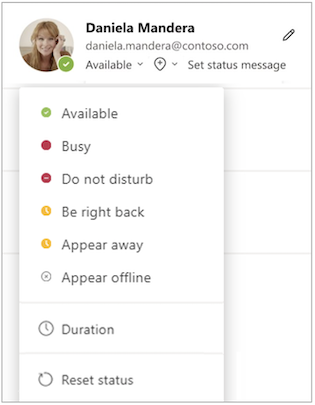
Állapotát a keresőmezőből is frissítheti az alábbi parancsok beírásával:
| /elérhető | Elérhető |
|---|---|
| /elfoglalt | Elfoglalt |
| /ne zavarjanak | Ne zavarjanak |
| /rögtön jövök | Rögtön jövök |
| /távol | Nem vagyok a gépnél |
| /offline | Nem elérhető |
Tipp:
További információ a parancsok használatáról itt: Parancsok használata a Microsoft Teamsben.
További részletek az egyes állapotokról:
Ez akkor érhető el, ha aktív a Teamsben, és nincs semmi a naptárában (például értekezletek vagy hívások). Vegye figyelembe, hogy a Teams automatikusan beállítja az állapotát Elérhető állapotról Nem vagyok a gépnél állapotra, illetve amikor a számítógép készenléti vagy alvó állapotba lép. Mobileszközön ez akkor fordul elő, ha a Teams app a háttérben fut.
Elfoglalt az , amikor valamire összpontosítani szeretne, de mégis szeretne értesítéseket kapni. Ha éppen értekezleten van vagy telefonál, a Teams automatikusan átállítja az állapotát Értekezleten vagy Hívásban (Elfoglalt) értékre, ha nincs beállítva Ne zavarjanak mód.
A Ne zavarjanak funkció, ha a képernyőre szeretne összpontosítani, vagy meg szeretné osztani, és nem szeretne értesítéseket kapni.
Rögtön jövök, ha azt szeretné közölni, hogy ideiglenesen távol van. Automatikusan sosem kerül beállításra.
Látszólag nem vagyok a gépnél, ha olyan munkát végez, ami közben nem tud azonnal válaszolni.
Akkor tűnhet offline-nak , ha azt szeretné jelezni, hogy nincs bejelentkezve a Teamsbe, így addig nem fog válaszolni, amíg újra online nem lesz. Továbbra is kap értesítést, ha valaki üzenetet küld Önnek.
Megjegyzés
Ha Ön MyAnalytics-ügyfél, akkor a MyAnalytics Outlook-bővítmény használatával foglaljon le aktív időt a naptárában. Amikor az aktív idejét tölti, a Teams állapota Aktívan dolgozik-ra változik, és az aktív idő végéig minden értesítés elnémul.
Állapot időtartamának beállítása
Ha egy adott időre szeretné módosítani az állapotát – például egy órányi koncentrált munkára a Ne zavarjanak állapotot szeretné beállítani –, megadhat egy időtartamot, hogy a Teams a megadott idő letelte után automatikusan visszaállítsa az állapotát.
Az Elérhető kivételével bármely állapothoz megadhat időtartamot. A pontosabb elérhetőségű állapotok (például Elfoglalt) azonban még akkor sem bírálják felül a kevésbé elérhető állapotokat (például Nem vagyok a gépnél), ha az időtartamuk be van állítva. További információ az állapotprioritásról: Jelenlét a Teamsben.
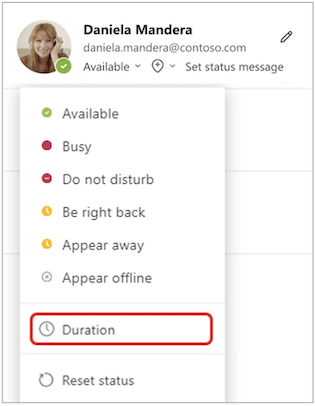
Válassza ki a profilképét>Aktuális állapot>Időtartam
 .
.
Az Állapot csoportban válassza ki azt az állapotot, amelyet a jövőben meg szeretne jeleníteni.
Az Alaphelyzetbe állítás ennyi idő után területen adja meg, hogy az állapot mennyi ideig tartson.
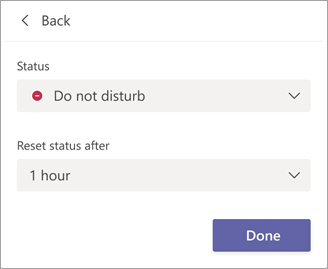
Ha a javasolt időkeretek egyike sem felel meg Önnek, válassza az Egyéni lehetőséget az Alaphelyzetbe állítás után területen, és adja meg a dátumot és az időt.
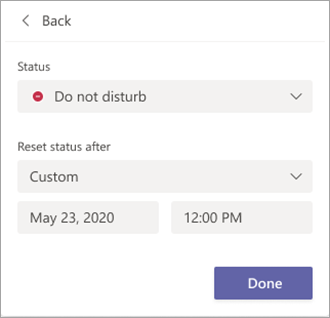
Válassza a Kész lehetőséget.
A megadott időszak végén a Teams automatikusan alaphelyzetbe állítja az állapotát a tevékenysége, a naptára és a számítógépe állapota alapján.
Állapotidőtartam visszavonása
Egyszerűen válasszon egy új állapotot. Másik lehetőségként kiválaszthatja a profilképét, az aktuális állapotát, majd az Állapot alaphelyzetbe állítása lehetőséget.
A Ne zavarjanak funkció kikapcsolása előadás közben
Megadhatja, hogy bemutató közben automatikusan Ne zavarjanak állapotba kapcsoljon-e.
Ugrás a Beállítások és egyéb lehetőségek elemre  >Beállítások
 >Adatvédelem
 >Állítsa be a "Ne zavarjanak" állapotot a képernyő megosztásakor.
A Ne zavarjanak funkció alapértelmezés szerint be van kapcsolva, így előadás közben nem zavarják meg. Ha törli a jelet a jelölőnégyzetből, továbbra is kaphatsz értesítéseket képernyőmegosztás közben.
Elérhető ismerősök megtekintése
Ha valaki jelenleg elérhető a Teamsben, a profilképe mellett egy pipa ellátott zöld kör látható.
Ha látni szeretné, hogy egy csapat kik vannak jelenleg online, lépjen a csapat nevére, és válassza a További beállítások >Csapattagok>kezelése. Mindenkinél, aki éppen online állapotban van, megjelenik egy zöld kör egy pipával a neve mellett.
