Tartalom
Az operációs rendszeren a helymegosztás engedélyezése
Hozzájárulás a helymegosztáshoz a Teams alkalmazásban
A helyalapú szolgáltatások bekapcsolása az operációs rendszeren
A tartózkodási hely elérésének engedélyezése a Teams-alkalmazás számára
Segélyhívási zóna hozzáadása, szerkesztése vagy alaphelyzetbe állítása a Hívások alkalmazásban
Hozzájárulás a helymegosztáshoz az operációs rendszer szintjén
A Microsoft Teams számos funkciója a tartózkodási hely megosztására támaszkodik a megfelelő működéshez. Ön döntheti el, hogy a Teams mikor és hogyan használja fel a helyadatokat.
Amikor először jelentkezik be a Teamsbe, az operációs rendszer kérni fogja, hogy járuljon hozzá ahhoz, hogy a Teams hozzáférjen a pontos tartózkodási helyéhez és a korábbi tartózkodási helyéhez.
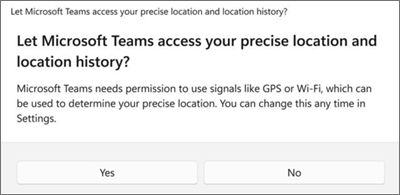
Ha a tartózkodási helyhez való hozzáférést az informatikai rendszergazda kezeli, manuálisan továbbra is hozzáadhatja fizikai címét a segélyhívásokhoz a Teams-hívások alkalmazáson keresztül.
Hozzájárulás a helymegosztáshoz a Teams alkalmazásban
A Teams megnyitásakor a rendszer kérni fogja, hogy válassza ki, hogyan szeretné az alkalmazás felhasználni a tartózkodási helyét.
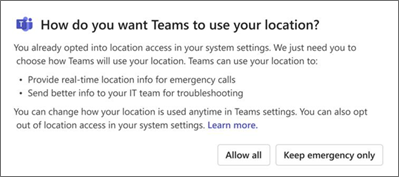
- Az Mindenkinek engedélyezése lehetőséget választva teljes körű hozzáférést biztosíthat a Teamsnek a segélyhívásokhoz és az IT-Rendszergazdai elemzésekhez.
- Válassza a Csak segélyhívás esetén a helyhasználat segélyhívásra való korlátozásához lehetőséget.
Megjegyzés
- Erősen ajánlott az Összes engedélyezése beállítás , hogy a rendszergazdák folytathassák a hálózati problémák elhárítását és megoldását.
- Ez az üzenet csak egyszer jelenik meg, akkor is, ha a helymeghatározási lehetőséget be- vagy kikapcsolta.
A rendszergazda által beállított házirendektől függően előfordulhat, hogy a kérdés más verziója jelenik meg.
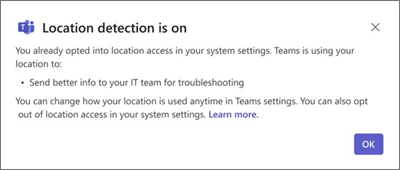
A szervezet által felügyelt eszközökön ezek a beállítások alapértelmezés szerint be vannak kapcsolva, és csak az informatikai Rendszergazda kapcsolhatja ki őket.
A tartózkodási hely észlelésének beállításait bármikor módosíthatja.
- Nyissa meg a Beállítások és egyéb lehetőségek lehetőséget
 >, aBeállítások ikonját, a Beállítások
 >,az Adatvédelem,> a Hely lehetőséget.
További információt olvashat a helyadatok felhasználásáról, ha felkeresi a Windows helyalapú szolgáltatás és adatvédelem oldalt.
A helyalapú szolgáltatások be- és kikapcsolása az operációs rendszerben
A helyalapú szolgáltatások engedélyezéséhez vagy letiltásához először helyengedélyeket kell adnia a Teamsnek az operációs rendszer beállításaiban.
- Adja meg a Windows helyalapú szolgáltatásait és adatvédelmi beállításait.
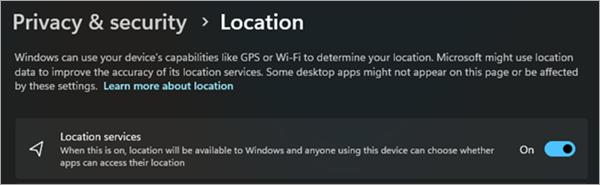
A tartózkodási hely elérésének engedélyezése a Teams-alkalmazás számára
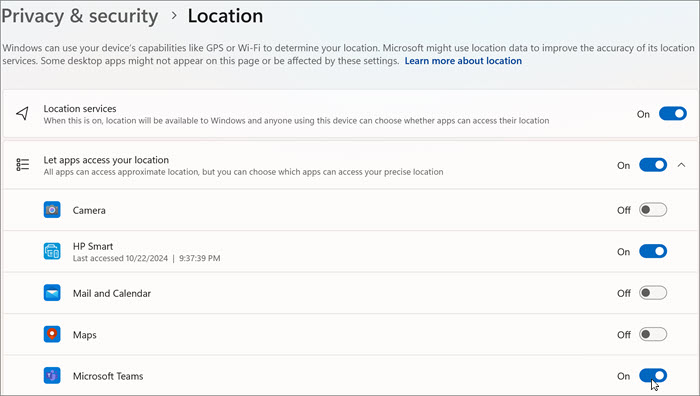
A Windows 11 24H2-es vagy újabb verziójában:
- Kapcsolja be a Helyalapú szolgáltatások funkciót.
- Kapcsolja be az alkalmazások hozzáférhetnek a tartózkodási helyéhez beállítást.
- Kapcsolja be a Microsoft Teamst.
Segélyhívási zóna hozzáadása, szerkesztése vagy alaphelyzetbe állítása a Hívások alkalmazásban
A segélyhívási zónát a Hívások terület a tárcsázó alatt vagy a Teams beállításaiban a hívások szakasz alján tekintheti meg.
Megjegyzés
A segélyhívási helyet csak a Hívások modulban szerkesztheti.
A Teams tárcsázóján hozzáadhatja, megerősítheti, szerkesztheti vagy alaphelyzetbe állíthatja a segélyhívási zónát.
- Nyissa meg a Teams bal oldalán található Hívások elemet.
- Válassza a Segélyhívási zóna lehetőséget.
- Válassza a Szerkesztés lehetőséget.
- Frissítse a címét.
Tartalom
Az operációs rendszeren a helymegosztás engedélyezése
Hozzájárulás a helymegosztáshoz a Teams alkalmazásban
A helyalapú szolgáltatások bekapcsolása az operációs rendszeren
A tartózkodási hely elérésének engedélyezése a Teams-alkalmazás számára
Segélyhívási zóna hozzáadása, szerkesztése vagy alaphelyzetbe állítása a Hívások alkalmazásban
Az operációs rendszeren a helymegosztás engedélyezése
A Microsoft Teams számos funkciója a tartózkodási hely megosztására támaszkodik a megfelelő működéshez. Ön döntheti el, hogy a Teams mikor és hogyan használja fel a helyadatokat.
Amikor először jelentkezik be a Teamsbe, az operációs rendszer kérni fogja, hogy járuljon hozzá ahhoz, hogy a Teams hozzáférjen a pontos tartózkodási helyéhez és a korábbi tartózkodási helyéhez.
Ha a tartózkodási helyhez való hozzáférést az informatikai rendszergazda kezeli, manuálisan továbbra is hozzáadhatja fizikai címét a segélyhívásokhoz a Teams-hívások alkalmazáson keresztül.
Hozzájárulás a helymegosztáshoz a Teams alkalmazásban
A Teams megnyitásakor a rendszer kérni fogja, hogy válassza ki, hogyan szeretné az alkalmazás felhasználni a tartózkodási helyét.
- Az Mindenkinek engedélyezése lehetőséget választva teljes körű hozzáférést biztosíthat a Teamsnek a segélyhívásokhoz és az IT-Rendszergazdai elemzésekhez.
- Válassza a Csak segélyhívás esetén a helyhasználat segélyhívásra való korlátozásához lehetőséget.
Megjegyzés
- Erősen ajánlott az Összes engedélyezése beállítás , hogy a rendszergazdák folytathassák a hálózati problémák elhárítását és megoldását.
- Ez az üzenet csak egyszer jelenik meg, akkor is, ha a helymeghatározást be- vagy kikapcsolta.
A rendszergazda által beállított házirendektől függően előfordulhat, hogy a kérdés más verziója jelenik meg.
A tartózkodási hely észlelésének beállításait bármikor módosíthatja.
- Nyissa meg a Beállítások és egyéb lehetőségek lehetőséget>, a Beállítások ikonját, aBeállítások>,az Adatvédelem,>a Hely lehetőséget.
További információt olvashat a helyadatok felhasználásáról, ha felkeresi a Windows helyalapú szolgáltatás és adatvédelem oldalt.
A helyalapú szolgáltatások bekapcsolása az operációs rendszeren
A helyalapú szolgáltatások engedélyezéséhez először helymeghatározási engedélyeket kell adnia a Teamsnek az operációs rendszer beállításaiban.
- Válassza a Settings (Beállítások) lehetőséget.
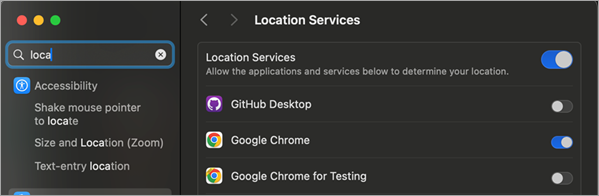
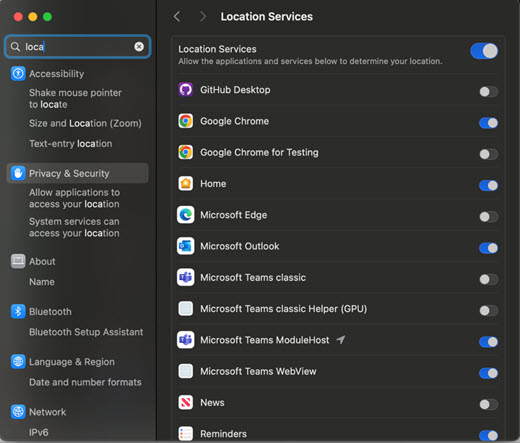
- Kapcsolja be a helyalapú szolgáltatásokat.
A tartózkodási hely elérésének engedélyezése a Teams-alkalmazás számára
- Kapcsolja be a helyalapú szolgáltatásokat.
- Kapcsolja be a Microsoft Teams ModuleHost szolgáltatást.
- Kapcsolja be a Microsoft Teams WebView-t.
Segélyhívási zóna hozzáadása, szerkesztése vagy alaphelyzetbe állítása a Hívások alkalmazásban
A segélyhívási zónát a Hívások terület a tárcsázó alatt vagy a Teams beállításaiban a hívások szakasz alján tekintheti meg.
- Nyissa meg a Teams bal oldalán található Hívások elemet.
- Válassza ki az aktuális segélyhívási zónát a tárcsázó alatt.
-
Segélyhívási zóna hozzáadása, megerősítése, szerkesztése vagy alaphelyzetbe állítása.
Hozzájárulás a helymegosztáshoz a Teams alkalmazásban
Amikor először nyitja meg a Teamst, a rendszer kérni fogja, hogy válassza ki, hogyan szeretné az alkalmazás felhasználni a tartózkodási helyét.
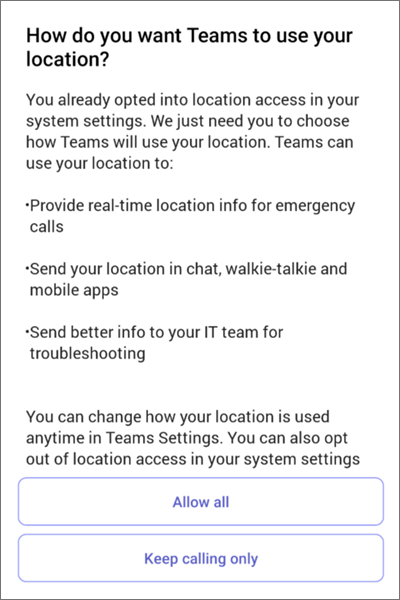
- Az Mindenkinek engedélyezése lehetőséget választva teljes körű hozzáférést biztosíthat a Teamsnek a segélyhívásokhoz és az IT-Rendszergazdai elemzésekhez.
- A helyhasználat segélyhívásra való korlátozásához válassza a Csak segélyhívás engedélyezése lehetőséget.
Megjegyzés
Erősen ajánlott az Összes engedélyezése beállítás , hogy a rendszergazdák folytathassák a hálózati problémák elhárítását és megoldását.
A rendszergazda által beállított házirendektől függően előfordulhat, hogy a kérdés más verziója jelenik meg.
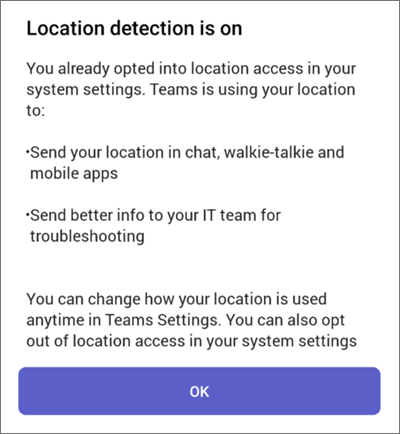
A szervezet által felügyelt eszközökön ezek a beállítások alapértelmezés szerint be vannak kapcsolva, és csak az informatikai Rendszergazda kapcsolhatja ki őket.
A tartózkodási hely észlelésének beállításait bármikor módosíthatja.
- Nyissa meg a S Ettings>Adatvédelmi>hely.
További információ arról, hogyan használják fel a helyadatait segélyhívásokhoz és informatikai hibaelhárításhoz a Windows helymeghatározási szolgáltatással és adatvédelemmel.
A tartózkodási hely megosztásának bekapcsolása mobileszközön
Bizonyos régiókban szükség van az Ön tartózkodási helyére a segélyhívó szolgálatokhoz, illetve a nyilvános telefonhálózati hívások kezdeményezéséhez és fogadásához.
- Ha a Teams telepítése után szeretné be- vagy kikapcsolni a helymegosztást, nyissa meg a Teams beállításait az eszközön, és engedélyezze a tartózkodási helyhez való hozzáférést.
Megjegyzés
Helyalapú szolgáltatások nélkül nem tudja megerősíteni a segélyhívási zónáját a Teamsben. A rendszer minden megerősített segélyhívási zónát ment, és nem kell őket újra megerősíteni, amikor visszatér. Amikor új fizikai helyre költözik, a Teams segélyhívási zónája megváltozik, hogy tükrözze a helyszolgáltatások által észlelt adatokat.
