
Windows
A Teams eltávolításához két elemet kell eltávolítania. Kövesse az alábbi lépéseket a Teams teljes eltávolításához.
- Lépjen ki a Teamsből, és kattintson a jobb gombbal a Teams ikonjára a tálcán, és válassza az Ablak bezárása opciót.
- A Windowsban válassza a Start gombot,
 , majd > a Gépház>alkalmazásokat.
 - Az Alkalmazások és szolgáltatások elemen belül keresse a „teams“ lehetőséget.
- Jelölje ki a Microsoft Teams elemet, majd válassza ki az Eltávolítás lehetőséget.
- Megjelenik egy párbeszédpanel, ekkor ismét jelölje ki az Eltávolítás elemet a megerősítéshez. Megjelenik egy új párbeszédpanel, a következő kérdéssel: Engedélyezi, hogy ez az alkalmazás módosításokat hajtson végre az eszközön? Válassza az Igen lehetőséget.
- Most válassza a Teams Machine-Wide Telepítő>eltávolítása lehetőséget. Ezután kövesse az 5. lépésben leírt eljárást.
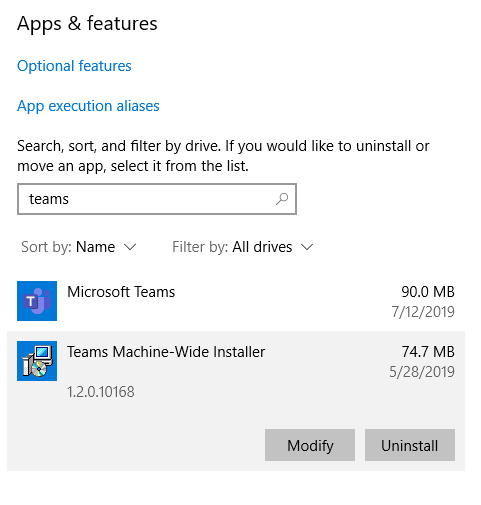
A Teams eltávolításához a Microsoft Teamst és a Teams Machine-Wide telepítőjét is el kell távolítania.
Megjegyzés
- A Teamst az Office eltávolítása is eltávolítja.
- Ha újratelepíti az Office-t, vagy futtatja az Office online javítását, a Teams szerepelni fog az Office-ban.
- A rendszergazdák megakadályozhatják a Teams telepítését az Office telepítésekor. Az eljárás dokumentációját itt találja.
Mac
Lépjen ki a Teamsből úgy, hogy a jobb gombbal a Teams-appra kattint a Dockon, majd az Option billentyűt lenyomva tartva kiválasztja a Kilépésre kényszerítés lehetőséget. Nyissa meg az Alkalmazások mappát, jelölje be a Microsoft Teams lehetőséget, és helyezze át a Kukába.