
A felhő újraépítése újratelepíti a Windowst a PC-n a Windows friss példányával és a Windows Update-ből származó illesztőprogramokkal. Akkor használja, ha a számítógépnek olyan problémája van, amelyet más helyreállítási lehetőségek nem tudnak megoldani. A számítógép újrahasznosítása, visszaküldése vagy elajándékozása előtt az adatok fertőtlenítésére is használható.
Megjegyzés
- A felhő újraépítése a Windows 11 rendszeren érhető el. A felhő-újraépítés és az adattisztítás használatához telepítse a Windows 2026. októberi nem biztonsági frissítését vagy újabb verzióját a Windows 11 verziójához. A frissítést beszerezheti a Windows Update szolgáltatáson keresztül, vagy letöltheti és telepítheti a Microsoft Update katalógusból.
- Az informatikai szakemberek a Felhő újraépítésében találják meg a felügyelet és a telepítés részleteit.
Fontos
A felhő újraépítése mindent eltávolít a PC-ről, beleértve a személyes fájljait, fiókjait, alkalmazásait és beállításait is. A OneDrive-on vagy más felhőszolgáltatásban mentett Files nem érintett. Mielőtt elkezdené, készítsen biztonsági másolatot fontos fájljairól.
Hogyan működik a felhő újraépítése?
- A számítógép újraindul a Windows helyreállítási környezetben (Windows RE).
- A felhő újraépítése csatlakozik az internethez, és letölti a Windowst és a számítógépéhez szükséges illesztőprogramokat.
- A kiválasztott beállítástól függően eltávolítja vagy eltávolítja és fertőtleníti a fájlokat.
- telepíti a Windowst. Amikor elkészült, állítsa be a számítógépet úgy, mintha egy új számítógép lenne.
Mivel a Cloud Rebuild mindent letölt, amire szüksége van, akkor is működik, ha a PC-n lévő Windows-fájlok súlyosan sérültek. Nincs szükség USB-meghajtóra vagy telepítési adathordozóra.
Előzetes teendők
- Készítsen biztonsági másolatot a fájlokról. A számítógépről mindent eltávolít.
- Csatlakozzon az internethez. Használjon Ethernet-kábelt vagy Wi-Fi-hálózatot.
- Csatlakoztassa a számítógépet a hálózati áramforráshoz. Tartsa a fali áramforráshoz csatlakoztatva, amíg a felhőbeli újraépítés be nem fejeződik.
- Tervezze meg az időt. A felhő újraépítése eltarthat egy ideig. Ha az adatok megtisztítása mellett dönt, az sokkal tovább tarthat.
A felhő újraépítésének elindítása
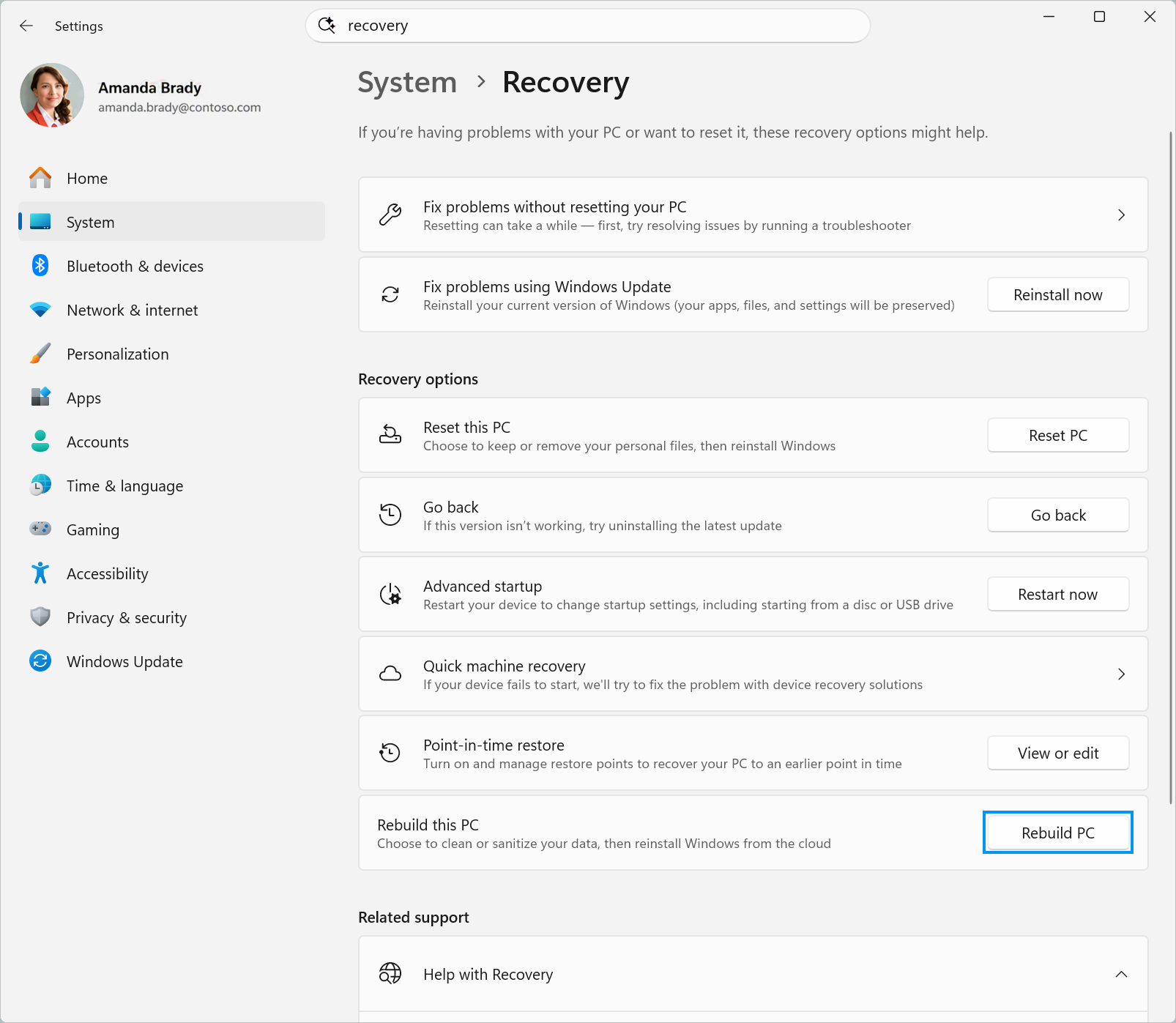
Indítsa el a felhő újraépítését a Gépházból. Ha a Windows nem indul el, indítsa el a Windows RE kiadásból.
A Gépházból
A windowsos eszközön a Beállítások alkalmazásban
 válassza a Rendszer-helyreállítás> lehetőséget.
A Gép újjáépítése mellett válassza a Számítógép újraépítése lehetőséget. A számítógép újraindul a Windows RE verzióban, és elindul a felhő újraépítése.
Folytatás Válassza ki, hogyan szeretné eltávolítani a fájlokat.
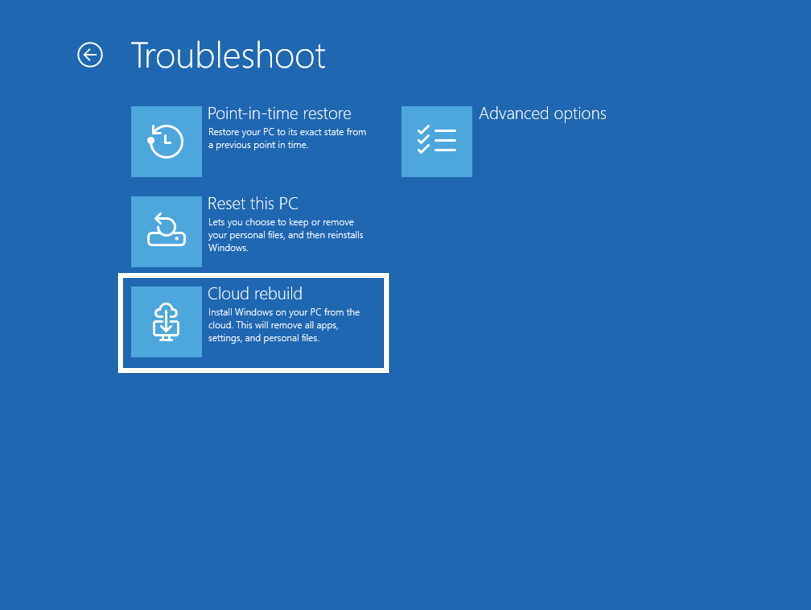
A Windows RE-ből, ha a Windows nem indul el
- Hozzáférés a Windows helyreállítási környezethez. Ha a Windows többször sem indul el, a számítógép automatikusan megnyitja a Windows RE programot.
- A Válasszon egy lehetőséget képernyőn válassza aFelhő újraépítésénekhibaelhárítása> lehetőséget.
- Folytatás Válassza ki, hogyan szeretné eltávolítani a fájlokat.
A fájlok eltávolítási módjának kiválasztása
Csatlakozzon egy hálózathoz. Ha Ethernetet használ, a számítógép automatikusan csatlakozik. Wi-Fi használata esetén válassza ki a hálózatot, és adja meg a jelszavát.
Várjon, amíg a felhő újraépítése előkészíti a dolgokat.
Válassza ki, milyen alaposan szeretné eltávolítani a fájlokat:
Beállítás Hatás Akkor használja, ha Fájlok eltávolítása Eltávolítja a fájlokat. Ez gyorsabb, de ha valaki speciális helyreállítási eszközökkel rendelkezik, lehet, hogy helyre állítják őket. A számítógép használatát tervezi folytatni. Eltávolítás & fertőtlenítés Eltávolítja a fájlokat és megtisztítja az adatokat, ami jelentősen megnehezíti a helyreállítást. Ez hosszabb időt vesz igénybe. Azt tervezi, hogy újrahasznosítja, visszaküldi vagy elajándékozza ezt a számítógépet. 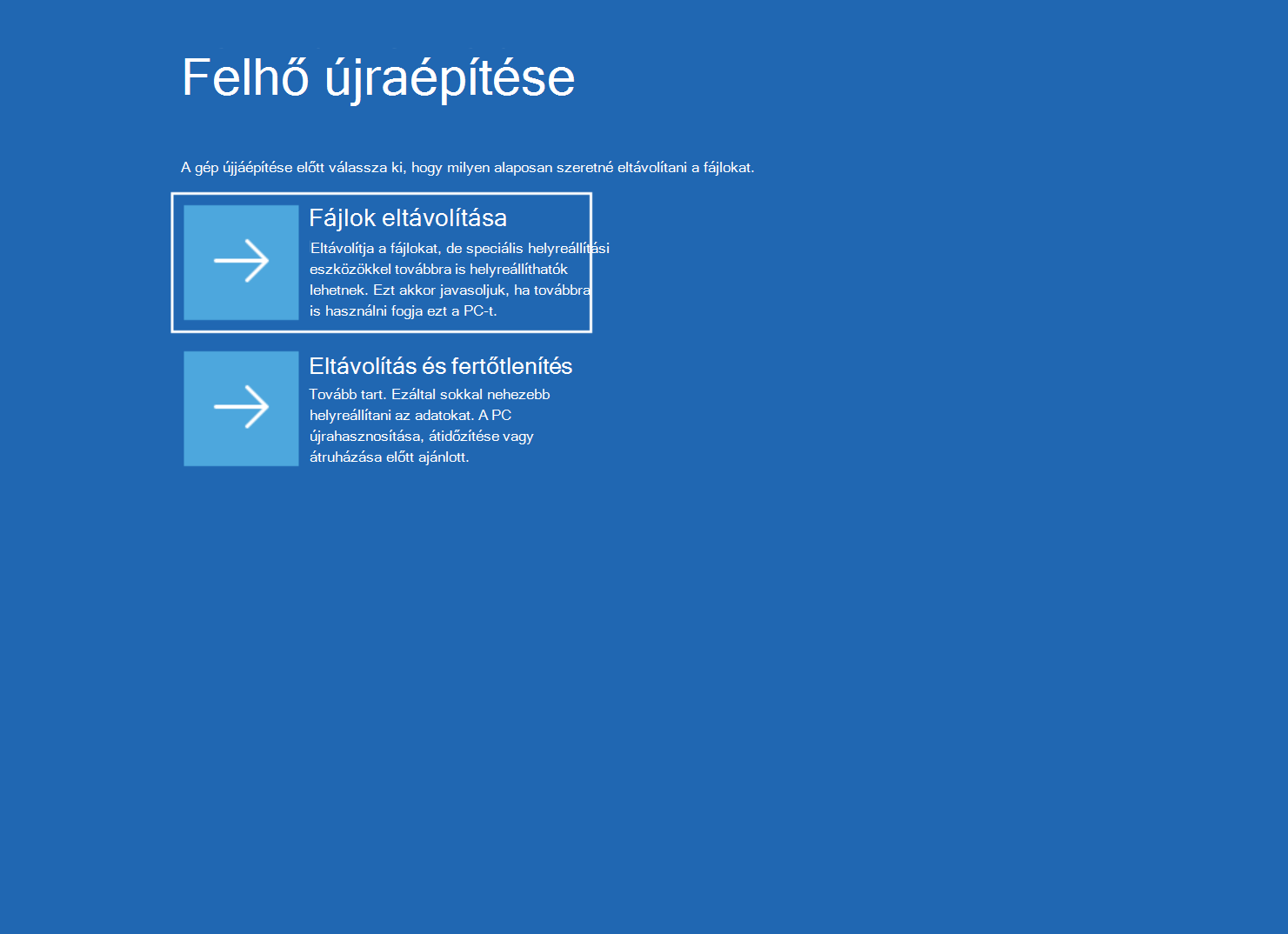
Kövesse a kiválasztott beállításhoz tartozó lépéseket.
Ha a Fájlok eltávolítása lehetőséget választotta
- Ellenőrizze, hogy a megjelenített Windows-verzió, -kiadás és -nyelv megfelel-e igényeinek.
- Olvassa el az adatok eltávolítására vonatkozó figyelmeztetést, majd válassza a Folytatás lehetőséget.
- Folytassa a felhő újraépítésének befejezésével.
Ha az Eltávolítás & a Fertőtlenítés lehetőséget választotta
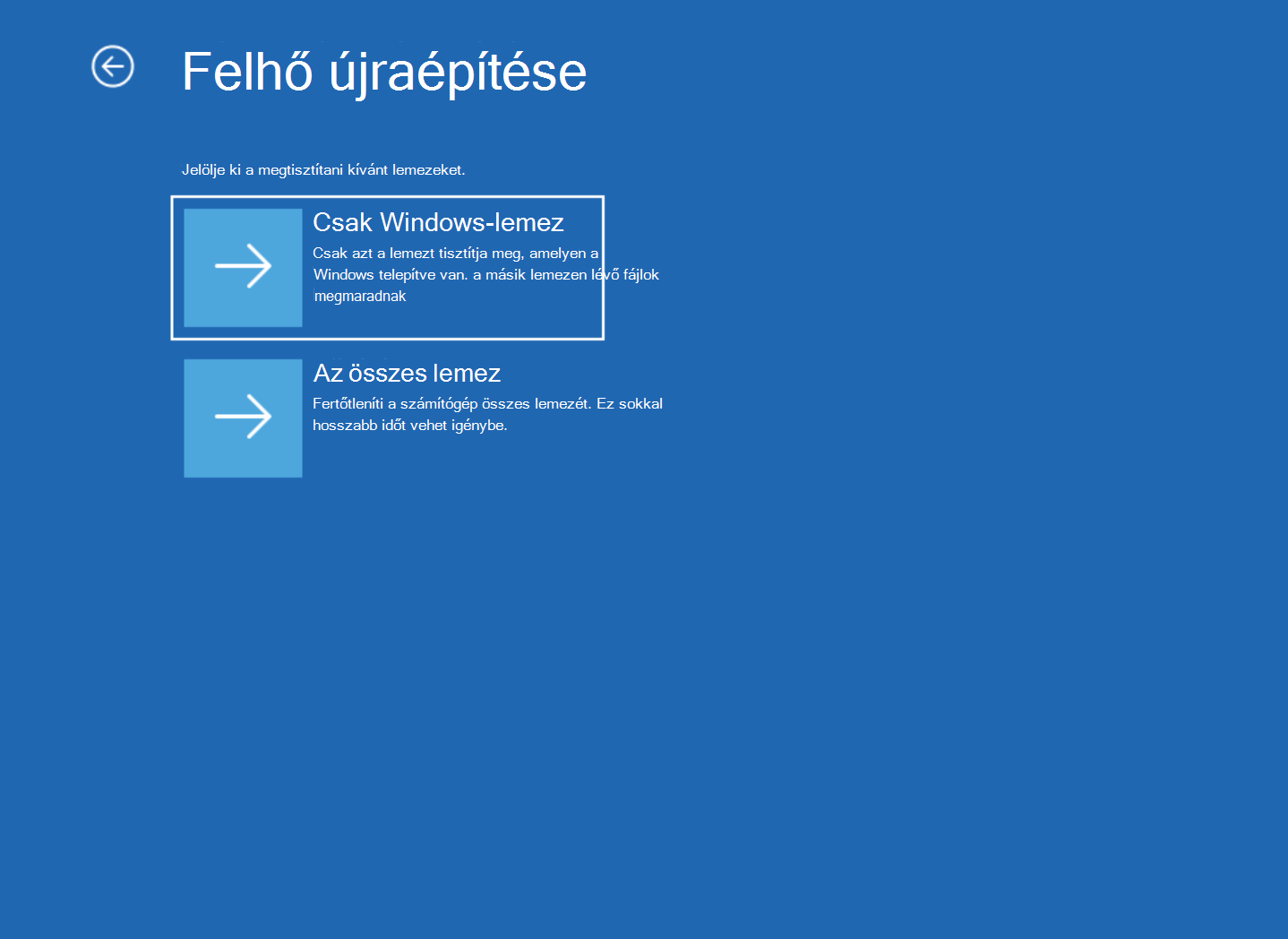
Ha a számítógép egynél több lemezt tartalmaz, válassza ki, hogy mely lemezeket szeretné tisztítani:
- A Windows-lemez csak azt a lemezt tisztítja meg, amelyen a Windows telepítve van. A többi lemezen lévő Files megmarad.
- Az Minden lemez szolgáltatás a számítógép minden lemezét kézzel tartja. Ez sokkal tovább tarthat.
Ha a számítógép csak egy lemezzel rendelkezik, nem látja ezt a képernyőt.
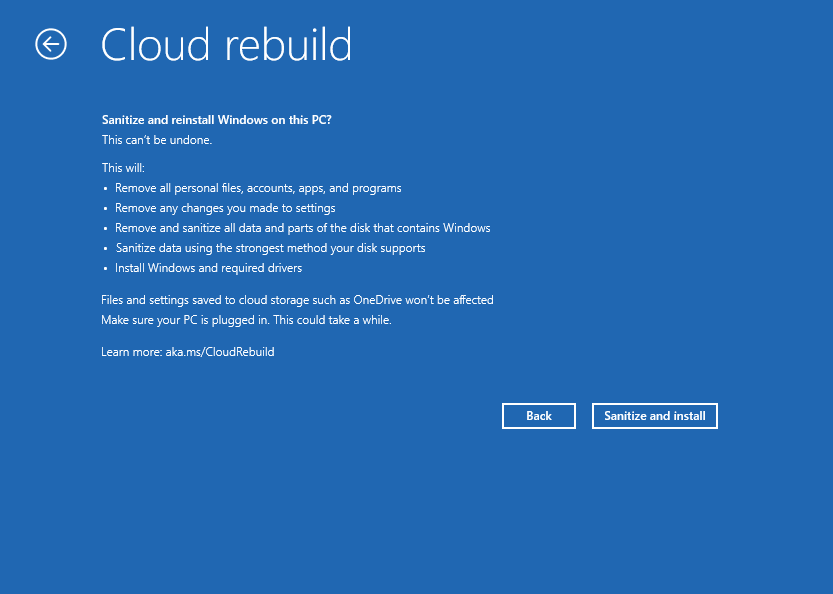
Olvassa el a történés összefoglalását. A fertőtlenítés nem vonható vissza.
Válassza a Fertőtlenítés és telepítés lehetőséget.
Folytassa a felhő újraépítésének befejezésével.
A felhő újraépítésének befejezése
Figyelmeztetés
Ne kapcsolja ki vagy indítsa újra a PC-t, amíg a felhő újraépítése fut. Tartsa bedugva. Ha a felhő újraépítése megszakad, előfordulhat, hogy a Windows nem indul el.
- Várja meg, amíg a felhő újraépítése befejeződik. Ha a Tisztítás lehetőséget választja, az Adatok megtisztítása előbb látható lesz. E lépés során a számítógép hosszú ideig inaktívnak tűnhet.
- A felhő újraépítése letölti és telepíti a Windowst. A számítógép többször is újraindulhat.
- Amikor a művelet befejeződött, a számítógép elindítja a Windows telepítőt. Állítsa be számítógépét úgy, ahogyan egy új számítógépet használna.
A felhő újraépítése után
- Fájlok visszaszerzése. A OneDrive-ra mentett fájlok lekéréséhez jelentkezzen be Microsoft-fiókjával. Ha máshová készített biztonsági másolatot a fájlokról, másolja vissza azokat a PC-re.
- Állítsa vissza az alkalmazásokat és a beállításokat. Ha használta a Windows biztonsági másolatot, a PC beállításakor visszaállíthatja az alkalmazásokat és a beállításokat.
- Telepítse újra a többi alkalmazást. Telepítse újra a nem visszaállított alkalmazásokat.
- Ellenőrizze, hogy elérhetők-e frissítések. Nyissa meg a BeállításokWindows>Update alkalmazást, és telepítse az elérhető frissítéseket.
Tudnivalók az adatok megtisztításáról
Az Eltávolítás & tisztítás lehetőség kiválasztásakor a Windows megkéri a számítógép tárolóhardverét, hogy törölje a lemezeken lévő adatokat. Ez a lemez által támogatott legerősebb módszert használja.
Fontos
A számítógép tárolóhardverétől függ, hogy mennyire működik az adattisztítás. A Windows nem tudja függetlenül ellenőrizni, hogy a lemez milyen műveletet végzett. Ha vállalati vagy jogi előírások miatt kell törölnie az adatokat, kérdezze meg a PC gyártóját, hogy a számítógép támogatja-e az adattisztítást.
Ha a felhő újraépítése nem működik
Ha a felhő újraépítése nem fejeződik be, hibakódot jelenít meg. A kódot ebben a táblázatban találja.
| Hibakód | A hibaüzenet jelentése: | Teendők |
|---|---|---|
| 0x800704C6 | A PC nem csatlakozik az internethez. | Csatlakoztasson egy Ethernet-kábelt vagy csatlakozzon egy Wi-Fi hálózathoz. Válassza a Mégse lehetőséget, majd válassza a Felhő újraépítésének hibaelhárítása> lehetőséget azújrapróbálkozáshoz. |
| 0xc1900200 | A számítógép nem felel meg a Windows 11 követelményeinek. A platformmegbízhatósági modul (TPM) leggyakrabban ki van kapcsolva. | Kapcsolja be a TPM-et a számítógép belső vezérlőprogramjának (UEFI vagy BIOS) beállításai között. A neve lehet PTT,fTPM vagy biztonsági eszköz. Ehhez a gép gyártójának webhelyén tájékozódhat. Ezután próbálkozzon újra. |
| 0xc1900224 | A számítógépéhez szükséges illesztőprogram nem érhető el a Windows Update-ben. | Lépjen kapcsolatba a PC gyártójával. Vagy használhatja a számítógép gyártójától kapott helyreállítási adathordozót, vagy telepítheti újra a Windowst telepítési adathordozóval. |
Ha az adattisztítás nem fejeződik be, az Adattisztítást nem sikerült elvégezni a következő üzenet jelenik meg. A következők közül választhat:
- Próbálja meg újból a fertőtlenítést.
- A tisztítás kihagyásával az adatok tisztítása nélkül telepítheti újra a Windowst.
- Másolja a naplót a naplófájlok USB-meghajtóra mentéséhez. Először csatlakoztassa a meghajtót.
Figyelmeztetés
Ha azt tervezi, hogy újrahasznosítja, visszaküldi vagy elajándékozza a számítógépét, ne hagyja ki a fertőtlenítést. Az adatok törléséhez használja a számítógép gyártójától származó eszközt.
Ha a Windows nem indul el a felhő újraépítésének megszakadása után, használja a számítógép gyártójától kapott helyreállítási meghajtót, telepítési adathordozót vagy helyreállítási adathordozót.
Gyakori kérdések
Elveszítem a fájljaimat?
Igen. A felhő újraépítése eltávolítja az összes személyes fájlt, fiókot, alkalmazást és beállítást a PC-ről. A OneDrive-on vagy más felhőszolgáltatásban mentett Files nem érintett. Mielőtt elkezdené, készítsen biztonsági másolatot fájljairól.
Mikor érdemes használni a felhő újraépítését?
A felhő újraépítését akkor használhatja, ha más helyreállítási lehetőségek nem oldják meg a számítógép működését, vagy ha teljesen újrahasznosítja a munkát. Először próbálkozzon a kevésbé zavaró lehetőségekkel. A megfelelő megkereséséhez tekintse meg a Windows helyreállítási lehetőségeit.
Miben különbözik a felhő újraépítése a PC alaphelyzetbe állításától?
- A számítógép alaphelyzetbe állítása megtarthatja személyes fájljait. A felhő újraépítése mindig mindent eltávolít.
- A felhőalapú újraépítés a Windowst és a számítógép illesztőprogramjait is letölti a Windows Update webhelyről. Nem támaszkodik a számítógépen már meglévő Windows-fájlokra.
- A felhő újraépítésével megtisztíthatja az adatokat a számítógép újrahasznosítása, visszaküldése vagy elajándékozása előtt.
Ha a PC alaphelyzetbe állítása nem működik, próbálkozzon a felhő újraépítésével.
Kell tisztítanom az adataimat?
Válassza az Eltávolítás lehetőséget & fertőtlenítse , ha a számítógép elhagyja a kezét, például amikor újrahasznosítja, visszaküldi vagy elajándékozza. Ha továbbra is használni tervezi a PC-jét, a fájlok eltávolítása gyorsabb.
Mennyi ideig tart a felhő újraépítése?
Ez az internet sebességétől és a számítógépétől függ. A tisztítással megnövelheti az időt, különösen a nagy lemezek esetében, illetve a Minden lemez lehetőség választása esetén. Tartsa a számítógépet a hálózati áramforráshoz csatlakoztatva, és várja meg, amíg befejeződik.
Visszajelzés küldése
Tudassa velünk, hogy mi tetszik, ossza meg ötleteit, és nyújtson javaslatokat arra vonatkozóan, hogyan tehető jobbá a felhasználói élmény a Visszajelzési központon keresztül. A Windows-eszköz Visszajelzési központ alkalmazásában válassza a Probléma jelentése lehetőséget, majd válassza a Felhő újraépítése kategóriát. Ha a számítógép nem tud elindulni, használjon egy másik PC-t visszajelzés küldéséhez.