Összegzés
Ez a cikk azt ismerteti, hogyan hozhat létre VPN-t és csatlakozhat ahhoz a Windows 11-ben, hogy biztonságossá tegye az internetkapcsolatot a munkahelyen vagy a nyilvános hálózatokon.
Akár munkahelyi, akár személyes használat céljából csatlakozhat virtuális magánhálózathoz (VPN) windowsos eszközén. A VPN-kapcsolat biztonságosabb csatlakozást és hozzáférést nyújt vállalata hálózatához és az internethez (például amikor egy internetkávézóból vagy hasonló nyilvános helyről dolgozik).
Megjegyzés
Ez a funkció nem érhető el a Windows 11 SE rendszerben. További információ
VPN-profil létrehozása
Mielőtt csatlakozhatna egy VPN-hez, be kell állítania egy VPN-profilt az eszközön. Létrehozhat egy VPN-profilt, vagy beállíthat egy munkahelyi fiókot, és igényelhet egy VPN-profilt a vállalatától.
Előkészületek:
- Ha ez a munkájához szükséges, ellenőrizze, hogy a vállalat intranetes webhelyén megtalálhatók-e a VPN-beállítások vagy egy VPN-alkalmazás, illetve vegye fel a kapcsolatot a vállalat támogatási részlegével.
- Ha személyes célból fizetett elő egy VPN-szolgáltatásra, látogasson el a Microsoft Store-ba, és ellenőrizze, hogy elérhető-e az adott szolgáltatáshoz egy alkalmazás, vagy látogasson el a VPN-szolgáltatás webhelyére, és ellenőrizze, hogy a VPN-kapcsolat beállításai megtalálhatók-e ott.
Ha előkészítette a munkahelyi vagy a személyes VPN-beállításait:
A
 windowsos eszköz Beállítások alkalmazásában válassza a Hálózat & internetes>VPN>hozzáadása lehetőséget.
A VPN-kapcsolat hozzáadása csoportban tegye a következőt:
- A Virtuális magánhálózati szolgáltató beállításnál válassza a Windows (beépített) lehetőséget.
- A Kapcsolat neve mezőbe írjon be egy felismerhető nevet (például Saját személyes VPN). Ezt a VPN-kapcsolatnevet kell majd keresnie csatlakozáskor.
- A Kiszolgáló neve vagy címe mezőbe írja be a VPN-kiszolgáló címét.
- A Virtuális magánhálózat típusa beállításnál válassza ki a létrehozni kívánt VPN-kapcsolat típusát. Ehhez tudnia kell, hogy a vállalat vagy a VPN-szolgáltatás milyen típusú VPN-kapcsolatot használ.
- A Bejelentkezési adatok típusa mezőben válassza ki a használni kívánt bejelentkezési adatok (vagy hitelesítő adatok) típusát. Ez lehet egy felhasználónév-jelszó páros, egy egyszeri jelszó, egy tanúsítvány vagy egy intelligens kártya, ha munkahelyi VPN-hez csatlakozik. Adja meg a felhasználónevét és jelszavát a megfelelő mezőkben (amennyiben szükséges).
Válassza a Save (Mentés) lehetőséget.
Ha szerkesztenie kell VPN-kapcsolati adatait, vagy további beállításokat kell megadnia, például proxybeállításokat:
- A VPN-beállítások lapon válassza ki a szerkeszteni kívánt VPN-kapcsolatot, válassza a Speciális beállítások lehetőséget, majd válassza a Szerkesztés lehetőséget a frissíteni kívánt részletek mellett. Miután elvégezte a szükséges frissítéseket, válassza a Mentés vagy az Alkalmaz lehetőséget.
Csatlakozás virtuális magánhálózathoz
Ha rendelkezik VPN-profillal, bármikor csatlakozhat a segítségével.
Gyorsan csatlakozhat VPN-hez a tálcáról:
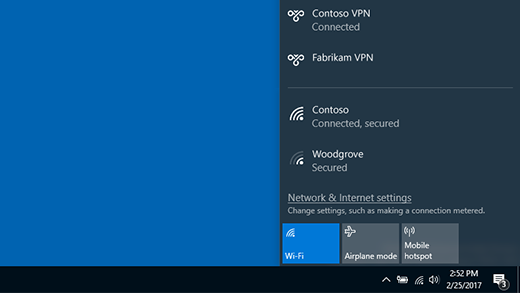
A tálcán válassza ki a Hálózat, Hangerő, Akkumulátor


 ikont >VPN .
Ha konfigurálva van egy VPN, akkor a VPN gyorsbeállítás bal oldalán lévő (1) jelzett alábbi kapcsolóval kapcsolhatja be és ki.
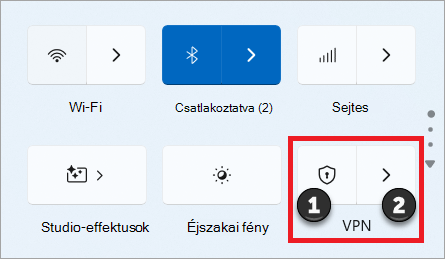
Ha több VPN van konfigurálva, ki kell választania az egyiket, amelyhez csatlakozni szeretne. Válassza a VPN-kapcsolatok
 kezelése lehetőséget (a képen a 2-es jellel jelölve), válassza ki a kívánt kapcsolatot a kapcsolatok listájából, majd válassza a Csatlakozás lehetőséget.
Ha a rendszer kéri, adja meg a felhasználónevét és jelszavát vagy egyéb bejelentkezési adatait.
Csatlakozás VPN-hez a Windows Gépház lapról:
- A windowsos eszköz Beállítások alkalmazásában válassza a Hálózat & az internetes>VPN lehetőséget.
- A használni kívánt VPN-kapcsolat mellett válassza a Csatlakozás lehetőséget.
- Ha a rendszer kéri, adja meg a felhasználónevét és jelszavát vagy egyéb bejelentkezési adatait.
VPN-kapcsolat ellenőrzése
A VPN-beállítások lapján a VPN-kapcsolat neve alatt a Csatlakoztatva felirat lesz látható.
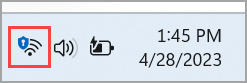
A tálcán egy kék pajzs jelenik meg, ha felismert VPN-hez csatlakozik.
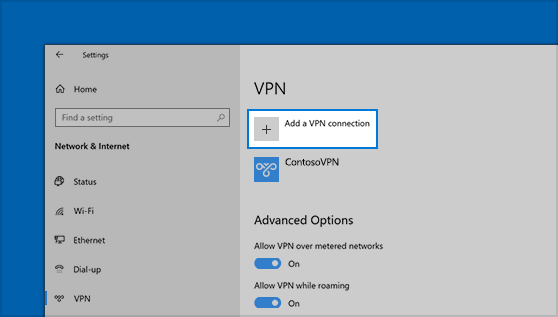
 gombot, majd a Gépház
 > lehetőséget:Hálózat & internetes
 >VPN>Adjon hozzá egy VPN-kapcsolatot.
 ).
).