

Akár otthon, akár a munkahelyén vagy máshol van, jó eséllyel talál Wi-Fi hálózatot, amelyhez csatlakozni tud az internethez.
Kapcsolódás Wi-Fi hálózathoz
A gyorsbeállítások megnyitásához válassza a tálcán a Hálózat, a Hang vagy az Akkumulátor ikont (


 ).
).Ha nincs kapcsolat, a Leválasztva ikon jelenik meg.

A Wi-Fi gyorsbeállításban válassza a Wi-Fi kapcsolatok
 kezelése lehetőséget.
Válassza ki a kívánt Wi-Fi hálózatot, majd válassza a Csatlakozás lehetőséget. Ha nem látja a várt hálózatot, akkor manuálisan indíthat új Wi-Fi vizsgálatot a jobb alsó sarokban található Hálózatlista
 frissítése gombra kattintva.
Írja be a hálózati jelszót, majd válassza a Tovább gombot.
Csatlakozás Wi-Fi hálózathoz QR-kóddal
A kamerával rendelkező Windows-eszközökön QR-kódot olvashat be, hogy gyorsan csatlakozhasson egy Wi-Fi hálózathoz anélkül, hogy kézzel meg kellene adnia a hálózati adatokat. Ezeket a QR-kódokat megtalálhatja nyilvános helyeken, például kávézókban, de beolvashatja egy másik Windows-eszközön is.
Nyissa meg a Kamera alkalmazást. A vonalkód-üzemmód ikont választva fénykép módról vonalkód módra válthat.
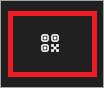
Irányítsa az eszköz kamerájával a QR-kódot, amely a Wi-Fi csatlakozási adatait tartalmazza.
Válassza a Kamera alkalmazásban megjelenő hivatkozást, amely megnyitja a Beállításokat.
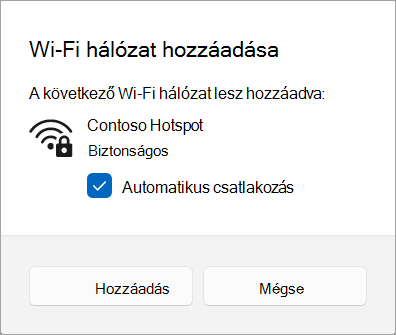
A Beállításokban erősítse meg, hogy hozzá szeretne adni Wi-Fi hálózathoz, és csatlakozni szeretne hozzá. Kiválaszthatja, hogy az eszköz automatikusan csatlakozzon-e ahhoz a hálózathoz, amikor a hatótávolságon belül van.
A Wi-Fi hálózat jelszavának megkeresése a Windowsban
Ha elfelejtette a Wi-Fi hálózati jelszavát, vagy gyorsan meg szeretné osztani másokkal, megtalálhatja azt egy Windows rendszerű PC-n, amely csatlakozott a Wi-Fi hálózatához. Miután megtalálta a jelszót, egy másik PC-n vagy eszközön is használhatja a Wi-Fi-hálózathoz való csatlakozáshoz a QR-kód beolvasásával vagy a hálózat adatainak megadásával.
A  Beállítások alkalmazásban a Windows-eszközön
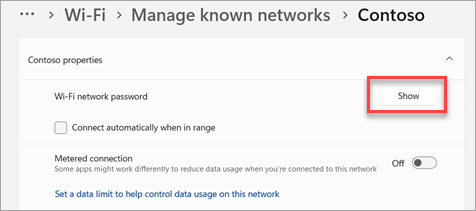
válassza a Hálózat & az internet>tulajdonságai lehetőséget, majd a Wi-Fi hálózati jelszó mellett válassza a Megjelenítés lehetőséget.
Megjegyzés
A mentett hálózatok jelszavát az Ismert hálózatok kezelése lapon is megtekintheti, ha kiválaszt egy hálózatot, majd a Wi-Fi hálózat jelszava mellett a Megjelenítés lehetőséget.
Egy másik eszközön olvassa be a QR-kódot a csatlakozáshoz, ha az eszköz támogatja azt, vagy csatlakozzon Wi-Fi a szokásos módon, és adja meg a Wi-Fi jelszavát, amikor a rendszer kéri.
Véletlenszerű hardvercímek
Amikor nem kapcsolódik Wi-Fi-hálózathoz, az eszköz jelet küld, hogy Wi-Fi hálózatokat keressen a környéken, hogy segítsen a csatlakozásban. A jel az adott eszköz egyedi fizikai hardvercímét (MAC) tartalmazza.
Bizonyos helyek (például bevásárlóközpontok, üzletek, illetve egyéb nyilvános helyek) ezzel az egyedi címmel tudják nyomon követni az eszközt az adott helyen. Ha a Wi-Fi hardvere támogatja, bekapcsolhatja a véletlenszerű hardvercímeket, hogy mások nehezebben tudják nyomon követni Önt, amikor az eszköz hálózatokat keres és csatlakozik.
Megadhatja, hogy a véletlenszerű hardvercímet minden Wi-Fi-hálózathoz, vagy pedig csak egy bizonyos Wi-Fi-hálózathoz szeretné-e beállítani. Amennyiben minden hálózathoz beállítja, számítógépe minden alkalommal véletlenszerű hardvercímet használ, valahányszor hálózatokat keres vagy hálózathoz csatlakozik. Ha csak egy bizonyos hálózathoz szeretné beállítani, a gép csak akkor használ véletlenszerű hardvercímet, amikor legközelebb ahhoz a hálózathoz csatlakozik.
Véletlenszerű hardvercím használata az összes hálózathoz
- A windowsos eszközön a Beállítások alkalmazásban válassza a Hálózat & az internet>Wi-Fi lehetőséget.
- Kapcsolja be a Véletlenszerű hardvercímek funkciót.
Véletlenszerű hardvercímek használata adott hálózathoz
- A Beállítások alkalmazásban a Windows-eszközön
Válassza a Hálózat & internet>Wi-Fi>lehetőséget. Ismert hálózatok kezelése.
- Válasszon ki egy Wi-Fi hálózatot, majd kapcsolja be a Véletlenszerű hardvercímek beállítást.
 , és nézze meg, hogy ott megjelenik-e.
 >állapota
 > lehetőségetHálózati és megosztási központ.
2. A Hálózati és megosztási központban, a Kapcsolatok elem mellett válassza ki a Wi-Fi hálózat nevét.
3. A Wi-Fi állapotában válassza a Vezeték nélküli tulajdonságok lehetőséget.
4. A vezeték nélküli hálózat tulajdonságai párbeszédpanelen válassza a Biztonság lapot, majd jelölje be a Karakterek megjelenítése jelölőnégyzetet.
> lehetőségetHálózati és megosztási központ.
2. A Hálózati és megosztási központban, a Kapcsolatok elem mellett válassza ki a Wi-Fi hálózat nevét.
3. A Wi-Fi állapotában válassza a Vezeték nélküli tulajdonságok lehetőséget.
4. A vezeték nélküli hálózat tulajdonságai párbeszédpanelen válassza a Biztonság lapot, majd jelölje be a Karakterek megjelenítése jelölőnégyzetet.