

A számítógép PIN-kódjának módosítása vagy alaphelyzetbe állítása attól függ, hogy be van-e jelentkezve. Ha elfelejtette PIN-kódját, vagy az nem működik, használja az alábbi helyreállítási lehetőségeket.
Megjegyzés
Az eszköz elérésére használt PIN-kód nem azonos a Microsoft-fiók jelszavával. A különböző eszközök különböző PIN-kóddal rendelkezhetnek. Ha a Microsoft-fiókhoz új jelszót kell létrehoznia, olvassa el a Microsoft-fiókja jelszavának módosítása című témakört.
Próbálkozz újra a PIN-kóddal
A PIN-kód visszaállítása előtt próbálkozzon az alábbi gyorsellenőrzésekkel:
- Ellenőrizze, hogy a helyes számjegyeket írta-e be. A PIN-kód alapértelmezés szerint numerikus, de tartalmazhat betűket és szimbólumokat is, ha engedélyezte ezt a beállítást.
- Ha az eszköz több felhasználói fiókkal rendelkezik, győződjön meg arról, hogy a megfelelő fiókkal jelentkezik be.
Ha a PIN-kód továbbra sem működik, használja az alábbi alaphelyzetbe állítási lehetőségeket.
Új PIN-kód létrehozása, ha nincs bejelentkezve
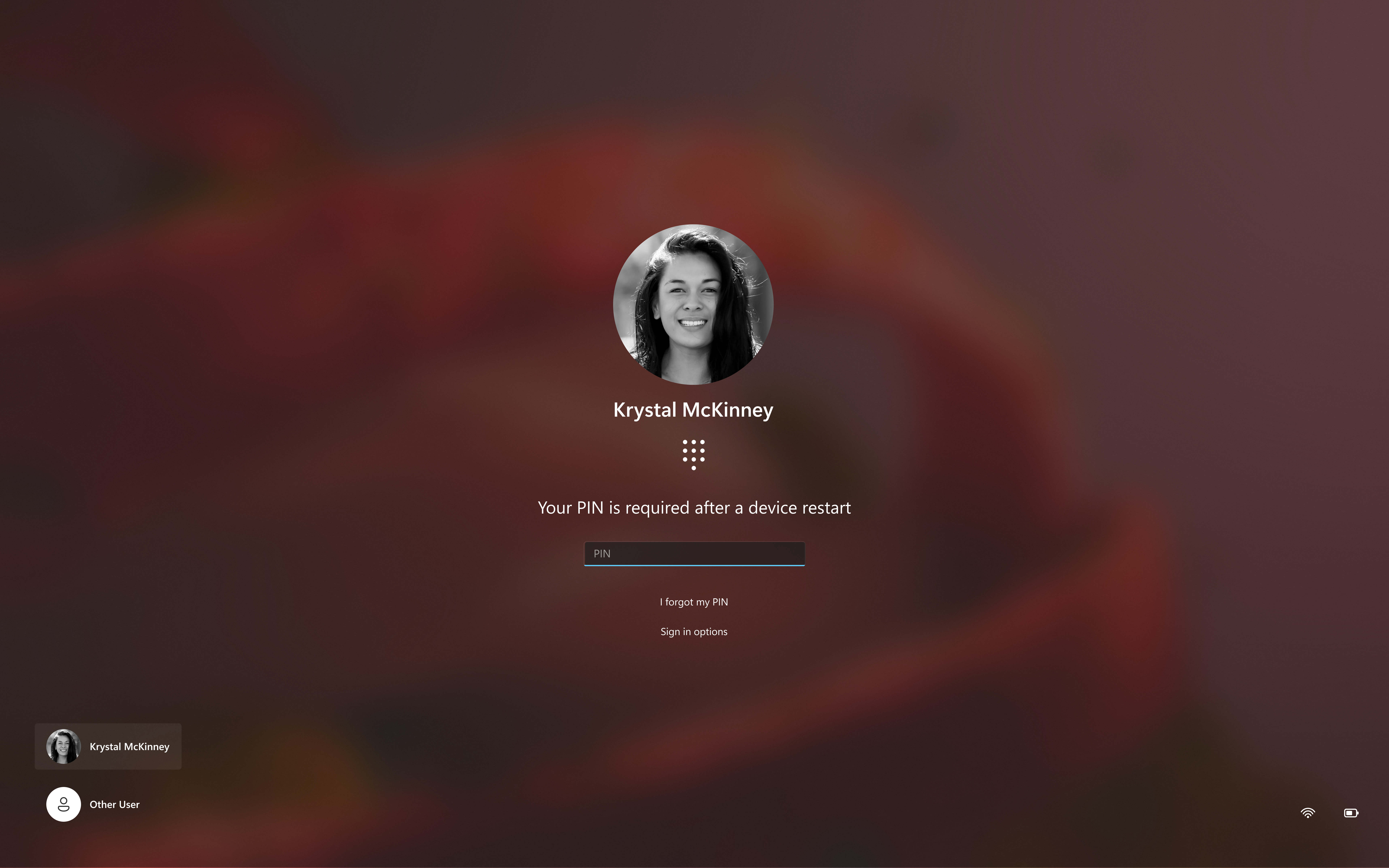
Ha elfelejtette PIN-kódját, és alaphelyzetbe kell állítania, ezt a Windows bejelentkezési képernyőjéről teheti meg. Nézze meg a PIN-kód mező alatt:
Ha az Elfelejtettem a PIN-kódom lehetőség elérhető, válassza ki, majd az utasításokat követve állítsa alaphelyzetbe a PIN-kódot. Ha több fiók is be van állítva az eszközön, válassza ki azt, amelyiket alaphelyzetbe szeretné állítani. Ez a lehetőség csak Microsoft-fiókokhoz érhető el, helyi fiókokhoz nem
Ha helyi fiókot használ, és az Elfelejtettem a PIN-kódom lehetőség nem érhető el, be kell jelentkeznie a jelszavával, majd a Beállítások alkalmazásban alaphelyzetbe kell állítania a PIN-kódot. Válassza a Bejelentkezési lehetőségek , majd a Jelszó megadása lehetőséget.
A PIN-kód alaphelyzetbe állítása, ha nem tud bejelentkezni a Microsoft-fiókjába
Ha már nem fér hozzá a hozzáférési kulcsához, vagy elfelejtette a Microsoft-fiókja jelszavát, és alaphelyzetbe kell állítania, a következő lehetőségek közül választhat:
- A bejelentkezési képernyőn válassza a Bejelentkezési lehetőségek , majd a Webes bejelentkezés lehetőséget. Kövesse az utasításokat a bejelentkezéshez, majd válassza az Elfelejtettem a jelszavam lehetőséget.
- A bejelentkezési képernyőn válassza az Elfelejtettem a jelszavamat lehetőséget.
- Bármelyik böngészőben nyissa meg a Jelszó alaphelyzetbe állítása lehetőséget.
A helyi fiók jelszavának alaphelyzetbe állítása, ha nincs bejelentkezve
Ha elfelejtette a jelszavát, és új jelszót kell létrehoznia, ezt a Windows bejelentkezési képernyőjéről teheti meg. Ha készen áll az alábbi lépések követésére, zárolnia kell a számítógépet.
- Válassza a jelszóbejegyzés gombot
 .

- Válassza az OK, majd a Jelszó alaphelyzetbe állítása lehetőséget.
- Válaszoljon a fiók létrehozásakor megadott biztonsági kérdésekre.

Tipp:
Ha jelszókiadási lemezt hozott létre, választhatja a Jelszókiadási lemez használata lehetőséget.
A PIN-kód módosítása vagy alaphelyzetbe állítása, ha már be van jelentkezve
A PIN-kódot a Gépház alkalmazásban módosíthatja.
A windowsos eszközön a
 Gépház alkalmazásban válassza a Fiókok>Bejelentkezési lehetőségek lehetőséget, vagy használja az alábbi parancsikont:
Válassza a PIN-kód lehetőséget (Windows Hello)PIN-kód>módosítása és kövesse az utasításokat. Létrehozásához először meg kell adnia a régi PIN-kódot.
Tipp:
Ha elfelejtetted a PIN-kódodat, válaszd az Elfelejtettem a PIN-kódomat lehetőséget, és az utasításokat követve igazold a fiókodat, és hozz létre egy újat.
További segítségre van szüksége?
Nem tud bejelentkezni?
Ha nem tud bejelentkezni a Microsoft-fiókjába, a legtöbb problémát a bejelentkezési segédünk azonosítja.
Kapcsolatfelvétel az ügyfélszolgálattal
Technikai támogatásért lépjen a Kapcsolatfelvétel a Microsoft ügyfélszolgálata lapra, írja be a problémát, és válassza a Segítség kérése lehetőséget. Ha további segítségre van szüksége, válassza a Kapcsolatfelvétel az ügyfélszolgálattal lehetőséget, hogy a legjobb támogatási lehetőséghez irányíthassuk.
Fontos
A fiókja és annak tartalma védelme érdekében a támogatási szakembereink nem küldhetnek új jelszó kérésére vonatkozó hivatkozásokat, továbbá nem férhetnek hozzá és nem módosíthatják a fiók adatait.