
A biztonságos rendszerindítás egy biztonsági szolgáltatás, amely segít megakadályozni, hogy jogosulatlan szoftverek töltődjenek be a számítógép indításakor. Ha a biztonságos rendszerindítás ki van kapcsolva, kövesse a számítógép vagy az alaplap gyártójának útmutatásait a bekapcsoláshoz.
Figyelmeztetés
A belső vezérlőprogram beállításainak helytelen módosítása hatással lehet a számítógép biztonságára, vagy megakadályozhatja a megfelelő indítást. Csak az eszköz gyártója által leírt biztonságos rendszerindítási beállításokat módosítsa.
Útmutató a számítógép gyártójához
Válassza ki a számítógép gyártóját az alábbi listából. Ha Ön építette a PC-t, válassza ki az alaplap gyártóját.
- Microsoft Surface
- Acer
- ASRock
- ASUS
- BIOSTAR
- Színes
- Dell vagy Alienware
- GIGABYTE vagy AORUS
- HP vagy OMEN
- Lenovo
- MSI
A belső vezérlőprogram menüi és a biztonságos rendszerindítás beállításai a gyártótól és az eszközmodelltől függően változhatnak. Kövesse a gyártó által az adott eszközre vonatkozóan megadott útmutatást.
Microsoft Surface
Ezek a lépések azután kezdődnek, hogy a Windows újraindította az eszközt, közvetlenül a Surface UEFI-ben.
A biztonságos rendszerindítás bekapcsolása
- A Surface UEFI-ben válassza a Biztonság elemet a bal oldali menüben.
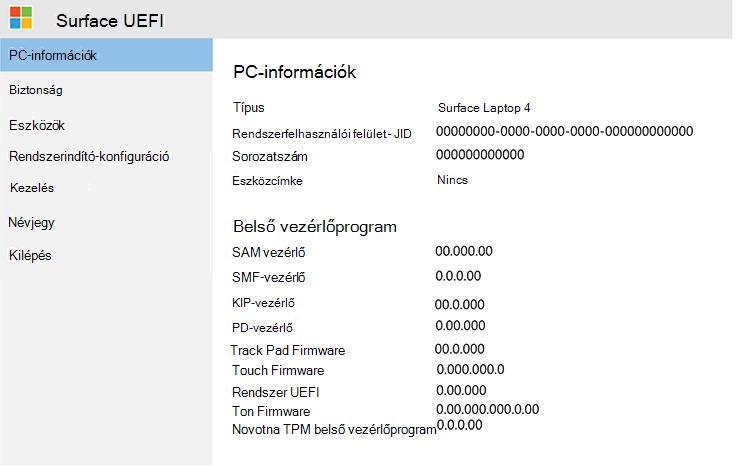
- A Biztonságos rendszerindítás területen válassza a Konfiguráció módosítása lehetőséget.
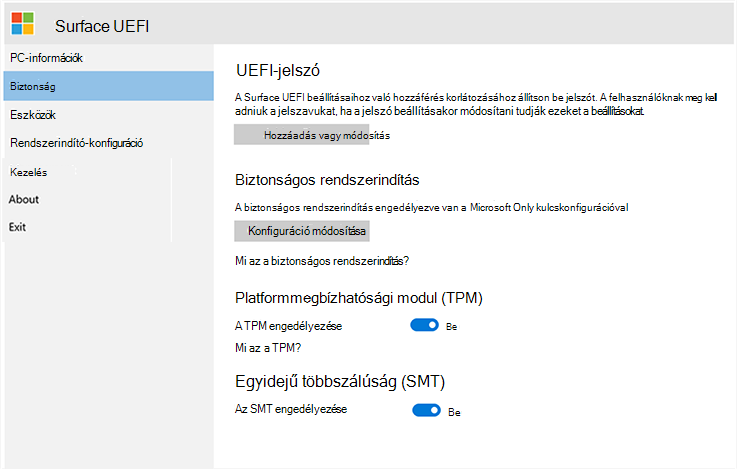
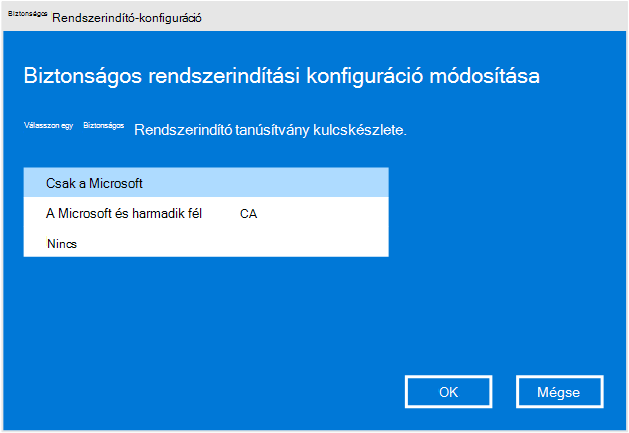
- A tanúsítványkulcskészlet listájában válassza a Microsoft Only lehetőséget, majd kattintson az OK gombra.
Figyelmeztetés
Csak ezt a beállítást módosítsa. Az egyéb indítási beállítások módosítása hatással lehet a Surface biztonságára és működésére.
Mentés és újraindítás
- Válassza a Kilépés lehetőséget a bal oldali menüben.
- Válassza az Újraindítás most lehetőséget.

A Surface menti a biztonságos rendszerindítási módosítást, és elindítja a Windowst.
Annak ellenőrzése, hogy működött
A Windows indítása után:
- Nyissa meg a Beállítások lapot.
- Válassza a Biztonság lehetőséget.
- Válassza az Integritásvédelem lehetőséget.
- Győződjön meg arról, hogy a Biztonságos rendszerindításbe van kapcsolva.
- Győződjön meg arról, hogy a lap minden védett elemet jelenít meg.
Amikor a biztonságos rendszerindítás be van kapcsolva, és az Integritásvédelem lapon az "Összes védett" elem jelenik meg, akkor elkészült, ha a Biztonságos rendszerindítás be van kapcsolva, és az Integritásvédelem lapon az összes védett elem látható.
Acer
A biztonságos rendszerindítás Acer eszközön való bekapcsolásához vonatkozó utasításokért lásd:
Az Acer biztonságos rendszerindítási útmutatója
ASRock
A biztonságos rendszerindítás ASRock alaplapon való bekapcsolásához lásd:
Az ASRock biztonságos rendszerindítási útmutatója
ASUS
A biztonságos rendszerindítás ASUS-eszközön vagy alaplapon való bekapcsolására vonatkozó utasításokért lásd:
ASUS biztonságos rendszerindítási útmutató
BIOSTAR
A biztonságos rendszerindítás BIOSTAR alaplapon való bekapcsolására vonatkozó utasításokért lásd:
A BIOSTAR biztonságos rendszerindítási útmutatója
Színes
A Biztonságos rendszerindítás Színes alaplapon való bekapcsolásához lásd:
Dell vagy Alienware
A biztonságos rendszerindítás Dell vagy Alienware eszközökön való bekapcsolására vonatkozó utasításokért lásd:
Dell biztonságos rendszerindítási útmutató
GIGABYTE vagy AORUS
A biztonságos rendszerindítás GIGABYTE- vagy AORUS-eszközön vagy alaplapon való bekapcsolásához lásd:
GIGABYTE biztonságos rendszerindítási útmutató
HP vagy OMEN
A biztonságos rendszerindítás HP vagy OMEN eszközön való bekapcsolásához lásd:
HP biztonságos rendszerindítási útmutató
Lenovo
A biztonságos rendszerindítás Lenovo eszközökön való bekapcsolásához lásd:
Lenovo biztonságos rendszerindítási útmutató
MSI
A biztonságos rendszerindítás MSI-eszközön vagy alaplapon való bekapcsolásához lásd:
MSI biztonságos rendszerindítási útmutató
Ha nem találja a Biztonságos rendszerindítás beállítást
A Biztonságos rendszerindítás beállítás neve és helye az eszköztől függően eltérő lehet.
Ha nem találja:
- Győződjön meg arról, hogy a megfelelő számítógép- vagy alaplapgyártó utasításait használja.
- A gyártó támogatási webhelyén keresse meg az eszköz típusát és a biztonságos rendszerindítást.
- Lépjen kapcsolatba a gyártó támogatási csapatával, ha a biztonságos rendszerindítás nem jelenik meg a belső vezérlőprogram menüjében.
A belső vezérlőprogram egyéb beállításait csak abban az esetben módosítsa, ha az eszköz gyártójának utasításai ezt előírják.
Indítsa újra az eszközt az UEFI-ben
Ha az Integritásvédelem lehetőséget biztosít arra, hogy közvetlenül az UEFI-be indítsa újra az eszközt, használja ezt a lehetőséget, majd kövesse a gyártó utasításait.
Máskülönben:
- Nyissa meg a Beállítások lapot.
- Válassza a Rendszer-helyreállítás> lehetőséget.
- A Speciális rendszerindítás mellett válassza az Újraindítás most lehetőséget.
- A Beállítás kiválasztása képernyőn válassza a Hibaelhárítás lehetőséget.
- Válassza a Speciális beállítások lehetőséget.
- Válassza az UEFI belső vezérlőprogram-beállítások, majd az Újraindítás lehetőséget.
Az eszköz újraindítása után kövesse a gyártó útmutatásait a biztonságos rendszerindítás megkereséséhez és bekapcsolásához.