
Fungsi SUM menambahkan nilai. Anda dapat menambahkan nilai individual, referensi sel atau rentang, atau campuran ketiganya.
Misalnya:
- =SUM(A2:A10) Menambahkan nilai dalam sel A2:10.
- =SUM(A2:A10, C2:C10) Menambahkan nilai di sel A2:10, serta sel C2:C10.
Sintaks:
SUM(angka1,[angka2],...)
| Nama argumen | Deskripsi |
|---|---|
|
number1 Diperlukan |
Angka pertama yang ingin Anda tambahkan. Angkanya bisa seperti 4, referensi sel seperti B6, atau rentang sel seperti B2:B8. |
|
number2-255 Opsional |
Inilah angka kedua yang ingin Anda tambahkan. Anda dapat menentukan hingga 255 angka dengan cara ini. |
Praktik Terbaik dengan SUM
Bagian ini akan membahas beberapa praktik terbaik yang berfungsi dengan fungsi SUM. Sebagian besar praktik ini juga dapat diterapkan untuk bekerja dengan fungsi-fungsi lain.
Metode =1+2 atau =A+B – Meskipun Anda dapat memasukkan =1+2+3 atau =A1+B1+C2 dan mendapatkan hasil akurat sepenuhnya, metode ini rentan akan kesalahan karena beberapa alasan:
Kesalahan Ketik – Bayangkan Anda mencoba memasukkan nilai yang lebih banyak dan/atau jauh lebih besar seperti ini:
- =14598,93+65437,90+78496,23
Lalu cobalah untuk memvalidasi bahwa entri Anda sudah benar. Jauh lebih mudah untuk meletakkan nilai ini dalam sel individual dan menggunakan rumus SUM. Selain itu, Anda bisa memformat nilai saat berada di sel, membuatnya jauh lebih mudah dibaca, lalu ketika berada dalam rumus.

Kesalahan #VALUE! karena mereferensi teks, bukan angka.
Jika Anda menggunakan rumus seperti:- =A1+B1+C1 or =A1+A2+A3

Rumus Anda bisa rusak jika ada nilai nonnumerik (teks) dalam sel yang dirujuk, yang akan mengembalikan #VALUE! . SUM akan mengabaikan nilai teks dan memberi Anda jumlah nilai numerik saja.

Kesalahan #REF! karena menghapus baris atau kolom
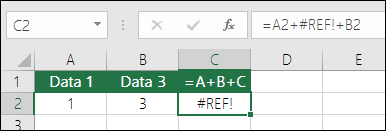
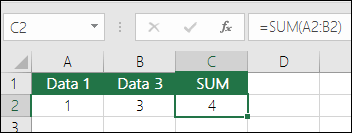
Jika Anda menghapus baris atau kolom, rumus tidak akan diperbarui untuk mengecualikan baris yang dihapus dan rumus akan mengembalikan #REF! di mana fungsi SUM akan diperbarui secara otomatis.
Rumus tidak akan memperbarui referensi saat menyisipkan baris atau kolom

Jika Anda menyisipkan baris atau kolom, rumus tidak akan diperbarui untuk menyertakan baris yang ditambahkan, di mana fungsi SUM akan diperbarui secara otomatis (selama Anda tidak berada di luar rentang yang direferensikan dalam rumus). Hal ini sangat penting terutama jika Anda mengharapkan rumus diperbarui dan tidak, karena rumus akan membuat Anda dengan hasil yang tidak lengkap yang mungkin tidak Anda tangkap.

SUM dengan Referensi Sel individual vs. Rentang
Menggunakan rumus seperti:- =SUM(A1,A2,A3,B1,B2,B3)
Sama saja rentan akan kesalahan saat menyisipkan atau menghapus baris dalam rentang yang direferensikan, untuk alasan yang sama. Jauh lebih baik menggunakan rentang individual, seperti:
- =SUM(A1:A3,B1:B3)
Yang akan diperbarui ketika menambah atau menghapus baris.
Tanya Jawab Umum
Saya hanya ingin Menambahkan/Mengurangi/Mengalikan/Membagi angka Lihat Menggunakan Excel sebagai kalkulator Anda.
Bagaimana cara memperlihatkan tempat desimal yang lebih banyak/lebih sedikit? Anda bisa mengubah format angka Anda. Pilih sel atau rentang yang dimaksud dan gunakan Ctrl+1 untuk memunculkan Dialog Format Sel , lalu klik tab Angka dan pilih format yang Anda inginkan, pastikan untuk menunjukkan jumlah tempat desimal yang Anda inginkan.
Bagaimana cara menambah atau mengurangi Waktu? Anda dapat menambah dan mengurangi waktu dengan berbagai cara. Sebagai contoh, untuk memperoleh selisih antara 8.00 - 12.00 untuk urusan daftar gaji, Anda perlu menggunakan: =("12:00 PM"-"8:00 AM")*24, mengambil waktu akhir dikurangi waktu mulai. Perlu diketahui bahwa Excel menghitung waktu sebagai pecahan hari, sehingga Anda perlu mengalikannya dengan 24 untuk mendapatkan waktu total. Dalam contoh pertama, kita menggunakan =((B2-A2)+(D2-C2))*24 untuk mendapatkan jumlah jam dari mulai hingga akhir, dikurangi istirahat makan siang (total 8,50 jam).
Jika Anda hanya menambahkan jam dan menit, namun ingin menampilkannya seperti itu saja, Anda dapat melakukan penjumlahan dan tidak perlu mengalikannya dengan 24, sehingga dalam contoh kedua kita menggunakan =SUM(A6:C6) karena hanya memerlukan jumlah total jam dan menit untuk tugas yang ditetapkan (5:36, atau 5 jam, 36 menit).
Untuk informasi selengkapnya, lihat: Menambahkan atau mengurangi waktu.
Bagaimana cara menjumlahkan sel yang terlihat saja? Terkadang, saat menyembunyikan baris secara manual atau menggunakan Filter Otomatis untuk menampilkan data tertentu saja, Anda juga ingin menjumlahkan sel yang terlihat saja. Anda dapat menggunakan fungsi SUBTOTAL. Jika Anda menggunakan baris total dalam tabel Excel, fungsi apa pun yang Anda pilih dari menu menurun Total akan secara otomatis dimasukkan sebagai subtotal. Lihat selengkapnya tentang cara Menghitung total data dalam tabel Excel.
Perlu bantuan lainnya?
Anda selalu dapat bertanya kepada pakar dalam Komunitas Teknologi Excel atau mendapatkan dukungan di Komunitas.