
Pekerjaan penting tidak selalu terjadi dalam dokumen atau rapat yang direkam, tetapi sering terjadi selama percakapan tatap muka, sesi papan tulis, curah gagasan cepat, atau saat Anda merekam catatan dalam perjalanan.
Tangkapan memungkinkan Anda menghadirkan momen offline tersebut ke Dalam Buku Catatan Copilot sehingga momen tersebut disimpan bersama konten proyek Anda. Setelah direkam, Anda dapat meninjaunya nanti, mengajukan pertanyaan Copilot, atau menggunakannya sebagai bagian dari pekerjaan yang sedang berlangsung dalam buku catatan yang sama untuk membuat presentasi, dokumen, peta pikiran, gambaran umum audio, dan lainnya.
Catatan
Lisensi Copilot Microsoft 365 diperlukan untuk menggunakan Buku Catatan Copilot, dan lisensi SharePoint atau OneDrive aktif diperlukan untuk membuat buku catatan. Buku Catatan Copilot juga tersedia untuk pelanggan Microsoft 365 Personal, Keluarga, dan Premium; namun, fitur Tangkap hanya tersedia untuk pengguna Microsoft 365 komersial dengan akun kerja atau sekolah (ID Entra).
Fitur Tangkap diluncurkan dalam fase dan akan tersedia di OneNote untuk iPhone terlebih dahulu. Jika Anda tidak melihat Tangkapan, Gambar mungkin belum tersedia untuk Anda. Ketersediaan ke titik akhir lain akan diperluas seiring waktu.
Pelajari selengkapnya tentang Buku Catatan Copilot Microsoft 365 di OneNote, lisensi Copilot Microsoft 365, dan paket Copilot Microsoft 365.
Cara menggunakan Capture di iPhone
Buka aplikasi OneNote di iPhone Anda.
Masuk ke Buku Catatan Copilot.
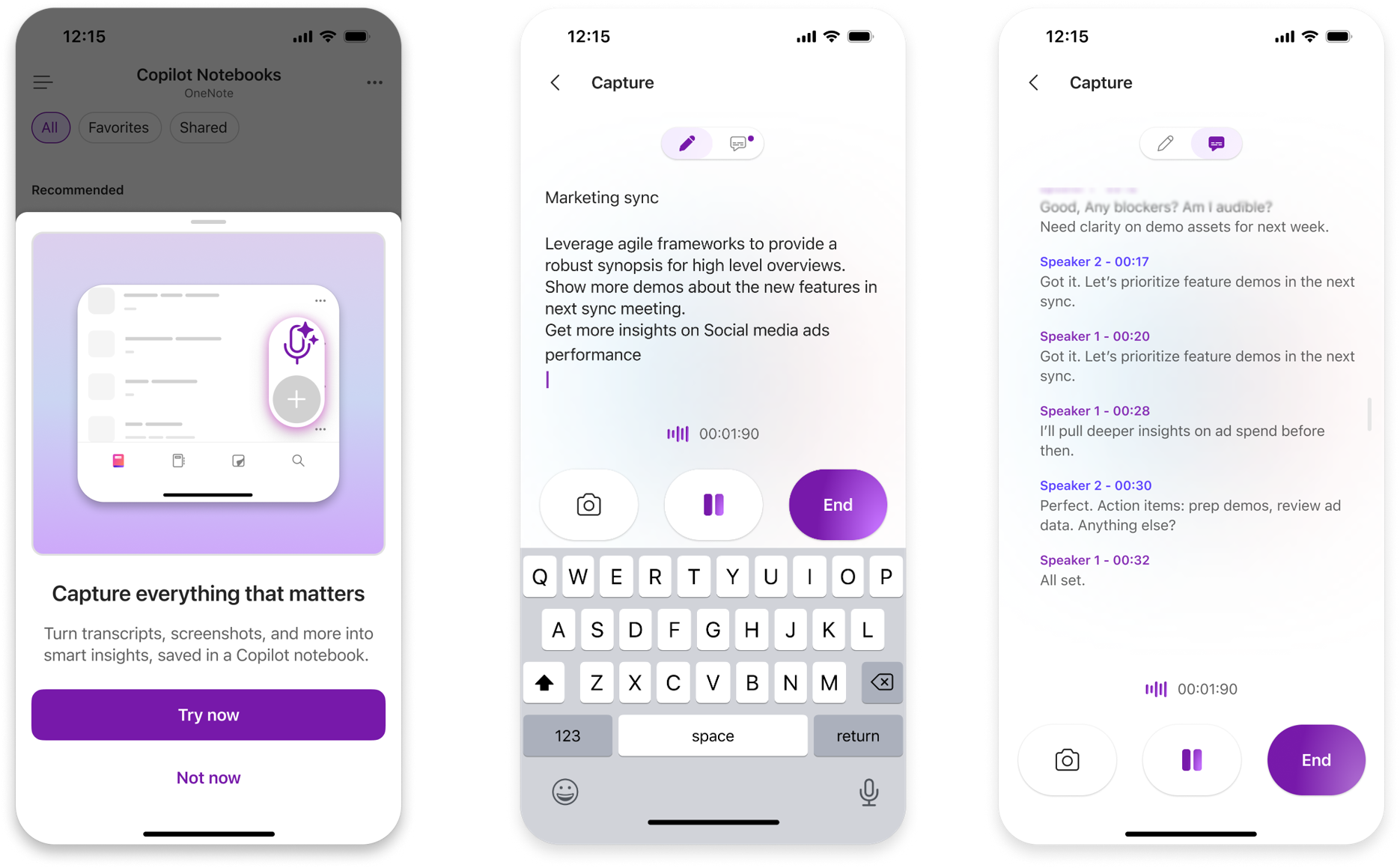
Pada halaman daftar buku catatan, ketuk Rekam.
Gunakan Tangkapan untuk mendiskusikan diskusi, mengambil foto, dan mengetik catatan selama sesi.
Setelah selesai, ketuk Akhiri.
Pilih buku catatan tempat Anda ingin menyimpan rekaman Anda.
Copilot membuat Halaman Copilot terstruktur dengan transkrip, foto, catatan, dan wawasan utama, serta menyimpannya di buku catatan yang dipilih untuk diakses dari titik akhir Buku Catatan Copilot.
Skenario yang dapat dicoba
- Percakapan langsung – ambil poin penting, keputusan, dan tindak lanjut dari obrolan lorong atau sinkronisasi cepat.
- Sesi papan tulis – ambil foto papan tulis, tambahkan catatan, dan transkripsikan diskusi untuk mengunjungi kembali nanti.
- Catatan suara dan ide - merekam pemikiran dan ide cepat dan menyimpannya dengan konten buku catatan Anda lainnya.
Privasi dan konten audio Anda
Copilot Buku Catatan dan Microsoft 365 dibuat berdasarkan pendekatan komprehensif Microsoft untuk keamanan, kepatuhan, dan privasi. Pengambilan gambar menggunakan data, privasi, dan kontrol izin Microsoft 365 enterprise.
Seperti semua konten yang dihasilkan AI, tinjau output Copilot sebelum Anda membagikannya atau mengambil tindakan di dalamnya.
Pemrosesan audio
Untuk menghasilkan transkripsi real-time, audio diproses sebagai aliran berkelanjutan menggunakan penyanggaan internal dan pemrosesan bertingkat. Audio ditangani secara sementara untuk menghasilkan transkripsi terkait dan tidak dipertahankan setelah transkripsi selesai.
Pemisahan pembicara
Selama transkripsi, audio untuk sementara digunakan untuk pemisahan speaker, yang berarti membuat anotasi transkripsi dengan informasi tentang speaker mana yang membuat setiap pernyataan, misalnya, Speaker 1, Speaker 2, Speaker 3. Data yang digunakan untuk pemisahan speaker dihapus segera setelah transkripsi. Data pemisah suara tidak bisa digunakan untuk mengidentifikasi individu.
Penyimpanan data
Data audio yang diproses selama sesi Capture dihapus segera setelah transkripsi dan oleh karena itu tidak dapat digunakan untuk tujuan lain.
Dapatkan persetujuan
Anda bertanggung jawab untuk mendapatkan persetujuan dari semua peserta sebelum menggunakan Capture untuk membuat transkrip rapat. Dengan memulai sesi Capture, Anda setuju bahwa Anda telah mendapatkan persetujuan yang memadai dari setiap orang untuk merekam audio dan foto sesuai dengan hukum yang berlaku.
Catatan
Jika Anda adalah admin TI untuk organisasi Anda, Anda bisa menggunakan Tangkapan di Buku Catatan Copilot untuk perangkat selulerKebijakan Cloud untuk mengelola fitur ini.
Umpan Balik
Untuk mengirim umpan balik dari OneNote di iOS, pilih profil Anda di bagian kiri atas, lalu ketuk Bantuan & Umpan Balik.