
Mohon maaf atas masalah yang Anda alami saat menyinkronkan OneDrive. Untuk membantu menyinkronkan kembali, ikuti langkah-langkah di bawah ini untuk membatalkan tautan dan menautkan ulang komputer Anda ke OneDrive.
Catatan
- Jika melebihi penyimpanan Microsoft, Anda tidak akan dapat mengunggah, mengedit, atau menyinkronkan file baru (seperti Rol Kamera) ke OneDrive. Pelajari selengkapnya.
- Tidak ada data yang akan hilang dengan membatalkan tautan dan menautkan kembali OneDrive, folder lokal Anda hanya terputus sambungannya dari cloud untuk sementara waktu. Perubahan apa pun yang dibuat saat Anda tidak tertaut akan disinkronkan setelah penautan ulang selesai.
1. Batalkan penautan akun OneDrive Anda untuk mengatasi masalah sinkronisasi
- Pilih cloud OneDrive di area pemberitahuan Anda untuk menampilkan pop-up OneDrive.

- Pilih
 ikon Bantuan dan Pengaturan OneDrive, lalu pilih Pengaturan.
 - Masuk ke tab Akun .
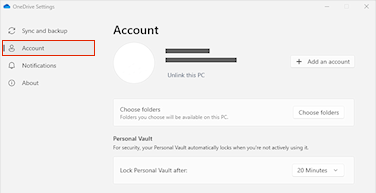
- Pilih Batalkan tautan PC ini, lalu pilih Batalkan penautan akun.
2. Hapus kredensial masuk OneDrive dari perangkat Anda
- Tekan tombol Windows
 + R untuk membuka dialog "Jalankan".
 - Masukkan jalur %localappdata%\Microsoft\OneDrive\settings dan pilih OK.
- Hapus file PreSignInSettingsConfig.json.
3. Masuk lagi untuk menautkan kembali akun OneDrive Anda
Tekan tombol
dan ketikkan OneDrive.Pilih aplikasi OneDrive dan masuk saat diminta.
Saat Anda masuk, OneDrive akan memberi tahu Anda bahwa folder sudah ada: pilih Gunakan folder ini.
Tips
Pilih Pilih folder baru jika Anda ingin memindahkan OneDrive ke lokasi baru.
OneDrive kini akan menyinkronkan file dan folder kembali ke komputer Anda. OneDrive tidak akan mengunduh semua file Anda, (hanya tempat penampung untuk menghemat ruang, pelajari selengkapnya), tetapi proses ini masih akan memakan waktu.
Setelah file disinkronkan kembali, Anda dapat membersihkan tampilan folder Komputer dan memilih folder mana yang akan disinkronkan ke PC Anda.
Masih mengalami masalah?
Gunakan alat pemecahan masalah dukungan terpandu kami atau ikuti langkah-langkah dalam bagian di bawah ini.
Periksa apakah Anda dapat mengakses OneDrive secara online
Pilih ikon cloud OneDrive berwarna putih atau biru di area pemberitahuan, di sudut kanan taskbar.

Catatan
Anda mungkin perlu mengklik panah Perlihatkan ikon tersembunyi
 di samping area pemberitahuan untuk melihat ikon OneDrive . Jika ikon tidak muncul di area pemberitahuan, OneDrive mungkin sedang tidak terbuka. Pilih Mulai, ketikkan OneDrive dalam kotak pencarian, lalu pilih OneDrive dalam hasil pencarian.
Pilih Tampilkan secara online.
Catatan
Jika Anda mengalami masalah saat masuk ke OneDrive.com online, periksa status Microsoft Office Online Services di portal Kesehatan Layanan.
Perbarui OneDrive ke versi terbaru
OneDrive dan Windows diperbarui secara berkala. Terus memperbarui PC dapat membantu mengatasi masalah sinkronisasi.
Unduh pembaruan Windows terbaru untuk memaksimalkan OneDrive.
Unduh versi terbaru OneDrive dan instal.
Catatan
Jika sudah memiliki versi terbaru, penyiapan penginstal akan berakhir secara otomatis. Untuk informasi selengkapnya tentang versi terbaru, baca catatan rilis.
Tekan tombol
dan ketikkan OneDriveBuka aplikasi OneDrive.
Ketika Penyiapan OneDrive dimulai, masukkan alamat email akun Microsoft Anda, lalu pilih Masuk untuk menyiapkan akun.
Pindahkan file ke luar folder sinkronisasi
Jika Anda melihat ikon sinkronisasi terhenti dalam jangka waktu yang lama, memindahkan beberapa file keluar dari folder sinkronisasi bisa membantu menghapus masalah sinkronisasi apa pun.
- Buka pengaturan OneDrive (pilih ikon awan OneDrive di area pemberitahuan Anda, lalu pilih ikon Bantuan dan Pengaturan OneDrive )
- Pilih Jeda sinkronisasi.
- Pilih berapa lama Anda ingin menjeda OneDrive.
Setelah memilih waktu, lakukan hal berikut:
- Pilih file dari salah satu folder sinkronisasi Anda dan pindahkan ke folder lain yang bukan merupakan bagian dari OneDrive.
- Pilih lagi
 , lalu pilih Lanjutkan sinkronisasi...
 - Setelah sinkronisasi selesai, pindahkan kembali file tersebut.
Mengatur ulang OneDrive
Mengatur ulang OneDrive terkadang dapat mengatasi masalah sinkronisasi. OneDrive akan melakukan sinkronisasi penuh setelah pengaturan ulang.
Catatan
- Mengatur ulang OneDrive akan memutuskan koneksi sinkronisasi yang sudah ada (termasuk OneDrive pribadi dan OneDrive untuk kantor atau sekolah jika disiapkan).
- Anda tidak akan kehilangan file atau data dengan mengatur ulang OneDrive di komputer.
Pelajari cara mengatur ulang OneDrive.
Lihat juga
Apa arti kode kesalahan di OneDrive?
Cara membatalkan atau menghentikan sinkronisasi di OneDrive
Perbaikan lainnya untuk masalah terbaru OneDrive
Perlu bantuan lainnya?

|
Hubungi Dukungan Untuk bantuan terkait akun dan langganan Microsoft Anda, kunjungi Bantuan Tagihan & Akun. Untuk dukungan teknis, buka Hubungi Dukungan Microsoft, masukkan masalah Anda, lalu pilih Dapatkan Bantuan. Jika Anda masih memerlukan bantuan, pilih Hubungi Dukungan untuk diarahkan ke opsi dukungan terbaik. |
|---|---|

|
Admin Admin harus menampilkan Bantuan untuk Admin OneDrive, Komunitas Teknologi OneDrive , atau menghubungi dukungan Microsoft 365 untuk bisnis. |