
Saat Anda mengunggah file video ke situs SharePoint Online, komunitas OneDrive for Business, Microsoft Teams, atau Viva Engage, Anda dapat dengan mudah membuat halaman modern dengan komponen web di situs SharePoint untuk menampilkan video tersebut kepada pemirsa.
File video yang disimpan dengan cara Anda menyimpan file lain adalah dasar kemampuan video Clipchamp di Microsoft 365.
Menampilkan satu video
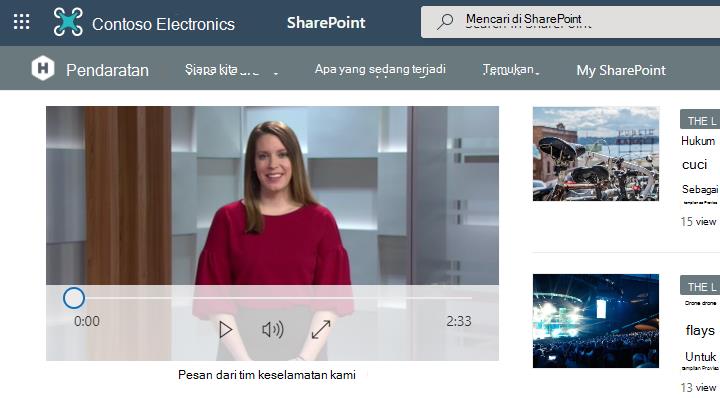
Jika ingin menampilkan satu video di satu halaman dan dapat memutar video yang disematkan secara sebaris, Anda dapat menggunakan komponen web File dan Media. Setelah menambahkan komponen web File dan Media ke halaman, Anda dapat memilih file video dari situs, situs lain, atau dari tautan. Pengunjung halaman Anda akan dapat memutar video langsung di halaman tersebut.
🔗 Berbagi tautan untuk video
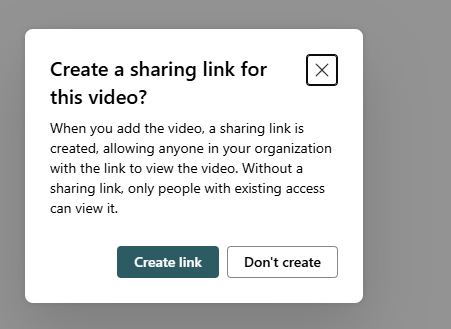
Untuk memastikan video tetap dapat dilihat saat halaman dibagikan dengan pengguna yang tidak memiliki akses langsung ke situs, SharePoint menyediakan opsi tautan berbagi selama penyiapan video.
Saat menambahkan video, Anda mungkin melihat salah satu atau kedua dialog berikut:
Buat tautan yang dapat dibagikan untuk video ini?
Buat tautan: Menghasilkan tautan berbagi yang aman sehingga siapa pun di organisasi Anda dapat melihat video.
Jangan buat: Tidak ada tautan berbagi yang dibuat; Hanya pengguna dengan izin yang dapat melihat video.
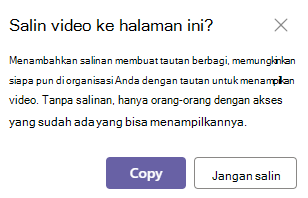
Salin video ke halaman ini?
Menyalin: Menyalin video eksternal ke folder aset situs dan membuat tautan berbagi.
Jangan menyalin: Meninggalkan video di lokasi semula; Hanya pengguna dengan izin yang dapat melihatnya.
Anda mungkin juga melihat opsi kotak centang untuk membuat tautan berbagi saat menambahkan video melalui Terbaru atau Unggah.

Menampilkan daftar video
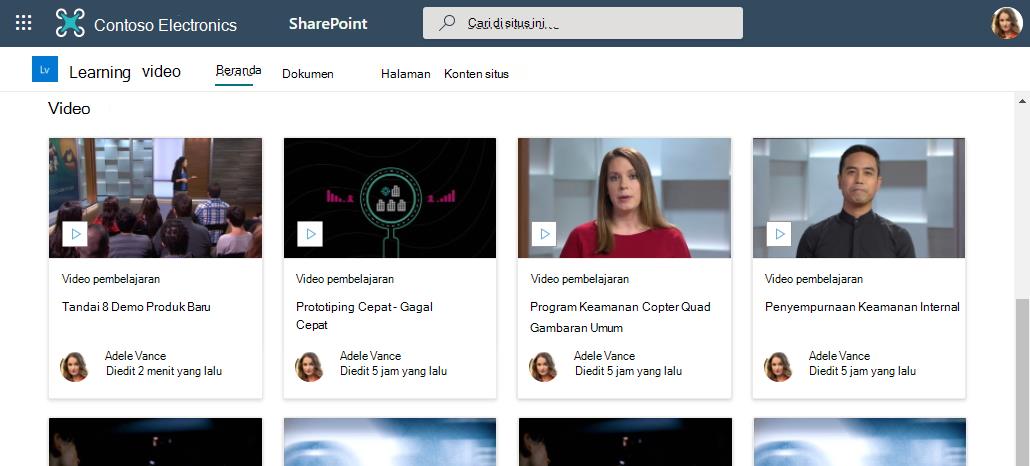
Saat ingin menampilkan daftar video di halaman, Anda dapat menggunakan komponen web Konten yang disorot. Anda akan dapat mengonfigurasi cara daftar difilter, diurutkan, dan ditampilkan. Pengunjung halaman Anda akan dapat memilih video dalam daftar untuk menontonnya.
Tautan ke video
Saat Anda ingin mengarahkan pengunjung ke sekumpulan video atau tautan lainnya, ada beberapa komponen web yang dapat Anda gunakan, tergantung pada bagaimana Anda ingin tautan tersebut ditampilkan.
Tautan dengan minat visual
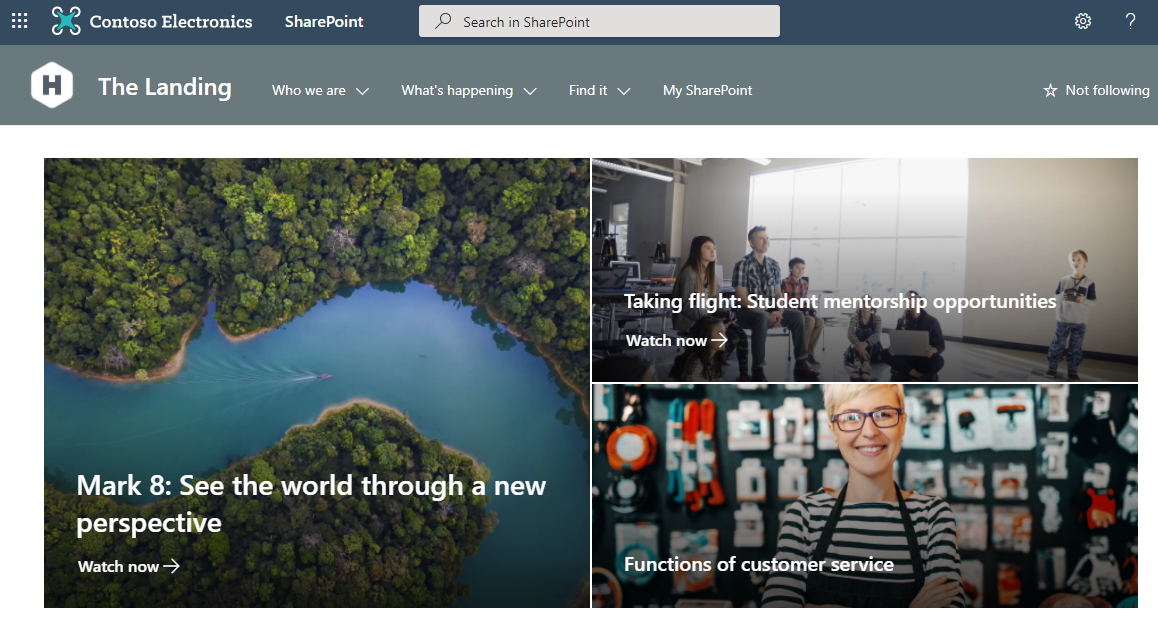
Saat Anda ingin mengalihkan fokus dan minat visual ke halaman, gunakan komponen web Hero. Komponen web Hero dapat menampilkan beberapa tautan menggunakan gambar dan teks yang menarik untuk menarik perhatian ke setiap tautan. Ketika Anda menautkan ke video yang disimpan di SharePoint Online, gambar mini video akan otomatis digunakan sebagai gambar utama atau, Anda dapat menyesuaikan tautan tersebut untuk menggunakan gambar Anda sendiri.
Jika video disiapkan di komponen web Hero, video akan diputar sebaris sementara Anda dapat tetap tinggal dan menelusuri halaman yang sama alih-alih dibawa ke jendela baru.
Catatan
Saat Anda membuat situs baru, halaman koleksi video statis yang dihasilkan secara otomatis dibuat yang menampilkan semua video di pustaka dokumen di komponen web. Namun, halaman ini awalnya tidak tersedia di halaman situs. Anda bisa mendapatkan akses dengan melampirkan /_Layouts/15/Video_Collections.aspx ke url situs. Setelah halaman ini diedit dan diterbitkan, Anda juga akan melihat halaman koleksi video muncul di halaman situs.
Daftar tautan sederhana
Jika Anda ingin memiliki daftar tautan sederhana di halaman, gunakan komponen web Tautan Cepat. Komponen web Tautan Cepat memungkinkan Anda "menyematkan" video dan tautan lainnya ke halaman untuk kemudahan akses. Komponen web memungkinkan beberapa tata letak berbeda untuk dipilih.
Tautan cepat

Artikel terkait
Menambahkan atau mengedit gambar mini untuk video Anda: Tidak melihat gambar mini untuk video Anda? Ikuti instruksi di sini untuk menambahkan gambar mini ke video Anda dengan cepat.