
Riwayat panggilan membantu Anda melacak panggilan sebelumnya dalam antrean panggilan. Anda dapat meninjau aktivitas, menindaklanjuti panggilan tak terjawab, dan menghubungi seseorang kembali bila diperlukan.
Dalam artikel ini: Pelajari tentang riwayat panggilan pribadi dan bersama, cara melihat panggilan, memperbarui status panggilan, memfilter daftar, dan menampilkan detail panggilan.
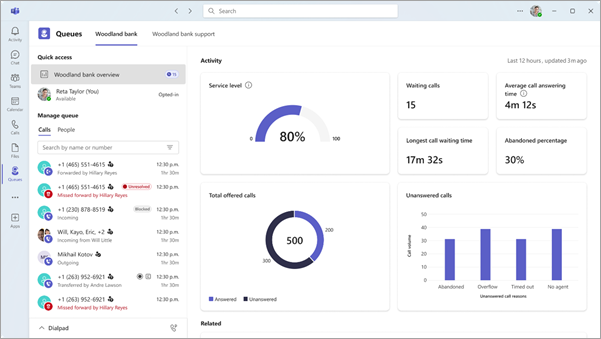
Riwayat panggilan pribadi (default)
Riwayat panggilan pribadi hanya menampilkan panggilan Anda sendiri. Ini termasuk:
- Panggilan yang dijawab oleh agen
- Panggilan yang dilakukan agen
Gunakan tampilan ini saat Anda hanya perlu melacak pekerjaan Anda sendiri.
Riwayat panggilan bersama (opsional)
Riwayat panggilan bersama menampilkan panggilan untuk seluruh antrean. Ini termasuk:
- Panggilan tak terjawab di seluruh antrean
- Panggilan yang menghasilkan pesan suara
- Panggilan masuk dan keluar yang ditangani oleh agen mana pun dalam antrean
Gunakan tampilan ini untuk mengoordinasikan tindak lanjut dan menghindari memanggil orang yang sama dua kali.
Catatan
Admin Teams harus mengaktifkan riwayat panggilan bersama. Untuk detailnya, lihat Riwayat Panggilan Bersama untuk Antrean Panggilan - Microsoft Teams | Microsoft Learn.
Lihat riwayat panggilan
Untuk melihat riwayat panggilan:
- Buka aplikasi Antrean.
- Di bawah Kelola antrean, pilih Panggilan.
Daftar riwayat panggilan menampilkan panggilan tak terjawab, panggilan yang masuk ke pesan suara, dan aktivitas terbaru lainnya.
Mengelola riwayat panggilan
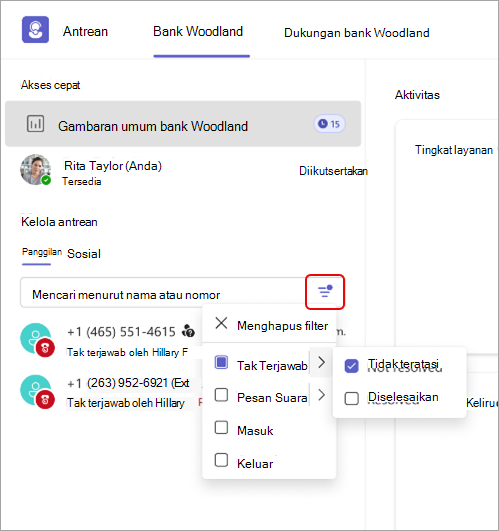
Anda dapat memperbarui status panggilan untuk melacak kemajuan:
- Panggilan tak terjawab dimulai sebagai Tidak Diatasi.
- Perbarui status menjadi Sedang berlangsung saat Anda sedang mengerjakan tindak lanjut.
- Ubah status menjadi Diselesaikan saat masalah ditangani.
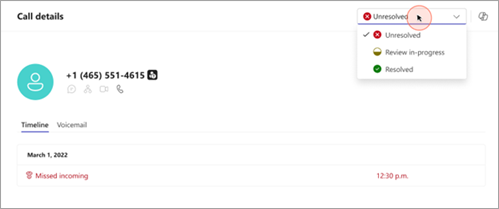
Anda juga dapat memfilter daftar panggilan untuk menemukan apa yang Anda butuhkan:
- Panggilan tak terjawab
- Panggilan yang dijawab
- Panggilan keluar
Filter mempermudah prioritas dan mengelola aktivitas antrean panggilan.
Menampilkan detail panggilan
Pilih panggilan untuk melihat detail seperti:
- Nomor penelepon
- Waktu dan tanggal panggilan
- Jenis panggilan (Tidak Terjawab, Dijawab, atau Keluar)
- Status panggilan (Belum Diatasi, Sedang berlangsung, atau Diatasi)
- Pesan suara terkait (jika tersedia)
- Perekaman dan transkrip (jika perekaman otomatis diaktifkan untuk antrean)
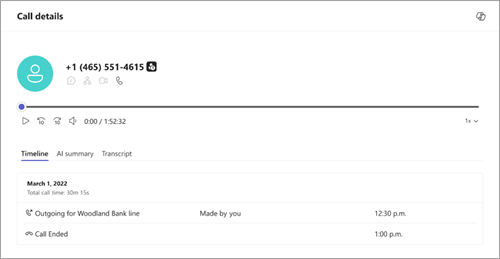
Mengakses rekaman panggilan
Jika admin telah mengaktifkan perekaman otomatis untuk antrean panggilan, Anda dapat mengakses rekaman dari riwayat panggilan.
- Pilih panggilan dari daftar.
- Di detail panggilan, pilih tautan perekaman.
Rekaman disimpan di SharePoint. Tergantung pengaturan admin, Anda mungkin juga dapat mengaksesnya langsung dari situs SharePoint.
Panggilan balik dari riwayat panggilan
Untuk menelepon seseorang kembali:
- Pilih panggilan dari daftar.
- Pilih PANGGILAN.
- Panggilan menggunakan ID panggilan antrean (jika disiapkan). Jika tidak, ia menggunakan ID penelepon Anda.
Topik terkait
Pantau dan bantu anggota tim di aplikasi Antrean
Dapatkan analitik real time dan historis di aplikasi Antrean