
Outlook baru menghadirkan pengalaman email baru dan canggih yang dapat membantu administrator eksekutif dan delegasi menjadi lebih produktif dalam pekerjaan sehari-hari mereka. Artikel ini mengambil beberapa tips Outlook baru untuk kalender dan email yang berguna bagi admin eksekutif. Untuk memulai, kami menyarankan Anda untuk mencoba Outlook baru.
Kami ingin mendengar bagaimana kami dapat meningkatkan pengalaman bagi admin eksekutif dan delegasi! Anda dapat mengirimkan umpan balik Anda di sini.
Catatan
Akses delegasi hanya tersedia jika Anda menggunakan akun kerja atau sekolah di Microsoft 365 atau dengan Exchange Online.
Dalam artikel ini, Anda dapat:
Berbagi dan mengakses kalender dengan izin edit atau delegasi
Berbagi manajemen kategori dengan delegasi
Menambahkan kalender bersama atau delegasi baru
Menambahkan dan menampilkan kotak surat dan folder bersama atau delegasi
Mengelola dan menggunakan kategori eksekutif sebagai delegasi
Tips untuk asisten eksekutif di email dan kalender
Berbagi dan mengakses kalender dengan izin edit atau delegasi
Untuk mempelajari cara berbagi dan mengakses kalender dengan izin edit atau delegasi di Outlook, silakan lihat Berbagi dan akses kalender dengan izin edit atau delegasi di Outlook.
Berbagi akses manajemen kategori dengan delegasi
Dari panel navigasi, pilih Calendar
 .
.Dari tab Beranda, pilih Bagikan Calendar.
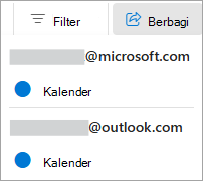
Di halaman Berbagi dan izin , ketikkan nama atau alamat email orang yang ingin Anda ajukan berbagi kalender dan tetapkan akses delegasi. Meskipun Anda bisa berbagi kalender Anda dengan lebih dari satu orang, Anda hanya bisa menambahkan satu orang dalam satu waktu dari Outlook di web.
Setelah menambahkan orang yang ingin diminta mengelola kalender, pilih daftar menurun di samping nama mereka, lalu pilih tingkat akses yang ingin Anda tetapkan kepada mereka.
Pilih Delegasi untuk memberikan izin yang sama sebagai editor kepada mereka, dan mereka juga akan menerima respons dan permintaan rapat atas nama Anda.
Untuk memungkinkan delegasi mengelola kategori Anda, centang kotak Izinkan delegasi mengelola kategori.
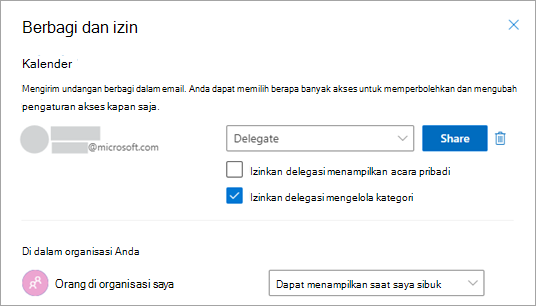
Setelah Anda menambahkan orang yang ingin diundang berbagi kalender dan memilih izin yang ingin ditetapkan kepada mereka, pilih Bagikan. Jika tidak ingin membagikan kalender sekarang, pilih Hapus.
Orang yang Anda undang berbagi kalender akan menerima pesan email pemberitahuan. Ketika mereka memilih tombol Terima pada undangan, kalender Anda akan ditambahkan ke daftar kalender mereka.
Untuk mempelajari selengkapnya, kunjungi Berbagi dan mengakses kalender dengan izin edit atau delegasi di Outlook.
Menampilkan kalender bersama
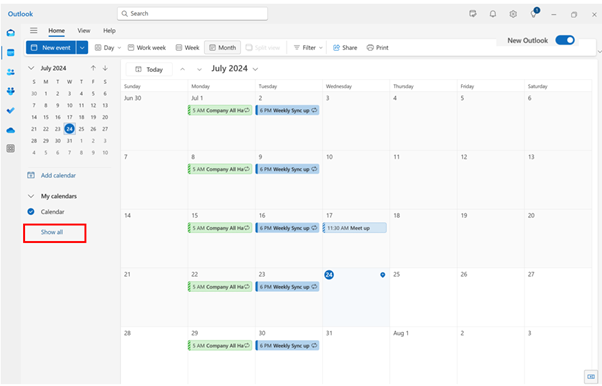
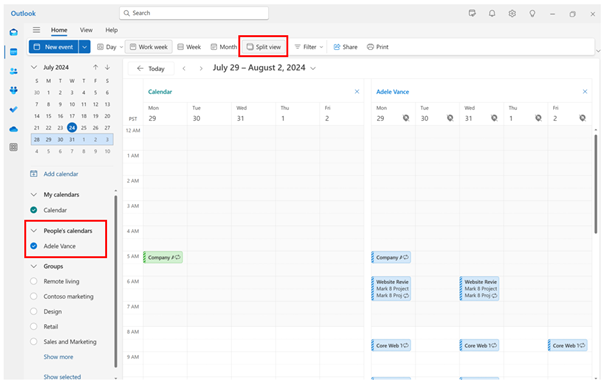
Kalender bersama atau yang didelegasikan mungkin tidak muncul secara default di Outlook baru. Untuk menampilkan kalender bersama, klik Perlihatkan semua dalam daftar kalender dan tampilkan kalender bersama di bawah kalender People. Lalu, pilih kalender yang Anda minati lalu pilih Tampilan terpisah di pita untuk menampilkan beberapa kalender secara berdampingan.
Menambahkan kalender bersama atau delegasi baru
Anda bisa menambahkan kalender bersama atau delegasi baru baik dari email yang Anda terima untuk mengelola undangan, atau langsung dari kalender.
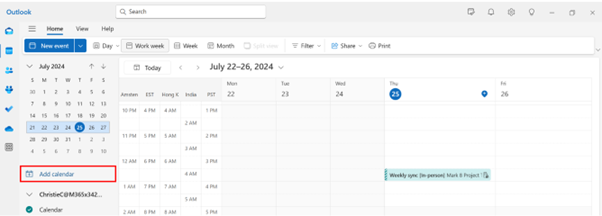
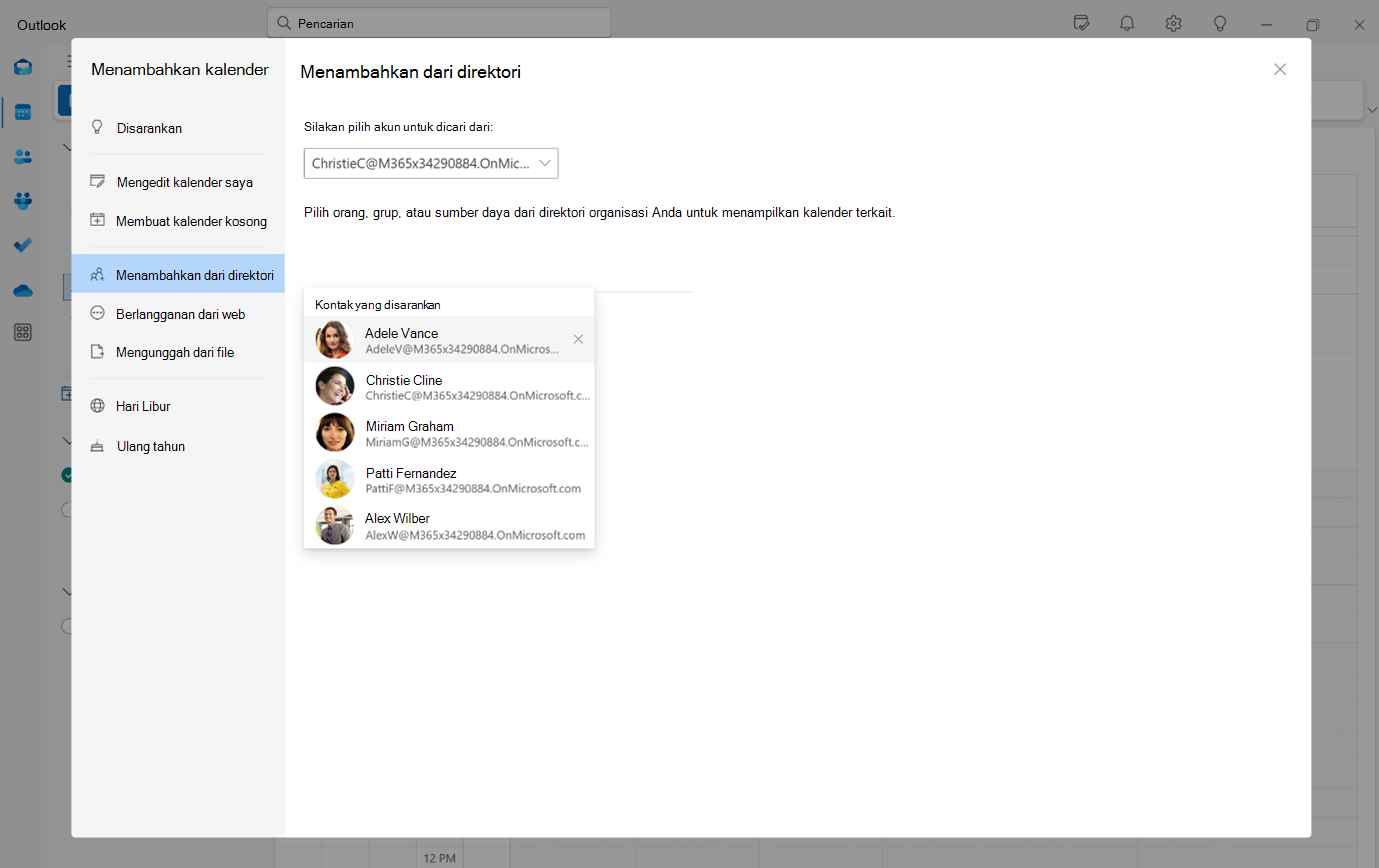
Untuk menambahkan secara langsung dari kalender Anda, klik Tambahkan kalender. Lalu pilih Tambahkan dari direktori dan pilih eksekutif atau anggota tim yang kalendernya ingin Anda tambahkan.
Catatan
Anda bisa menambahkan kalender anggota tim dan melihat detail berbagi kalender default mereka (untuk sebagian besar organisasi, ini biasanya berbagi bebas/sibuk).
Menambahkan dan menampilkan kotak surat dan folder bersama atau delegasi
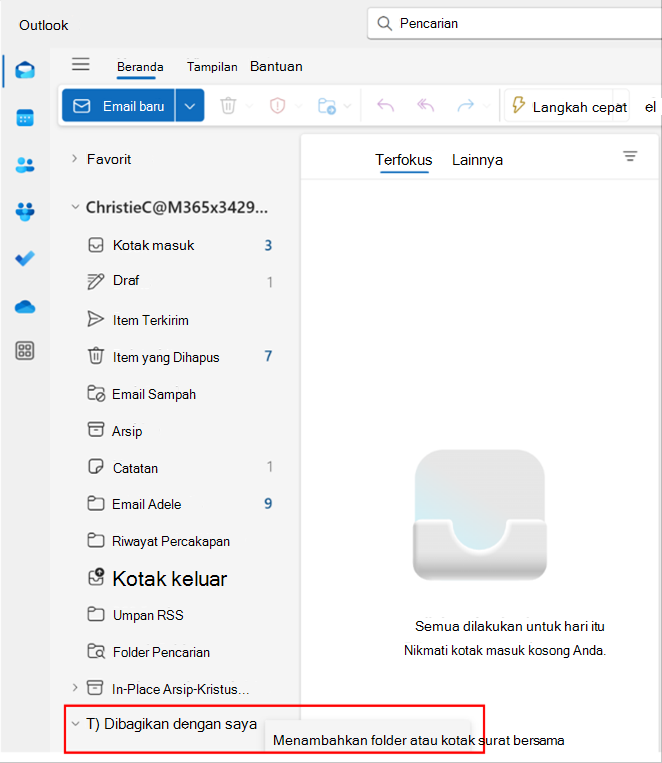
Untuk menambahkan kotak surat dan folder bersama atau delegasi, klik tiga titik di samping folder Dibagikan dengan saya di bawah akun Anda dan pilih Tambahkan folder bersama atau kotak surat.
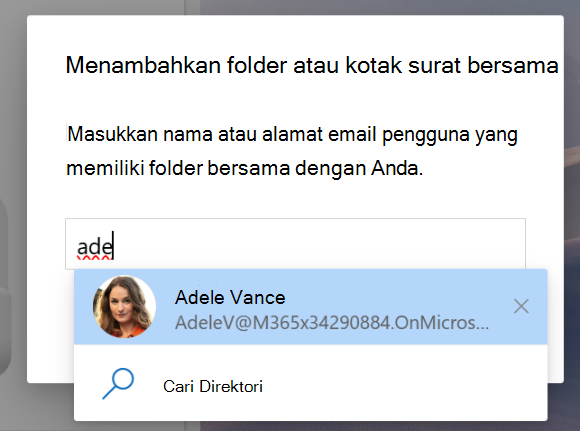
Lalu pilih akun bersama atau delegasi yang ingin Anda tambahkan. Anda kemudian dapat menampilkan kotak surat atau folder bersama di bawah Dibagikan dengan saya.
Mengelola dan menggunakan kategori eksekutif sebagai delegasi
Jika Anda telah diberi izin manajemen kategori, Anda harus menerima izin dan memulai ulang Outlook untuk mengelola daftar kategori eksekutif Anda di  .
.
Kini Anda dapat membuat kategori baru atas nama eksekutif yang memberikan izin. Anda juga bisa menerapkan kategori ini ke Email dan Calendar acara eksekutif.
Menampilkan dan membuat kategori untuk eksekutif:
- Masuk ke Pengaturan Outlook .
- Pilih Kategori Akun>.
- Pilih akun eksekutif dari daftar menurun untuk menampilkan kategori mereka.
- Dari sini Anda dapat Membuat kategori baru .
Terapkan kategori ke Calendar rapat dan acara:
- Di Outlook, masuk ke Calendar .
- Perluas bagian yang disebut kalender People
 dan pilih kalender eksekutif Anda.
 - Pilih dan tahan (atau klik kanan) salah satu rapat atau acara mereka, lalu pilih Kategorikan
- Untuk menambahkan kategori yang sudah ada, pilih kategori dari daftar, atau pilih Kategori baru. Masukkan nama untuk kategori baru dan pilih warna.
- Pilih Simpan.
Catatan
- Anda hanya dapat membuat kategori atas nama orang lain saat ini. Kemampuan untuk mengedit, memfavoritkan, atau menghapus kategori yang sudah ada atas nama orang lain belum didukung.
- Selain itu, mungkin memerlukan waktu hingga 30 menit agar kategori baru terlihat dalam kalender orang lain.
Berikut adalah beberapa tips kalender dan tips email untuk membantu asisten eksekutif dan delegasi menavigasi kebutuhan manajemen waktu mereka dengan lebih baik di Outlook baru.
tips Calendar
Menemukan waktu dan meminta acara langsung
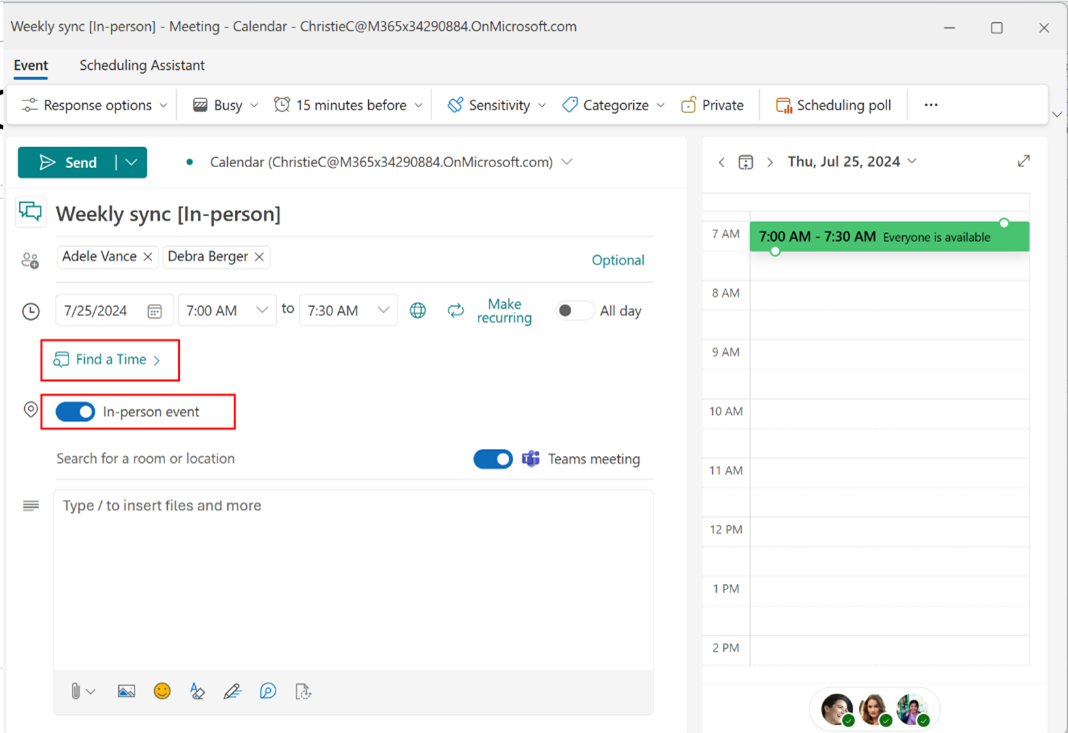
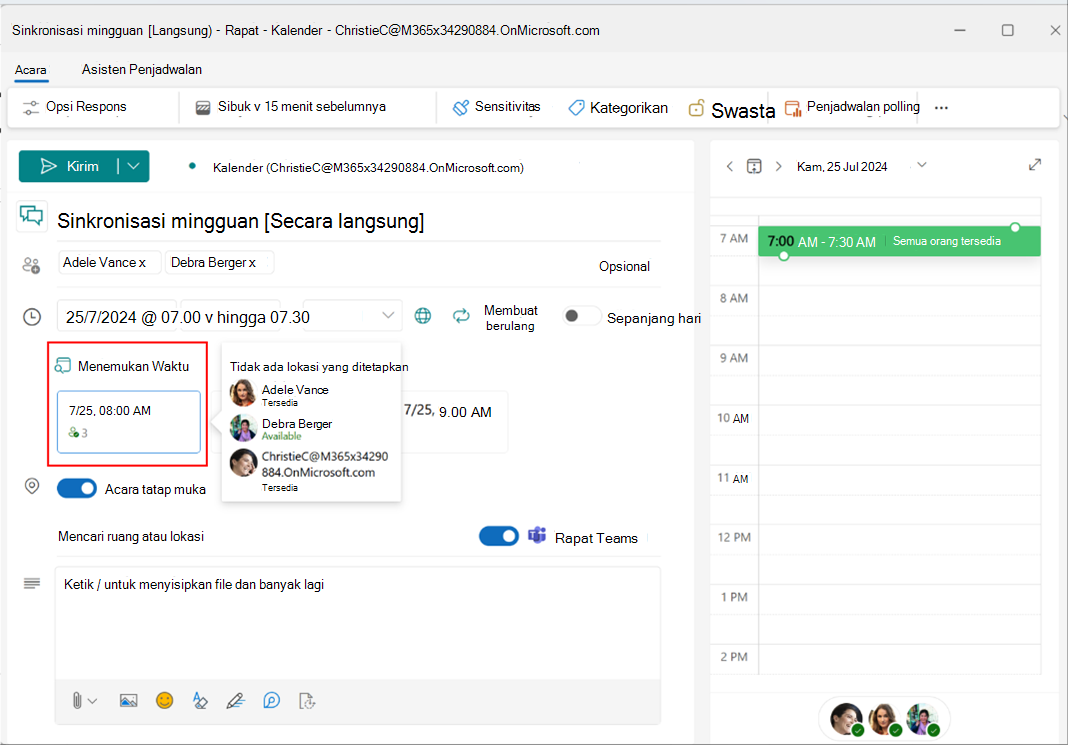
Saat menjadwalkan rapat, klik Temukan waktu untuk menemukan slot waktu yang sesuai dengan mudah di kalender peserta. Anda bisa menampilkan ketersediaan dengan mengarahkan mouse ke ikon peserta.
Anda juga dapat meminta kehadiran langsung dengan mengaktifkan tombol Aktifkan acara Langsung . Anda masih bisa menambahkan link rapat Teams untuk peserta yang mungkin tidak bisa bergabung secara langsung.
Menggunakan Asisten Penjadwalan
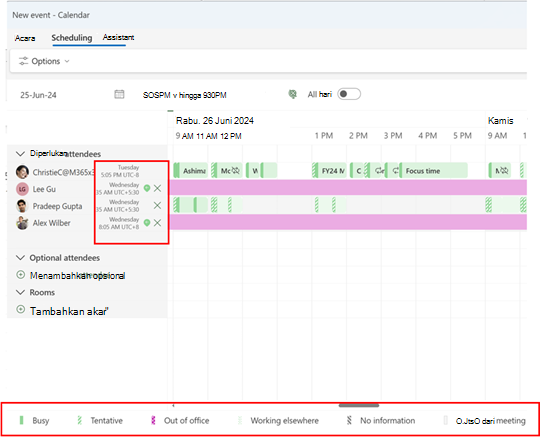
Gunakan asisten penjadwalan untuk menemukan waktu rapat dengan mudah. Di Outlook baru, Anda dapat menampilkan zona waktu peserta dan menjadwalkan label di Asisten Penjadwalan.
Perhatikan bahwa zona waktu peserta hanya diperlihatkan jika setidaknya satu peserta berada di zona waktu yang berbeda.
Menggunakan Asisten Penjadwalan untuk membantu menjadwalkan rapat Anda
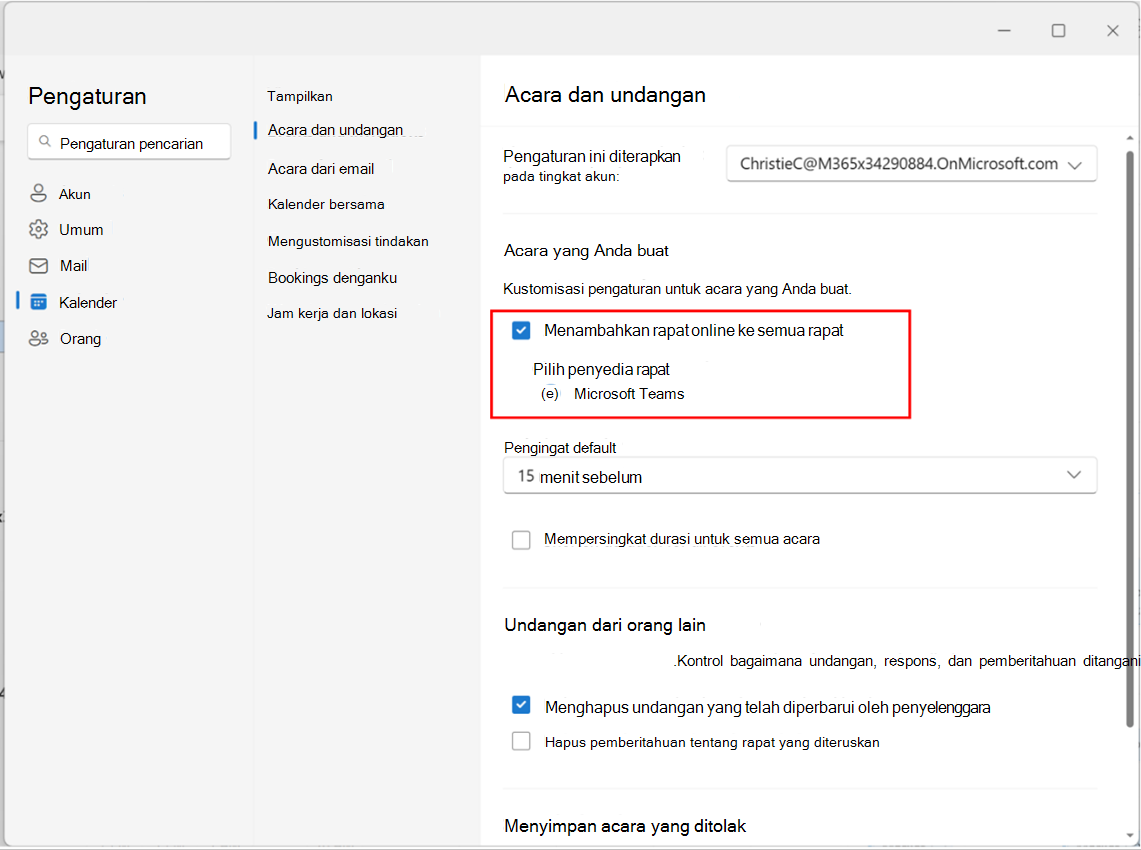
Rapat online otomatis
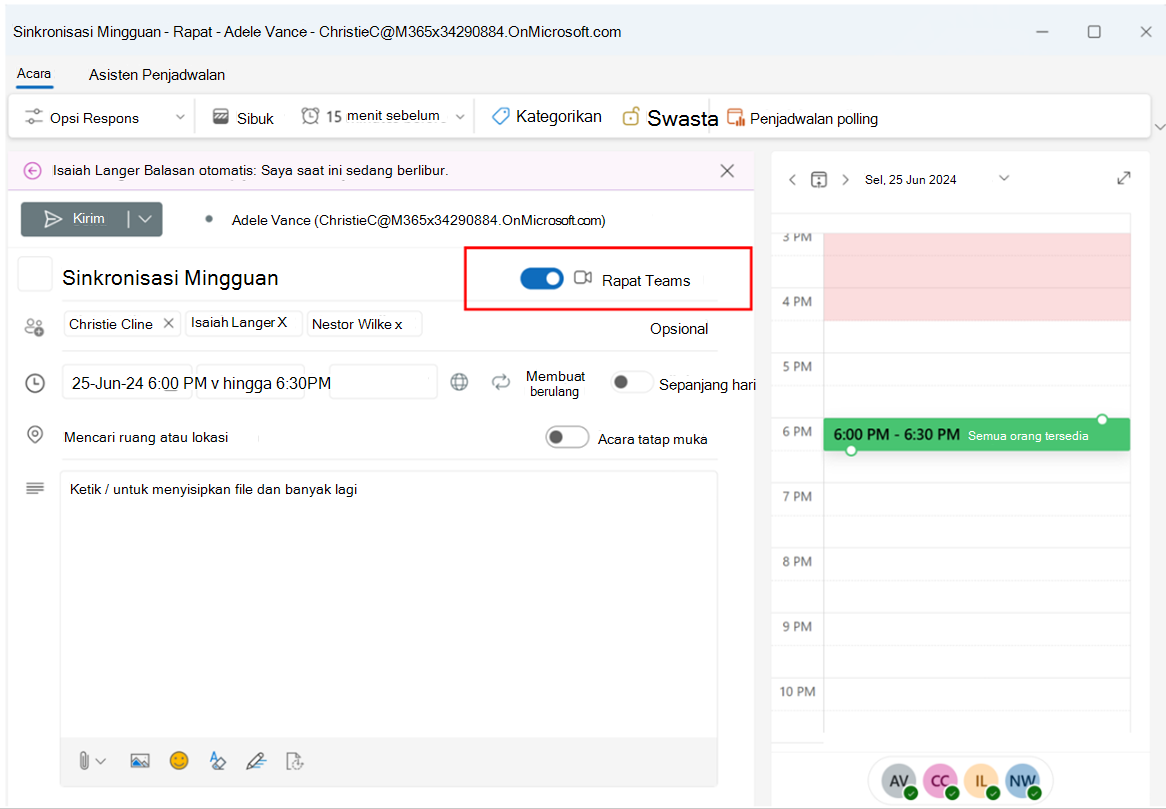
Di Outlook baru, semua rapat online secara default. Tombol alih rapat Teams diaktifkan saat Anda menambahkan peserta ke rapat. Tidak seperti Outlook klasik, tautan dan detail rapat Teams ditambahkan setelah undangan dikirim. Anda kemudian bisa menampilkan undangan rapat untuk melihat dan menyalin detail rapat Teams.
Kami sedang berupaya memperbarui perilaku ini dan tautan rapat pra-buat sehingga Anda akan melihat pengalaman yang cocok dengan Outlook klasik di masa mendatang.
Catatan
Anda bisa memperbarui setiap pengaturan rapat online dari Pengaturan> Calendar > Acara** dan undangan dan mengaktifkan atau menonaktifkan Tambahkan rapat online ke semua rapat.
Jika Anda menggunakan penyedia rapat online pihakketiga seperti Zoom atau Cisco WebEx, Anda juga akan melihat mereka sebagai opsi penyedia rapat dalam pengaturan ini, asalkan Anda menginstal add-in web mereka.

Menyembunyikan daftar peserta
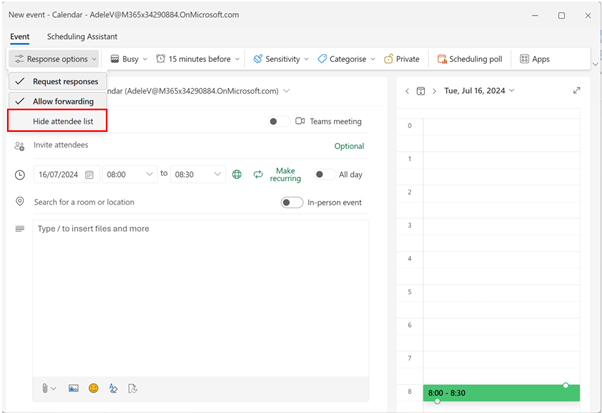
Kini Anda dapat memilih untuk menyembunyikan daftar peserta agar tidak terlihat oleh pengguna yang menerima undangan rapat. Saat membuat rapat baru, pilih Opsi respons dan klik Sembunyikan daftar peserta
Peserta dapat menambahkan ruang
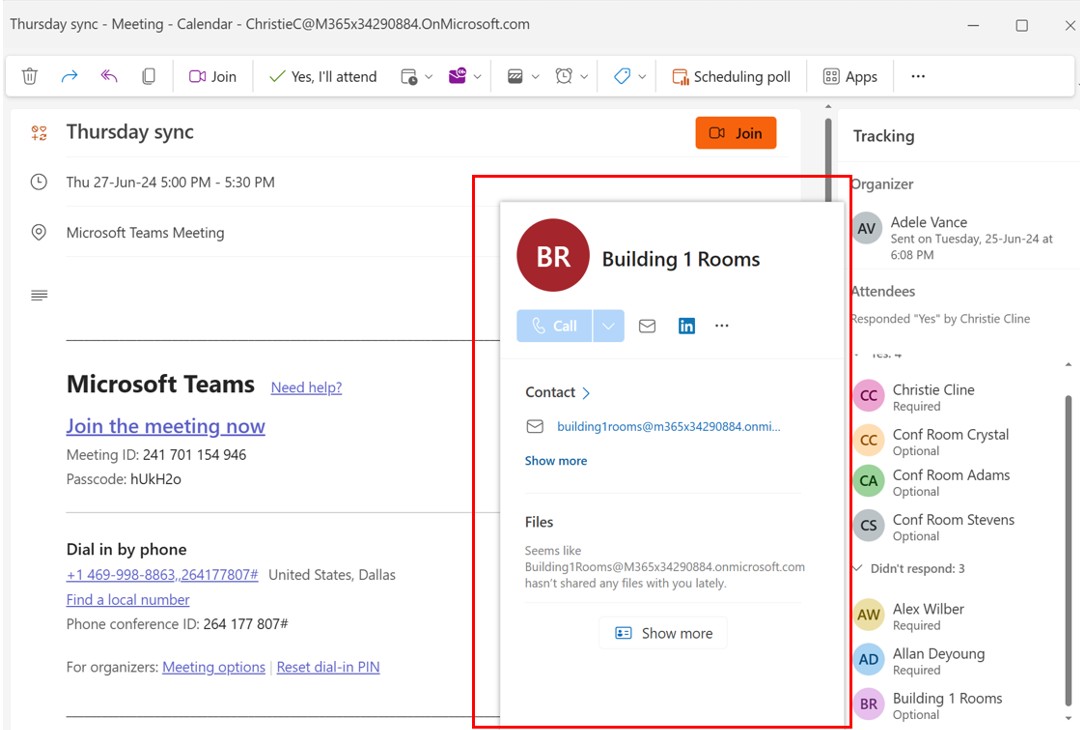
Di Outlook baru, peserta bisa menambahkan ruang dengan meneruskan undangan rapat ke ruang yang relevan. Ruang rapat kemudian akan terlihat oleh semua peserta.
Mengedit acara dalam rangkaian
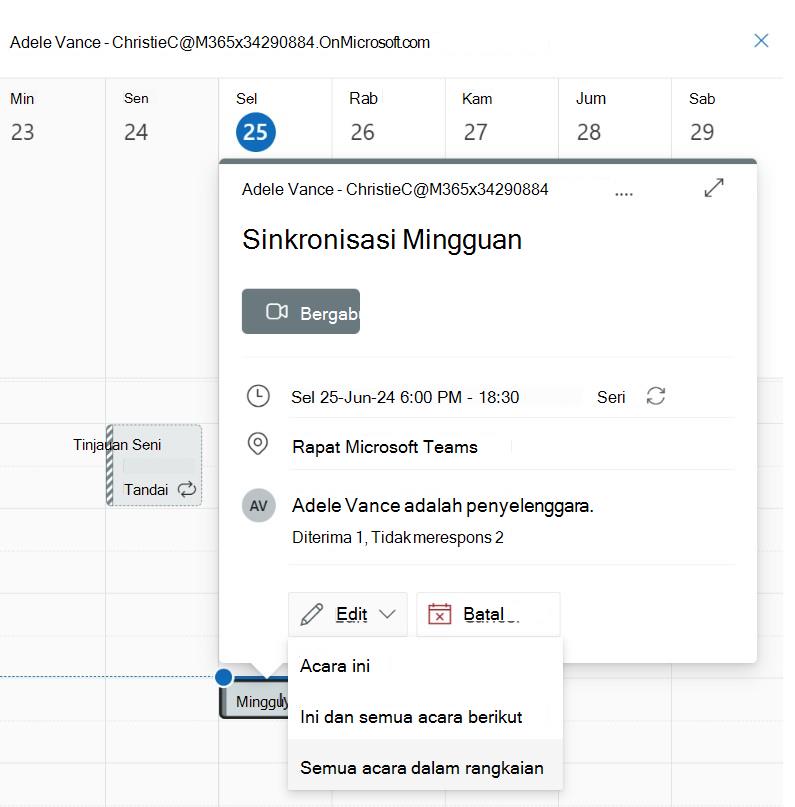
Outlook untuk Windows baru menawarkan opsi berikut untuk mengedit rangkaian rapat:
- Acara ini: hanya Updates contoh rangkaian rapat yang dipilih.
- Ini dan semua kejadian berikut ini: Updates instans yang dipilih dan semua kemunculan di masa mendatang dalam seri, membiarkan contoh sebelumnya tidak berubah. (Opsi ini tidak tersedia di Outlook untuk Windows klasik.)
- Semua acara dalam rangkaian: Updates setiap instans dalam rangkaian rapat.
Mengubah janji temu, rapat, atau acara di Outlook
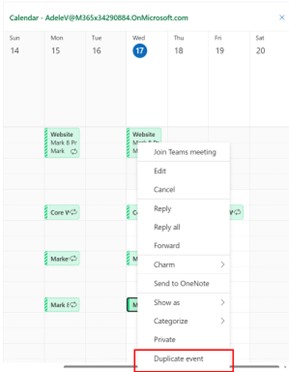
Menduplikasi rapat
Klik kanan pada acara di permukaan kalender dan pilih Duplikat acara untuk menduplikasinya.
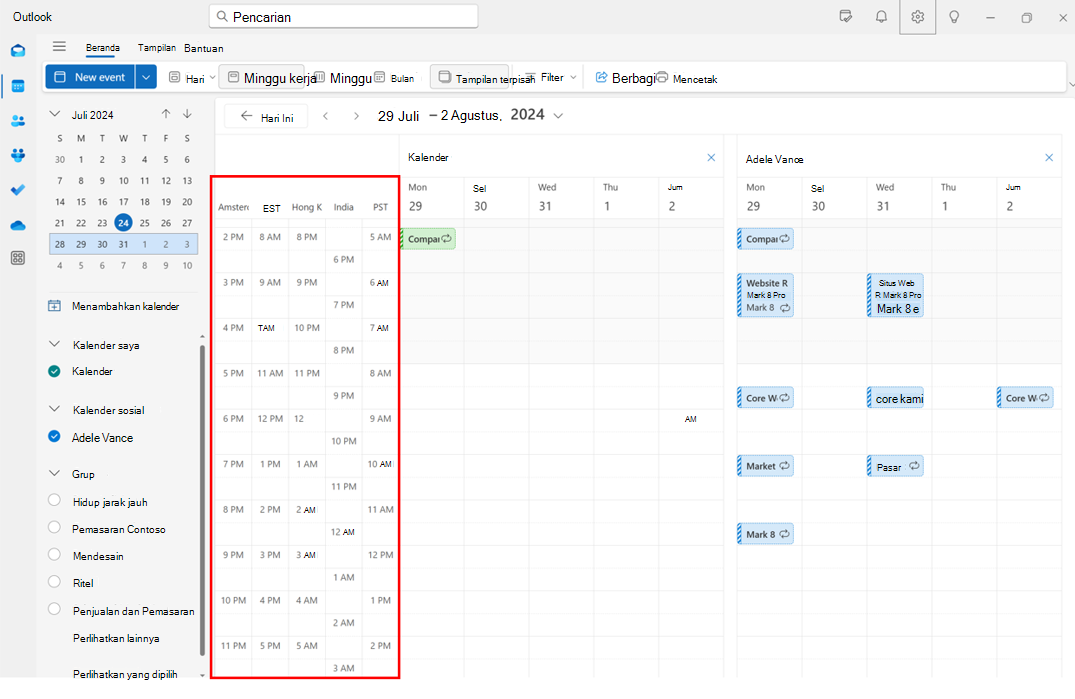
Menambahkan beberapa Zona Waktu di kalender
Kelola rapat dengan mudah di seluruh zona waktu yang berbeda di Outlook Baru. Outlook baru memungkinkan Anda menambahkan hingga 20 zona waktu di kalender, sedangkan Outlook klasik hanya memungkinkan penamahan 3 zona waktu.
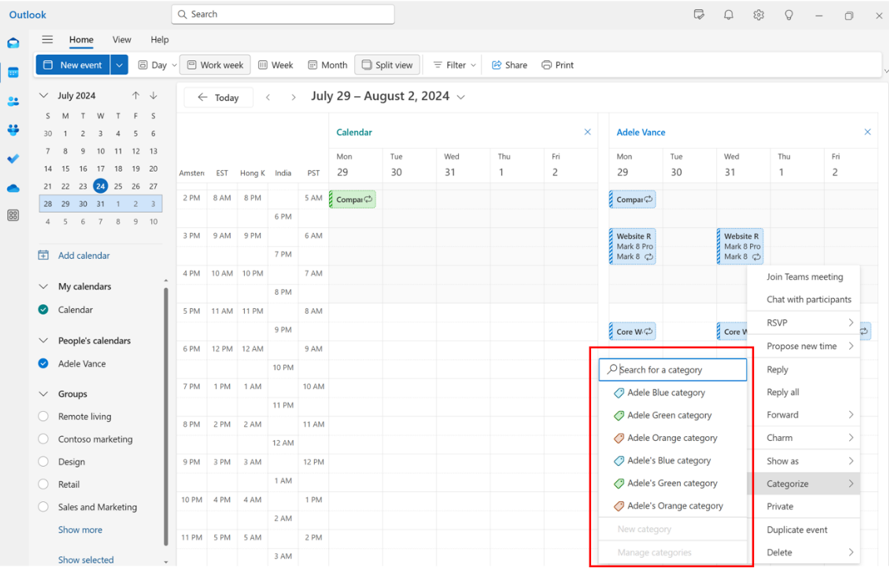
Menggunakan kategori eksekutif di kalender
Pilih dan tahan (atau klik kanan) acara dalam tampilan kalender dan pilih Kategorikan untuk menerapkan kategori eksekutif. Kami berencana untuk mengizinkan admin eksekutif mengedit, memfavoritkan, dan menghapus kategori eksekutif di masa mendatang.
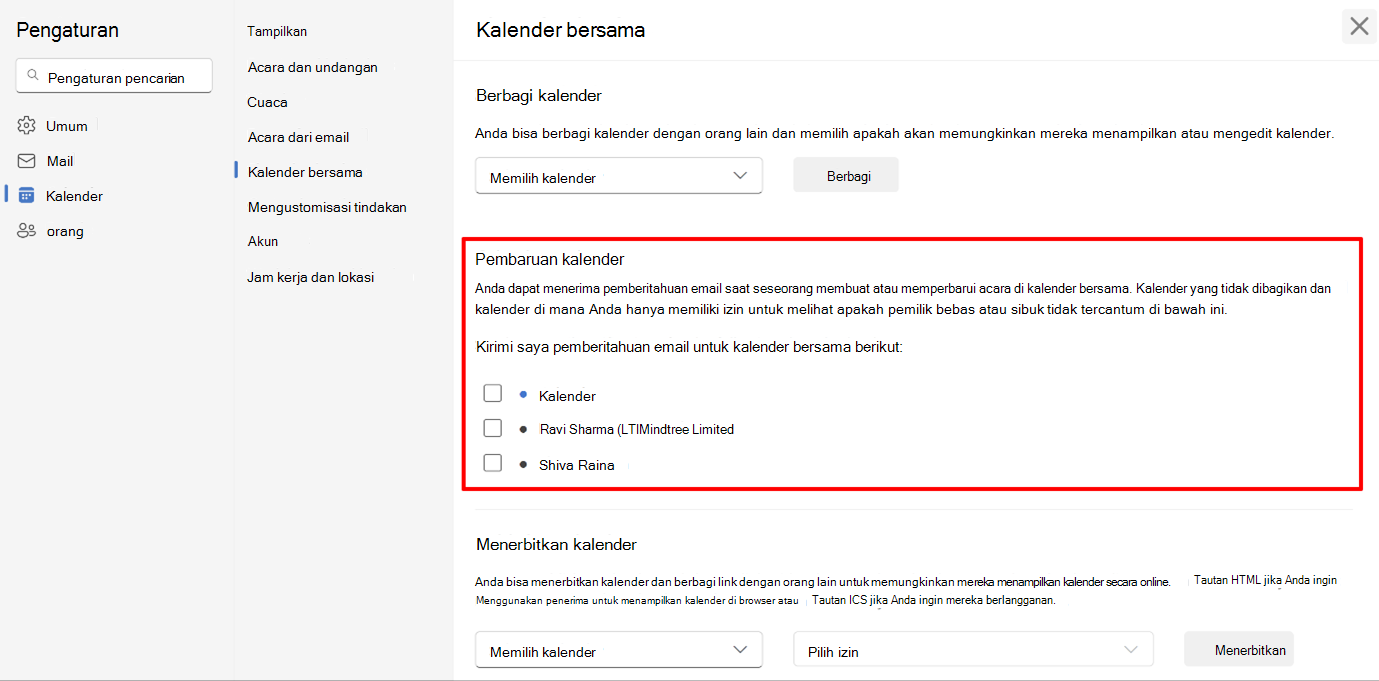
Menerima pemberitahuan kalender bersama
Di Outlook baru, pengguna dapat memilih untuk menerima pemberitahuan tentang perubahan acara di kalender bersama. Kemampuan ini diperluas untuk kepala sekolah eksekutif dan delegasi.
Anda bisa memilih kalender yang ingin Anda pilih untuk mendapatkan pemberitahuan dari Pengaturan> Calendar > Kalender> Bersama Calendar pembaruan.
Jangan kirim respons RSVP terlacak
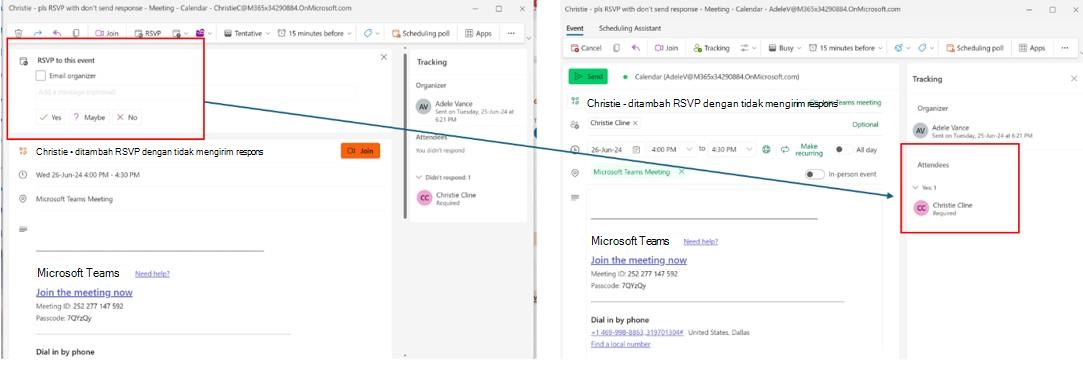
Di Outlook klasik, jika pengguna memilih Jangan mengirim respons saat RSVPing, penyelenggara tidak akan dapat melacak RSVP individual tersebut.
Namun, di Outlook baru, jika pengguna menghapus centang Email penyelenggara saat RSVPing, meskipun tidak akan ada email respons terlihat yang dikirim ke penyelenggara, penyelenggara akan tetap dapat melacak bahwa RSVP selama penyelenggara dan peserta RSVPing berada dalam penyewa M365 (atau organisasi) yang sama.
Kami berencana untuk mendukung pelacakan RSVP di berbagai penyewa di masa mendatang.
Mempertahankan rapat yang ditolak di kalender dan rapat RSVP dalam kotak masuk
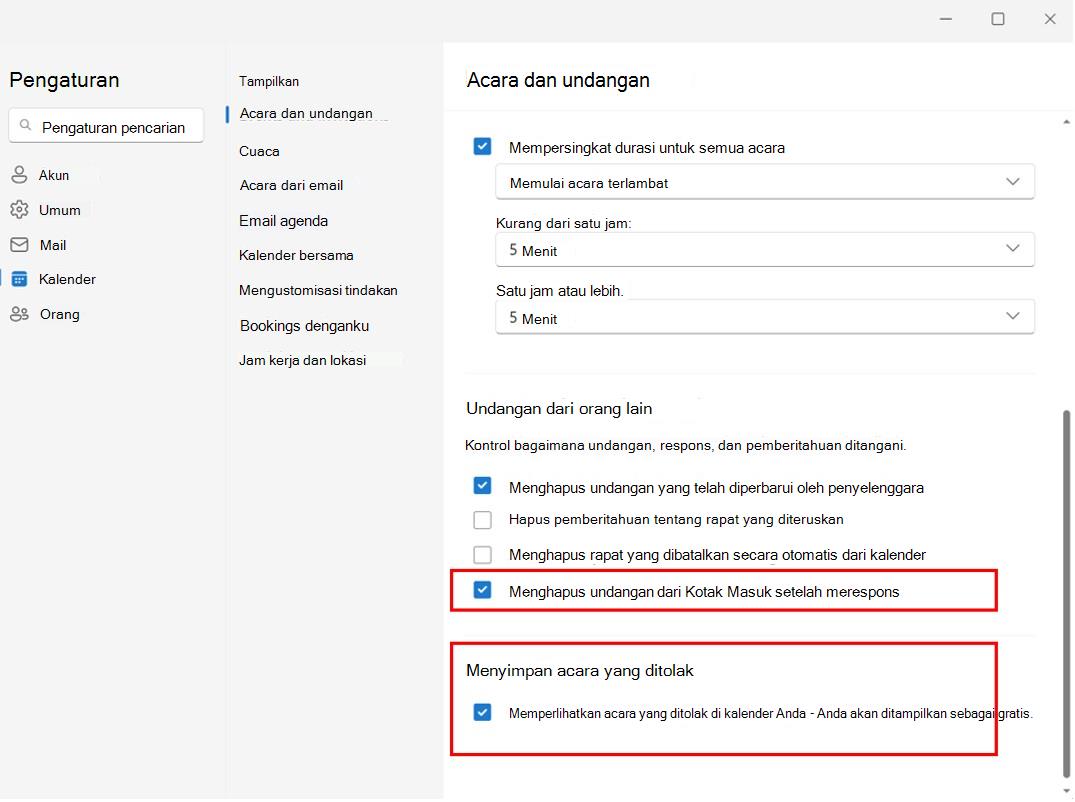
Pertahankan rapat yang ditolak di kalender sehingga Anda masih dapat mengetahuinya dan memperbarui RSVP nanti jika diperlukan. Ini bisa diaktifkan dengan memilih Pengaturan>Calendar>Sebaran dan undangan dan mengklik kotak centang Simpan acara yang ditolak.
Rapat yang telah dituju oleh RSVP, juga bisa dipertahankan di kotak masuk sehingga Anda bisa dengan mudah menemukannya nanti. Hal ini dapat dilakukan dari Pengaturan>Calendar>Sediaan dan undangan>Undangan dari orang lain dan memilih Hapus undangan dari kotak masuk setelah merespons.
Pengaturan ini harus diaktifkan di kotak surat eksekutif agar dapat dihormati di masing-masing kalender delegasi dan folder kotak masuk.
Mengikuti rapat yang tidak bisa Anda hadiri
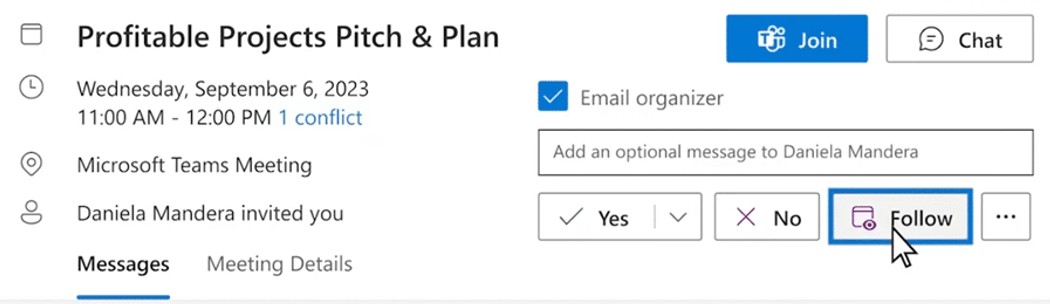
Opsi RSVP baru memungkinkan Anda untuk memberi tahu penyelenggara bahwa Anda tidak dapat hadir tetapi ingin terus mendapatkan informasi. Anda akan terus memiliki akses ke obrolan rapat dan setiap rekaman dan catatan rapat jika tersedia. nya adalah cara yang bagus untuk tetap mendapatkan informasi tentang diskusi bahwa Anda atau eksekutif Anda tidak dapat bergabung.
RSVP secara langsung atau hampir
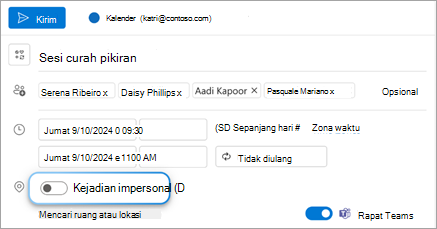
Saat Anda ingin mengetahui berapa banyak orang yang akan menghadiri acara secara langsung atau secara virtual, buat acara tatap muka dengan mengaktifkan tombol alih Acara Langsung di samping bidang lokasi. Meskipun Anda menandai acara sebagai "langsung," Anda juga bisa menambahkan rapat Teams untuk mereka yang tidak dapat masuk ke kantor dan masih ingin berpartisipasi.
Penerima kini akan melihat opsi RSVP untuk Ya, tatap muka, Ya, secara virtual danYa tanpa informasi kehadiran.
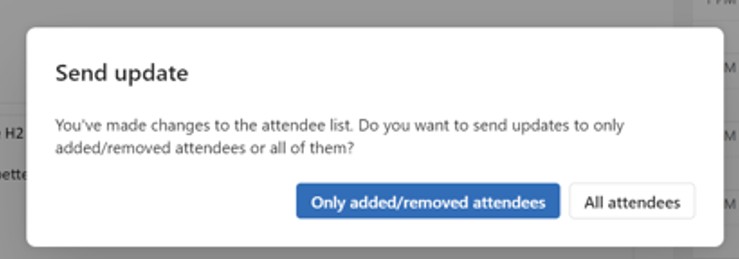
Mengirim pembaruan ke peserta yang ditambahkan/dihapus
Sekarang Anda bisa mengirim pembaruan rapat hanya kepada peserta yang ditambahkan/dihapus dan bukan semua orang di daftar penerima.
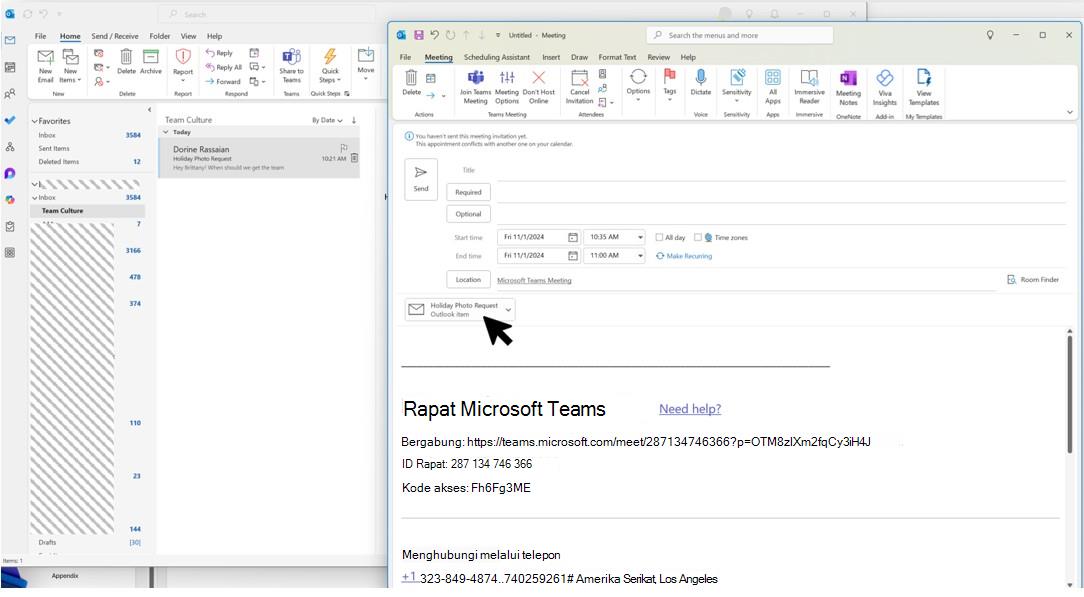
Menyeret dan meletakkan email dan lampiran
Outlook baru mendukung penyeretan dan peletakan email dan lampiran ke formulir rapat agar alur kerja Anda tetap efisien.
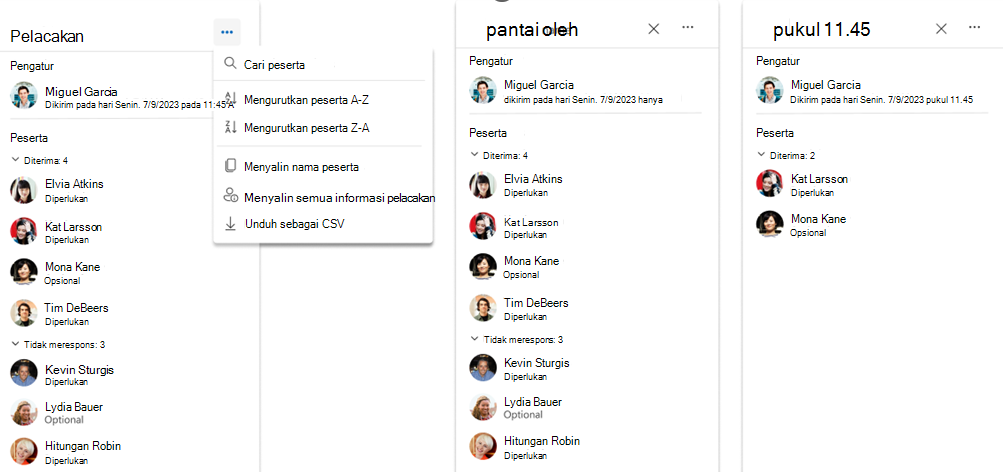
Menyalin dan mengekspor peserta rapat
Outlook baru kini memperkenalkan fitur manajemen peserta yang disempurnakan, termasuk:
- Salin: Salin dan tempel informasi peserta dengan mudah langsung dari antarmuka
- Mengurutkan: Mengurutkan daftar peserta menurut nama tampilan menurut abjad (segera hadir)
- Pencarian: Menemukan peserta dengan cepat hanya dengan beberapa penekanan tombol (segera hadir)
- Unduh: Mengekspor detail pelacakan peserta ke dalam file .csv untuk penggunaan eksternal (segera hadir)
Tips email
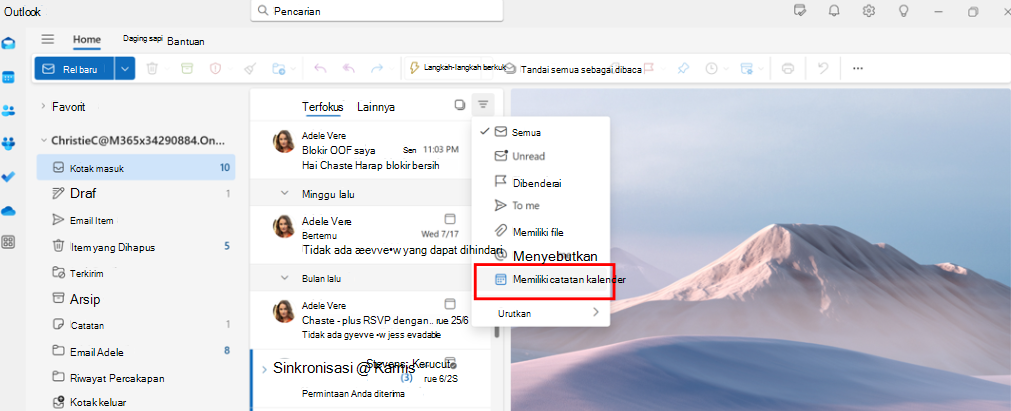
Filter dan aturan email untuk admin eksekutif
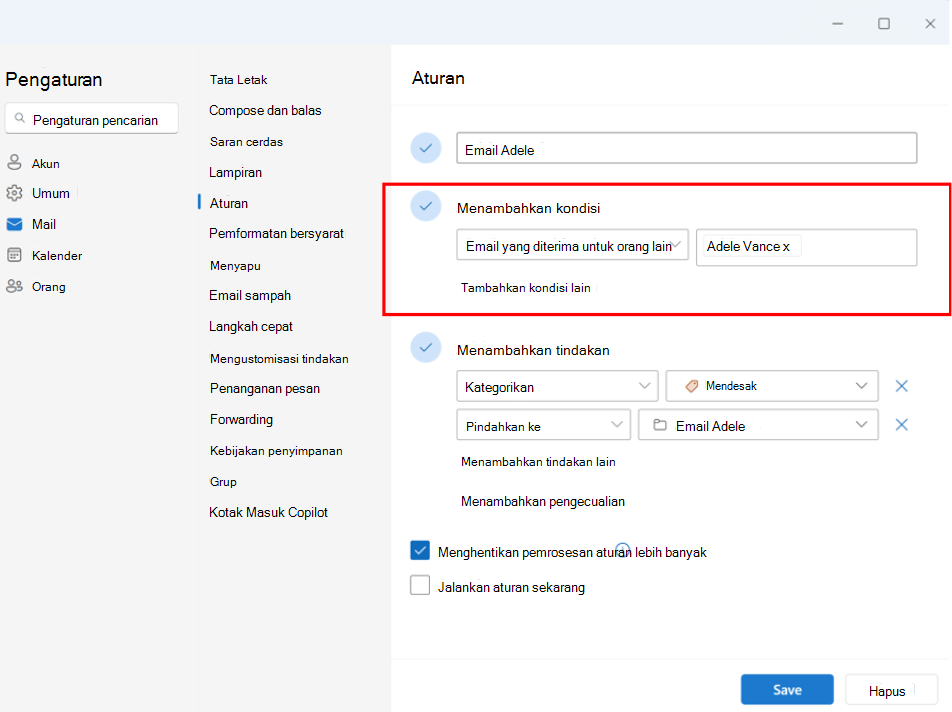
Di Outlook baru, admin eksekutif dapat menggunakan filter email undangan kalender untuk menemukan undangan rapat dengan mudah.
Anda juga bisa menyiapkan Email diterima untuk aturan lain untuk akun eksekutif Anda dan memindahkannya secara otomatis ke folder terpisah dan mengkategorikannya sesuai keinginan Anda.
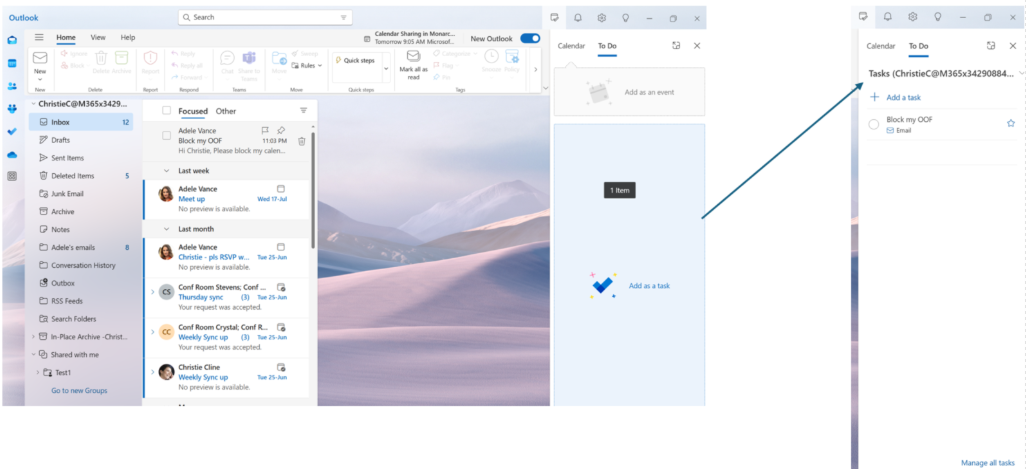
Menyeret dan meletakkan email untuk membuat tugas
Selalu dapatkan informasi terbaru dengan menyeret email ke Hari Saya untuk mengubahnya menjadi tugas.
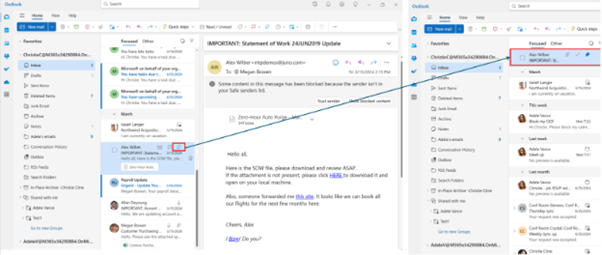
Menyematkan email untuk akses cepat
Sekarang Anda bisa menyematkan email agar muncul di bagian atas kotak masuk Anda, menghemat waktu Anda dari harus kembali dan mencarinya. Arahkan mouse atau klik kanan pada email dan pilih Sematkan untuk menyematkannya.
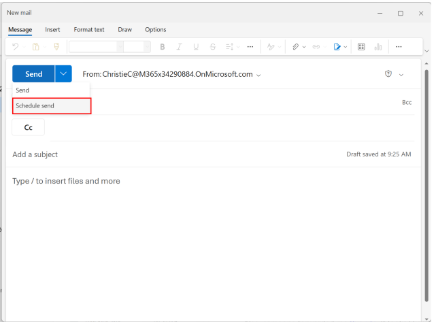
Jadwalkan kapan harus mengirim email
Di dunia kerja hibrid saat ini, hari Anda mungkin malam orang lain, jadi Anda tidak ingin mengirim email kepada seseorang di tengah malam. Dengan Outlook baru, mudah untuk mengirim email saat Anda mau. Cukup pilih panah turun bawah di samping Kirim , lalu pilih Jadwalkan pengiriman.
Menunda email
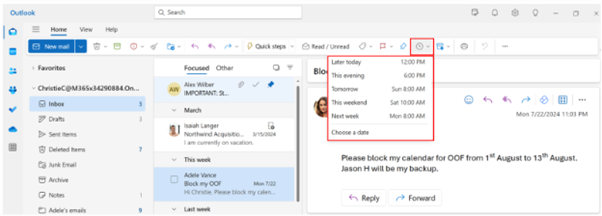
Dengan fitur tunda, Anda bisa menjadwalkan waktu agar email dikirim ulang ke kotak masuk Anda, muncul pada saat Anda menginginkannya, sehingga Anda bisa menanganinya saat itu adalah waktu yang tepat untuk Anda. Cukup klik kanan pesan apa pun dan pilih Tunda, atau pilih Tunda dari pita. Lalu pilih waktu yang Anda inginkan untuk dikirimkan.
Membatalkan waktu pengiriman
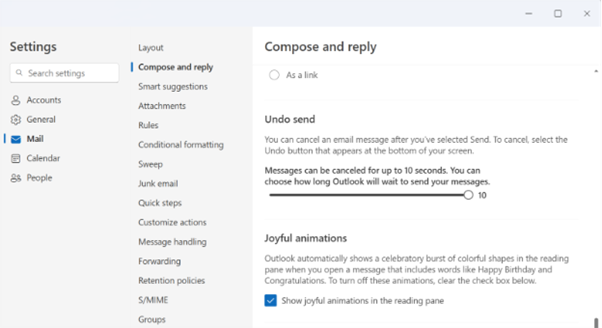
Outlook baru menawarkan opsi untuk membatalkan pengiriman. Setelah mengirim email, Anda dapat melihat opsi batalkan hingga 10 detik. Anda bisa menavigasi ke Pengaturan>Email>Compose dan Balas Batalkan>pengiriman, untuk mengelola pengaturan ini.
Menyiapkan Di Luar Kantor
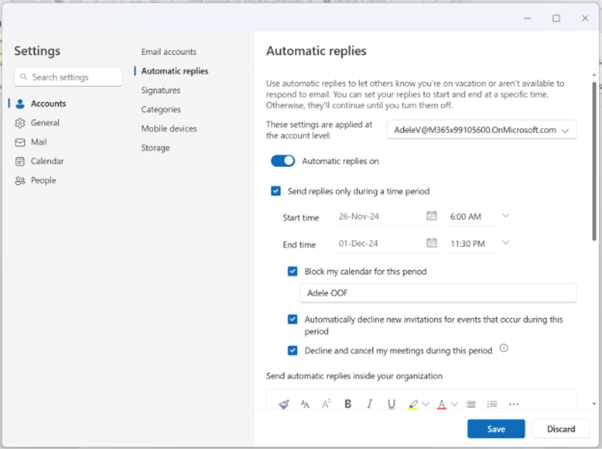
Anda bisa menyetel Balasan Otomatis saat Anda berada di luar kantor. Anda juga bisa memblokir kalender Anda dan secara otomatis menolak rapat baru dari pengalaman ini. Untuk menyiapkan balasan otomatis, navigasikan ke Pengaturan> BalasanotomatisAkun>.
Menggunakan Gabungan Surat
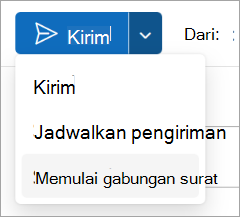
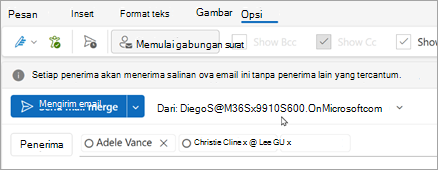
Outlook baru mendukung kapabilitas Gabungan Surat dasar. Dari email Baru, pilih menu menurun Kirim dan pilih Mulai gabungan surat. Setiap penerima akan menerima salinan email mereka sendiri tanpa penerima lain yang tercantum.
Gabungan surat tingkat lanjut akan segera hadir dan akan memungkinkan bidang variabel dalam email yang dapat diisi dengan nilai yang ditentukan dalam daftar. Ikuti item peta strategi ini untuk detail selengkapnya.
Berikan umpan balik
Kami mendengarkan! Umpan balik Anda dapat membantu kami menyempurnakan produk.
Anda dapat mengirimkan umpan balik tentang pengalaman Outlook baru dariUmpan BalikBantuan>. Harap sebutkan – Saya adalah seorang EA Atau saya adalah delegasi saat menambahkan komentar.