
Ada beberapa cara untuk mendapatkan aplikasi Outlook untuk Windows yang baru.
-
Opsi 1
Aktifkan Coba tombol alih Outlook baru di aplikasi Outlook Anda saat ini. Opsi ini tersedia dengan versi desktop Outlook untuk Microsoft 365, dan dengan aplikasi Email dan Calendar di perangkat Windows. -
Opsi 2
Unduh Outlook baru dari Microsoft Store. -
Opsi 3
Gunakan versi Outlook baru yang telah diinstal sebelumnya di perangkat baru yang menjalankan Windows 11 PC versi 23H2, atau saat Anda memutakhirkan ke Windows 11 versi 23H2 atau yang lebih baru.
Jika akun Anda tidak ditambahkan secara otomatis setelah mengunduh Outlook baru, tambahkan secara manual.
Pilih opsi untuk mulai menggunakan Outlook baru
Opsi 1 - Aktifkan Coba Outlook baru
Catatan
Jika Anda adalah admin dan ingin menonaktifkan fitur ini di organisasi Anda, lihat bagian di bawah Informasi untuk admin TI.
Jika Anda menggunakan aplikasi Outlook (Versi 2303 Build 16227.20318) yang diinstal sebagai bagian dari langganan Microsoft 365, atau aplikasi Email dan Calendar yang disertakan dengan perangkat Windows 10 atau 11, Anda mungkin melihat tombol alih Coba Outlook baru di sudut kanan atas aplikasi.
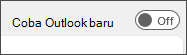
Aktifkan tombol alih dan siapkan akun Anda
Aktifkan tombol alih Coba Outlook baru. Outlook baru akan mulai diunduh.
Dari jendela Keberhasilan, pilih Alihkan. Tindakan ini akan menutup versi Outlook saat ini dan Outlook Baru akan masuk secara otomatis. Pilih Berikutnya untuk menerima pengaturan privasi.
Pilih opsi tentang mengirim data opsional, lalu pilih Terima. Tinjau informasi privasi tentang pengalaman terhubung, lalu pilih Lanjutkan.
Pilih Impor Pengaturan untuk membawa pengaturan Anda dari Outlook klasik. Outlook baru akan mulai menambahkan akun Anda.
Tips
Sebagian besar akun didukung di Outlook baru. Ini termasuk akun Microsoft seperti akun Outlook.com atau Hotmail.com, akun kerja atau sekolah yang ditetapkan untuk Anda oleh admin organisasi Anda, akun pihak ketiga seperti Gmail, Yahoo!, iCloud, dan akun pihak ketiga lainnya yang tersambung melalui IMAP.
Outlook untuk Windows yang baru akan terbuka setelah penyiapan selesai, dan Anda dapat segera mulai membaca dan mengirim email.
Opsi 2 - Unduh Outlook baru dari Microsoft Store
Anda tidak akan melihat tombol alih untuk Mencoba Outlook baru jika Anda menggunakan aplikasi desktop Outlook yang disertakan dengan office versi non-langganan seperti Office Home & Business, atau jika Anda mengakses email Anda dari situs web seperti outlook.com atau gmail.com.
Namun, jika menjalankan versi Windows yang didukung, Anda dapat melakukan hal berikut untuk menginstal Outlook baru dari Microsoft Store.
Mengunduh Outlook baru dari Microsoft Store
Catatan
Untuk mengunduh Outlook baru, Anda harus menjalankan Windows 10 versi 17763.0 atau yang lebih baru.
Buka aplikasi Microsoft Store di Windows.
Pilih Dapatkan. Outlook baru akan mulai diunduh.
Setelah pengunduhan selesai, pilih Buka.
Jika akun Anda tidak ditambahkan secara otomatis, ikuti perintah untuk menambahkan akun Anda dan mulai menggunakan Outlook baru.
Opsi 3 - Perbarui ke Windows 11, versi 23H2 jika tersedia
Pada oktober 2023, Windows 11 versi 23H2 akan tersedia.
Outlook untuk Windows baru akan diinstal sebelumnya di perangkat Windows baru dan perangkat yang menjalankan Windows 11 versi 23H2. Jika Anda baru menggunakan Windows 11 SV2 ke atas, Anda akan melihat Outlook baru yang disematkan ke menu Mulai mulai September 2023.
Setelah Oktober, siapa pun yang memutakhirkan ke Windows 11 23H2 dari Windows 11 SV1 atau Windows 10 juga akan menemukan aplikasi yang diinstal dalam daftar Semua aplikasi. Jika Anda tidak melihat aplikasi terinstal, ikuti langkah-langkah di Opsi 2 untuk menginstal Outlook baru langsung dari Microsoft Store.
Menambahkan akun ke Outlook baru
Jika akun Anda belum ditambahkan secara otomatis, atau Anda belum menambahkan akun, ikuti langkah-langkah dalam Menambahkan akun email ke Outlook untuk Windows.
Tips
Sebagian besar akun didukung di Outlook baru. Ini termasuk akun Microsoft seperti akun Outlook.com atau Hotmail.com, akun kerja atau sekolah yang ditetapkan kepada Anda oleh admin organisasi Anda, akun pihak ketiga seperti Gmail, Yahoo!, iCloud, dan akun pihak ketiga lainnya yang tersambung melalui IMAP
Informasi untuk Admin TI saja
Jika Anda adalah admin dan ingin menonaktifkan fitur ini di aplikasi desktop Outlook untuk organisasi Anda, lihat Mengaktifkan atau menonaktifkan akses karyawan ke Outlook untuk Windows yang baru.
Dengan Windows Mail, Calendar, dan People tidak dimungkinkan untuk menonaktifkan fitur Coba Outlook baru di aplikasi tersebut. Kami menyarankan Anda menghapus aplikasi dari perangkat di organisasi Anda untuk mencegah pengguna mengunduh Outlook baru melalui aplikasi tersebut.
Untuk informasi selengkapnya tentang paket jangka panjang Microsoft untuk aplikasi Email dan Calendar, lihat Outlook untuk Windows: Masa Depan Email, Calendar, dan People di Windows 11.