
Penting
Langkah-langkah mungkin berbeda antara Outlook baru dan klasik untuk Windows. Untuk menentukan versi Outlook yang Anda gunakan, buka Pengaturan di pita. Jika tidak ada opsi Pengaturan , ikuti langkah-langkah di bawah tab Outlook Klasik . Jika opsi Pengaturan muncul, pilih tab untuk Outlook Baru.
Outlook untuk Windows yang baru membantu Anda menyimpan undangan rapat di kalender, bahkan jika Anda menolak undangan. Ikuti langkah-langkah di bawah ini untuk mengaktifkan fitur ini:
Catatan
Fitur ini hanya tersedia untuk akun kerja atau sekolah M365. Akun Microsoft yang menggunakan akun outlook.com, hotmail.com, live.com, msn.com, dan akun IMAP atau POP dari penyedia lain tidak didukung.
- Di Calendar, pada tab Tampilan, pilih Pengaturan Calendar.
- Dalam dialog Pengaturan, pilih Calendar>Sembuhkan dan undangan.
- Di bawah Simpan acara yang ditolak, aktifkan Perlihatkan acara yang ditolak di kalender Anda, lalu pilih Simpan.
Mulai sekarang, setiap permintaan acara atau rapat yang Anda tolak akan muncul di kalender Anda, tetapi waktu Anda akan ditampilkan secara gratis. Anda akan melihat acara yang ditolak di berbagai layanan kalender Outlook (seperti Outlook untuk Windows, Outlook untuk Mac, Outlook versi web, Outlook untuk Android atau iOS, Microsoft Teams, dan bahkan aplikasi kalender pihak ketiga).
Catatan
Untuk melihat acara yang ditolak di semua layanan, Anda harus menolaknya menggunakan Outlook untuk Windows, Outlook untuk Mac, Outlook untuk Android atau iOS, atau Microsoft Teams versi web yang baru. Jika Anda menolak rapat menggunakan Outlook untuk Windows klasik, tidak ada acara yang ditolak yang akan muncul di kalender Outlook klasik atau di salah satu layanan kalender lainnya.
Memfilter untuk menyembunyikan atau menampilkan acara yang ditolak pada kalender di Outlook baru
Setelah pengaturan diaktifkan, Anda dapat memilih untuk menampilkan atau menyembunyikan acara yang ditolak dari kalender.
Di Calendar, pada tab Tampilan, pilih Filter>Sembunyikan kejadian yang ditolak.
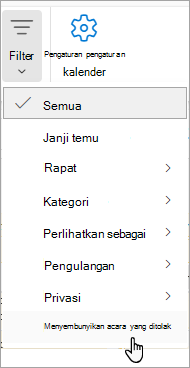
Untuk menampilkan semua acara yang ditolak, pada tab Tampilan , pilih Sembunyikan acara yang ditolak, dan kosongkan centang Sembunyikan acara yang ditolak dari menu menurun.