Anda bisa menunda pengiriman pesan individual dengan menahannya di Kotak Keluar untuk waktu yang ditentukan setelah Anda memilih Kirim.
Pilih opsi tab di bawah ini untuk versi Outlook yang Anda gunakan.
Versi Outlook apa yang saya miliki?
Catatan
Jika langkah-langkah di bawah tab Outlook Baru ini tidak berfungsi, Anda mungkin belum menggunakan Outlook untuk Windows baru. Pilih tab Outlook Klasik dan ikuti langkah-langkah tersebut sebagai gantinya.
Menjadwalkan pesan untuk nanti di Outlook baru
Catatan
Fitur ini tidak tersedia untuk akun IMAP atau POP.
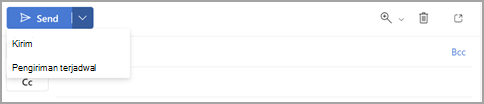
- Saat menulis pesan, pilih menu menurun di samping Kirim , lalu pilih Jadwalkan pengiriman.
- Pilih salah satu opsi default, lalu pilih Kirim atau pilih waktu kustom lalu pilih Kirim.
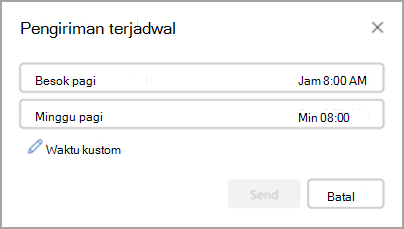
- Setelah Memilih Kirim, pesan akan tetap berada di folder Draf hingga waktu pengiriman.
Jika anda memutuskan nanti bahwa Anda ingin mengirim pesan dengan segera, lakukan hal berikut:
- Beralih ke folder Draf .
- Buka pesan terjadwal dan pilih ikon Edit pensil.
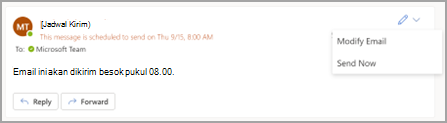
- Pilih Kirim Sekarang.
Menjadwalkan pesan untuk nanti di Outlook untuk Windows klasik
- Saat menulis pesan, pilih panah Opsi lainnya dari grup Tag di Pita.
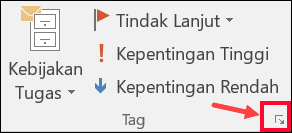
Jika Anda tidak melihat opsi ini, Anda mungkin memiliki pita yang disederhanakan: Pada pita, pilih tab Opsi, lalu pilih Perintah Lainnya Lainnya.
- Di bawah Opsi pengiriman, pilih kotak centang Jangan kirim sebelum , lalu pilih tanggal dan waktu pengiriman yang Anda inginkan.
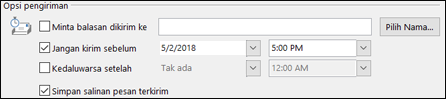
- Pilih Tutup.
- Setelah selesai menulis pesan email, pilih Kirim.
Setelah Memilih Kirim, pesan akan tetap berada di folder Kotak Keluar hingga waktu pengiriman.
Jika anda memutuskan nanti bahwa Anda ingin mengirim pesan dengan segera, lakukan hal berikut:
- Beralih ke folder Kotak Keluar .
- Buka pesan yang tertunda.
- Pilih panah Opsi lainnya dari grup Tag di Pita.
Jika Anda tidak melihat opsi tersebut, Anda mungkin memiliki pita yang disederhanakan: Pada pita, pilih tab Opsi, lalu pilih Perintah Lainnya Lainnya.
- Di bawah Opsi pengiriman, kosongkan kotak centang Jangan kirim sebelum .
- Pilih Tutup, lalu pilih Kirim.
Catatan
Outlook harus online dan tersambung agar fitur ini berfungsi.
Menunda pengiriman semua pesan di Outlook klasik
Anda bisa menunda pengiriman semua pesan hingga dua jam dengan membuat aturan.
- Di Email, pada pita, pilih tab File .
- Pilih
 Kelola Aturan & Pemberitahuan.
- Pilih
 Aturan Baru.
- Di Langkah 1: Pilih kotak templat , di bawah Mulai dari Aturan Kosong, pilih Terapkan aturan pada pesan yang saya kirim, lalu pilih Berikutnya.
- Dalam daftar Langkah 1: Pilih kondisi , pilih kotak centang untuk opsi apa pun yang Anda inginkan, lalu pilih Berikutnya.
Jika Anda tidak memilih kotak centang apa pun, kotak dialog konfirmasi akan muncul. Jika Anda memilih Ya, aturan yang Anda buat diterapkan ke semua pesan yang Anda kirimkan.
- Dalam daftar Langkah 1: Pilih tindakan , pilih kotak centang tangguhkan pengiriman dengan jumlah menit .
- Di Langkah 2: Edit deskripsi aturan (klik nilai bergaris bawah), pilih frasa bergaris bawah sejumlah dan masukkan jumlah menit di mana Anda ingin pesan ditahan sebelum dikirim.
Pengiriman dapat ditunda hingga 120 menit.
- Pilih OK, lalu pilih Berikutnya.
- Pilih kotak centang untuk setiap pengecualian yang Anda inginkan.
- Pilih Berikutnya.
- Di Langkah 1: Tentukan nama untuk kotak aturan ini , ketikkan nama untuk aturan tersebut.
- Pilih kotak centang Aktifkan aturan ini .
- Pilih Selesai.
Setelah Anda memilih Kirim, setiap pesan tetap berada di folder Kotak Keluar untuk waktu yang Anda tentukan.
Artikel terkait
Menjadwalkan pengiriman outlook di Mac
