Tips
Anda dapat menggunakan Microsoft Authenticator untuk beberapa akun, termasuk akun pribadi Microsoft; akun kerja/sekolah; dan akun non-Microsoft, seperti Amazon, Facebook, Instagram, dan Google.
Pilih cara Anda ingin menambahkan Authenticator:
Tambahkan Authenticator untuk memverifikasi proses masuk
Masuk ke tab Keamanan akun Microsoft Anda di account.microsoft.com/security.
Pilih Kelola cara saya masuk untuk menunjukkan cara membuktikan identitas Anda.
 Tambahkan cara baru untuk proses masuk atau memverifikasi.
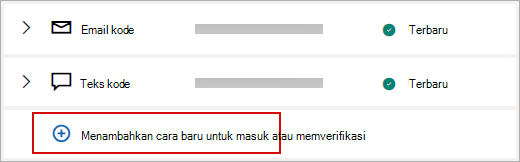
Pilih Gunakan aplikasi.
Tips
Jika Anda belum menginstal Authenticator, pilih Dapatkan sekarang. Jika Anda telah menginstal aplikasi, klik Siapkan aplikasi Authenticator lain dan pilih Berikutnya untuk menampilkan kode QR.
Buka Authenticator di ponsel Anda dan pilih 
Pilih Akun pribadi , lalu ketuk Pindai Kode QR.
Catatan
Jika Anda tidak dapat menggunakan kamera untuk memindai Kode QR, klik Saya tidak dapat memindai kode batang di PC, lalu ketuk Masukkan kode secara manual di ponsel Anda.
Tambahkan Authenticator sebagai cara untuk masuk setiap kali
Masuk ke tab Keamanan akun Microsoft Anda di account.microsoft.com/security.
Pilih Kelola cara saya masuk untuk menunjukkan cara membuktikan identitas Anda.
Gulir ke bawah ke bagian Verifikasi dua langkah dan pilih untuk mengaktifkan fitur.
Ikuti instruksi yang ditampilkan di layar.
Catatan
Sebagai bagian dari menyiapkan akun ini, Anda akan diberikan kode QR untuk dipindai dengan perangkat; ini adalah salah satu cara kami memastikan Anda memiliki perangkat fisik tempat Anda menginstal aplikasi Authenticator.
Menambahkan Authenticator sebagai satu-satunya cara untuk masuk
Masuk ke tab Keamanan akun Microsoft Anda di account.microsoft.com/security.
Pilih Kelola cara saya masuk untuk menunjukkan cara membuktikan identitas Anda.
Gulir ke bawah ke bagian Akun tanpa kata sandi dan pilih untuk mengaktifkan fitur tersebut.
Ikuti perintah untuk memverifikasi akun Anda.
Setujui permintaan yang dikirim ke Authenticator.
Langkah berikutnya
Masuk menggunakan Microsoft Authenticator
Lihat juga
Cara menghapus akun atau keluar dari Authenticator
Jika organisasi mendukung verifikasi dua faktor atau proses masuk autentikasi multifaktor, Anda dapat menyiapkan akun kerja atau sekolah agar menggunakan Authenticator sebagai salah satu metode verifikasi.
Pilih salah satu opsi berikut ini:
Tambahkan akun kerja atau sekolah menggunakan kode QR
Untuk menambahkan akun dengan memindai Kode QR, lakukan hal berikut:
Masuk ke halaman Info keamanan akun kerja atau sekolah Anda di mysignins.microsoft.com/security-info.
Catatan
Jika Anda tidak melihat halaman Info keamanan , buka Verifikasi keamanan tambahan, lalu pilih kotak centang di samping aplikasi Authenticator, lalu pilih Konfigurasikan untuk menampilkan kode QR Anda.
Pilih metode proses masuk.
Pilih Microsoft Authenticator dari drop-down dan pilih Tambahkan.
Jika Anda sudah menginstal Authenticator di telepon, pilih Berikutnya untuk menampilkan kode QR.
Buka Authenticator di ponsel Anda dan pilih dan pilih Tambahkan akun.
Pilih Akun kerja atau sekolah , lalu ketuk Pindai Kode QR.
Catatan
- Jika Anda tidak dapat menggunakan kamera untuk memindai Kode QR, klik Tidak dapat memindai gambar di PC, lalu ketuk Masukkan kode secara manual di ponsel Anda.
- Jika diizinkan oleh admin untuk menggunakan proses masuk melalui telepon menggunakan Authenticator, Anda akan dapat melalui pendaftaran perangkat untuk menyiapkan proses masuk melalui telepon tanpa kata sandi dan autentikasi multifaktor Microsoft Entra.
- Untuk organisasi pemerintah AS, satu-satunya cara untuk menambahkan akun masuk telepon adalah dengan menambahkannya menggunakan opsi Masuk dengan kredensial Anda di atas.
Tambahkan akun kerja atau sekolah menggunakan kredensial Anda
Catatan
- Fitur ini tidak tersedia untuk pengguna di Tiongkok.
Pelajari selengkapnya.
- Fitur ini hanya dapat digunakan oleh pengguna yang adminnya telah mengaktifkan proses masuk melalui telepon menggunakan Authenticator.
Untuk menambahkan akun dengan masuk ke akun kerja atau sekolah menggunakan kredensial Anda:
Buka Authenticator dan pilih di bilah menu atas.
Ketuk Akun kerja atau sekolah dan pilih Masuk.
Masukkan kredensial akun kerja atau sekolah Anda.
Catatan
Jika memiliki Akses Akses Sementara (TAP), Anda dapat menggunakannya untuk masuk.
Di perangkat Anda, ketuk akun dan verifikasi dalam tampilan layar penuh bahwa akun Anda sudah benar.
Bantuan terkait kesalahan penyiapan
Jika Anda tidak memiliki metode autentikasi yang cukup di akun untuk mendapatkan token autentikasi yang kuat, Anda tidak dapat menambahkan akun. Anda akan melihat kesalahan di Authenticator yang mengatakan "Untuk menyiapkan Microsoft Authenticator, Anda harus membuka aka.ms/mfasetup di browser web."
Jika Anda menerima pesan "Anda mungkin masuk dari lokasi yang dibatasi oleh admin", admin belum mengaktifkan fitur ini untuk Anda dan mungkin menyiapkan kebijakan Akses Bersyarat Pendaftaran Informasi Keamanan. Anda mungkin juga menerima pesan yang memblokir pendaftaran Authenticator karena admin Anda telah menyiapkan kebijakan Akses Bersyarat. Dalam kasus ini, hubungi administrator akun kerja atau sekolah Anda untuk menggunakan metode autentikasi ini.
Jika diizinkan oleh admin untuk menggunakan proses masuk melalui telepon menggunakan Authenticator, Anda akan dapat melalui pendaftaran perangkat untuk menyiapkan proses masuk melalui telepon tanpa kata sandi dan verifikasi dua langkah. Namun, Anda masih dapat menyiapkan verifikasi dua langkah baik Anda diaktifkan untuk masuk melalui telepon atau tidak.
Menambahkan akun kerja atau sekolah ke perangkat Android Anda di Tiongkok
Untuk menambahkan akun dengan memindai Kode QR, lakukan hal berikut:
Masuk ke halaman Info keamanan akun kerja atau sekolah Anda di mysignins.microsoft.com/security-info.
Catatan
Jika Anda tidak melihat halaman Info keamanan , buka Verifikasi keamanan tambahan, lalu pilih kotak centang di samping aplikasi Authenticator, lalu pilih Konfigurasikan untuk menampilkan kode QR Anda.
Pilih metode proses masuk.
Pilih Microsoft Authenticator dari drop-down dan pilih Tambahkan.
Pilih Saya ingin menggunakan aplikasi pengautentikasi lain.
Buka Authenticator di ponsel Anda dan pilih dan pilih Tambahkan akun.
Pilih Lainnya (Google, Facebook, dll.), lalu ketuk Pindai Kode QR.
Catatan
- Jika Anda tidak dapat menggunakan kamera untuk memindai Kode QR, klik Tidak dapat memindai gambar di PC, lalu ketuk Masukkan kode secara manual di ponsel Anda.
- Jika diizinkan oleh admin untuk menggunakan proses masuk melalui telepon menggunakan Authenticator, Anda akan dapat melalui pendaftaran perangkat untuk menyiapkan proses masuk melalui telepon tanpa kata sandi dan autentikasi multifaktor Microsoft Entra.
Langkah berikutnya
Masuk menggunakan Microsoft Authenticator
Lihat juga
Cara menghapus akun atau keluar dari Authenticator
Admin TI: Cara mengelola token OATH di Microsoft Entra ID
Jika memiliki akun non-Microsoft, seperti untuk Amazon, Facebook, atau Google, Anda dapat menambahkannya ke Authenticator untuk verifikasi dua langkah, atau jika situs atau layanan Anda mendukung penambahan akun menggunakan kode QR, Anda dapat menyiapkan Authenticator sebagai cara untuk masuk.
Umumnya, untuk semua akun pribadi, Anda harus:
- Masuk ke akun dan aktifkan verifikasi dua langkah.
- Tambahkan akun ke Authenticator dengan mengikuti langkah-langkah di bawah ini. Anda mungkin diminta untuk memindai kode QR sebagai bagian dari proses ini.
Jika ini adalah kali pertama Anda menyiapkan Authenticator, Anda mungkin akan menerima perintah yang menanyakan apakah aplikasi akan mengizinkan aplikasi mengakses kamera (iOS) atau mengizinkan aplikasi mengambil gambar dan merekam video (Android). Izinkan aplikasi menggunakan kamera sehingga Anda dapat mengambil gambar kode QR dalam satu langkah.
Tambahkan akun Amazon Anda
Tambahkan akun Amazon Anda dengan mengaktifkan verifikasi dua langkah lalu menambahkan akun ke aplikasi.
Aktifkan verifikasi dua langkah
Di komputer Anda, buka Facebook, pilih menu di sudut kanan atas, lalu buka menu Daftar & Akun, lalu pilih Akun Anda.
Pilih Masuk & keamanan, masuk ke akun Amazon Anda, lalu pilih Edit di area Pengaturan Keamanan Tingkat Lanjut .
Halaman Pengaturan Keamanan Tingkat Lanjut akan muncul.
Pilih Memulai.
Pilih Aplikasi Authenticator dari halaman Pilih bagaimana Anda akan menerima kode . Halaman berubah untuk memperlihatkan kode QR. Jangan tutup halaman ini.
Buka Authenticator, pilih Tambahkan akun dari ikon Sesuaikan dan kontrol di kanan atas, lalu pilih Akun lain (Google, Facebook, dll.).
Gunakan kamera perangkat Anda untuk memindai kode QR dari halaman autentikasi dua faktor di komputer Anda.
Catatan
Jika kamera tidak berfungsi dengan baik, Anda dapat memasukkan kode QR dan URL secara manual.
Tinjau halaman Akun Authenticator di perangkat Anda, untuk memastikan informasi akun Anda benar dan ada kode verifikasi terkait. Untuk keamanan tambahan, kode verifikasi berubah setiap 30 detik, mencegah seseorang menggunakan kode beberapa kali.
Di halaman Pilih cara Anda akan menerima kode di komputer Anda, ketik kode verifikasi yang disediakan di aplikasi untuk akun Amazon Anda, lalu pilih Verifikasi kode dan lanjutkan.
Selesaikan proses pendaftaran lainnya, termasuk menambahkan metode verifikasi cadangan seperti pesan teks, lalu pilih Kirim kode.
Di halaman Tambahkan metode verifikasi cadangan di komputer Anda, ketik kode verifikasi yang disediakan oleh metode verifikasi cadangan untuk akun Amazon Anda, lalu pilih Verifikasi kode dan lanjutkan.
Di halaman Hampir selesai , putuskan apakah akan menjadikan komputer Anda perangkat tepercaya, lalu pilih Mengerti.
Aktifkan verifikasi dua langkah. Halaman Pengaturan Keamanan Tingkat Lanjut akan muncul, menampilkan detail verifikasi dua langkah yang telah diperbarui.
Tambahkan akun Facebook Anda
Tambahkan akun Facebook Anda dengan mengaktifkan verifikasi dua langkah lalu menambahkan akun ke aplikasi.
Aktifkan verifikasi dua langkah
- Di komputer Anda, buka Facebook, pilih menu di sudut kanan atas, lalu buka Pengaturan>,Keamanan, dan Login. Halaman Keamanan dan Login akan muncul.
- Turun ke opsi Gunakan autentikasi dua faktor di bagian Autentikasi Dua Faktor , lalu pilih Edit.
Halaman Autentikasi Dua Faktor akan muncul.
- Pilih Aktifkan.
Tambahkan akun Facebook Anda ke aplikasi
Di halaman Facebook di komputer Anda, buka bagian Tambahkan cadangan, lalu pilih Penyiapan dari area aplikasi Autentikasi.
Anda diberi kode QR yang dapat digunakan untuk mengaitkan akun Anda dengan Authenticator secara otomatis. Jangan tutup jendela ini.
Buka Authenticator, pilih Tambahkan akun dari ikon Sesuaikan dan kontrol di kanan atas, lalu pilih Akun lain (Google, Facebook, dll.).
Gunakan kamera perangkat Anda untuk memindai kode QR dari halaman autentikasi dua faktor di komputer Anda.
Catatan
Jika kamera tidak berfungsi dengan baik, Anda dapat memasukkan kode QR dan URL secara manual.
Tinjau halaman Akun Authenticator di perangkat Anda, untuk memastikan informasi akun Anda benar dan ada kode verifikasi terkait. Untuk keamanan tambahan, kode verifikasi berubah setiap 30 detik mencegah seseorang menggunakan kode beberapa kali.
Pilih Berikutnya di halaman Autentikasi dua faktor di komputer Anda, lalu ketik kode verifikasi yang disediakan di aplikasi untuk akun Facebook Anda.
Akun Anda telah diverifikasi, dan kini Anda dapat menggunakan aplikasi untuk memverifikasi akun.
Tambahkan akun Google Anda
Tambahkan akun Google Anda dengan mengaktifkan verifikasi dua langkah, lalu tambahkan akun ke aplikasi.
Aktifkan verifikasi dua langkah
- Di komputer Anda, buka halaman verifikasi dua langkah akun Google, pilih Mulai, lalu verifikasi identitas Anda.
- Ikuti langkah-langkah di halaman untuk mengaktifkan verifikasi dua langkah untuk akun Google pribadi Anda.
Tambahkan akun Google Anda ke aplikasi
Di halaman keamanan akun Google, buka bagian Tambahkan langkah kedua lainnya untuk memverifikasi bahwa itu adalah Anda , pilih bagian Siapkan dari aplikasi Authenticator .
Di halaman Dapatkan kode dari Authenticator , pilih Android atau iPhone berdasarkan tipe telepon Anda, lalu pilih Berikutnya.
Anda diberi kode QR yang dapat digunakan untuk mengaitkan akun Anda dengan Authenticator secara otomatis. Jangan tutup jendela ini.
Buka Authenticator, pilih Tambahkan akun dari ikon Sesuaikan dan kontrol di kanan atas, lalu pilih Akun lain (Google, Facebook, dll.).
Gunakan kamera perangkat Anda untuk memindai kode QR dari halaman Siapkan Pengautentikasi di komputer Anda.
Catatan
Jika kamera tidak berfungsi dengan baik, Anda dapat memasukkan kode QR dan URL secara manual.
Tinjau halaman Akun Authenticator di perangkat Anda, untuk memastikan informasi akun Anda benar dan ada kode verifikasi terkait. Untuk keamanan tambahan, kode verifikasi berubah setiap 30 detik mencegah seseorang menggunakan kode beberapa kali.
Pilih Berikutnya di halaman Siapkan Authenticator di komputer Anda, masukkan kode verifikasi yang disediakan di aplikasi untuk akun Google Anda, lalu pilih Verifikasi.
Akun Anda telah diverifikasi, dan Anda dapat memilih Selesai untuk menutup halaman Siapkan Pengautentikasi.
Tambahkan akun non-Microsoft lainnya menggunakan kode QR
- Buka Authenticator di perangkat seluler Anda.
- Pilih di bilah menu atas.
- Di halaman Tambahkan akun , pilih Akun lain.
- Pindai kode QR yang ditampilkan di halaman masuk situs akun.
- Jika sudah memiliki akun dengan nama yang sama dengan akun baru, Anda dapat mengganti nama akun baru.
Langkah berikutnya
Masuk menggunakan Microsoft Authenticator
Lihat juga
Cara menghapus akun atau keluar dari Authenticator
Admin TI: Cara mengelola token OATH di Microsoft Entra ID
