
Gunakan tombol Matematika di OneNote untuk mengonversi persamaan tulisan tangan Anda menjadi format teks. Anda juga bisa mengetik persamaan Anda.
Catatan
Fitur ini hanya tersedia jika Anda memiliki langganan Microsoft 365. Jika Anda adalah pelanggan Microsoft 365, pastikan Anda memiliki Office versi terbaru.
Langkah 1: Menulis atau mengetikkan persamaan
- Di OneNote Online, masuk ke halaman mana saja dan pilih Gambar.
- Pilih pena, lalu pilih panah kecil yang muncul di samping pena untuk memilih lebar goresan dan warna tinta yang ingin Anda gunakan.
- Berikutnya:
Jika Anda menggunakan perangkat layar sentuh, tulis persamaan Anda dengan jari atau stylus Anda.

Jika Anda menggunakan PC dengan monitor standar, tulis persamaan Anda dengan tablet input mouse atau pena, atau gunakan keyboard untuk mengetik persamaan Anda.
Tips
Anda bisa mengetik persamaan dalam format linear lalu gunakan langkah-langkah di bawah ini untuk memformatnya. Contoh: (x^2+4)/(x-3)
Langkah 2: Pilih persamaan
Pilih alat Pilihan Lasso .

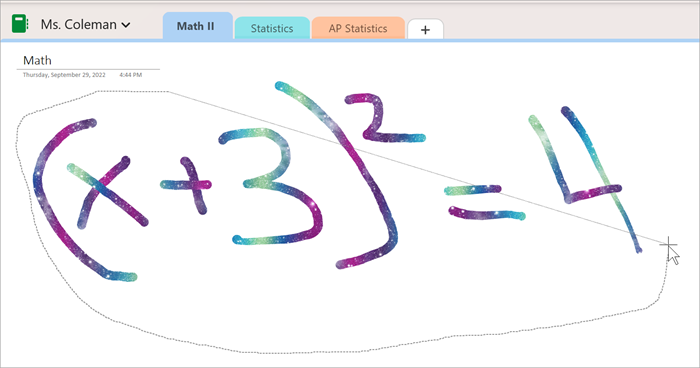
Dengan jari atau mouse, seret pilihan di sekitar persamaan yang Anda buat di Langkah 1. Saat Anda melepaskannya, semua goresan tinta atau teks dalam persamaan Anda akan muncul dipilih.
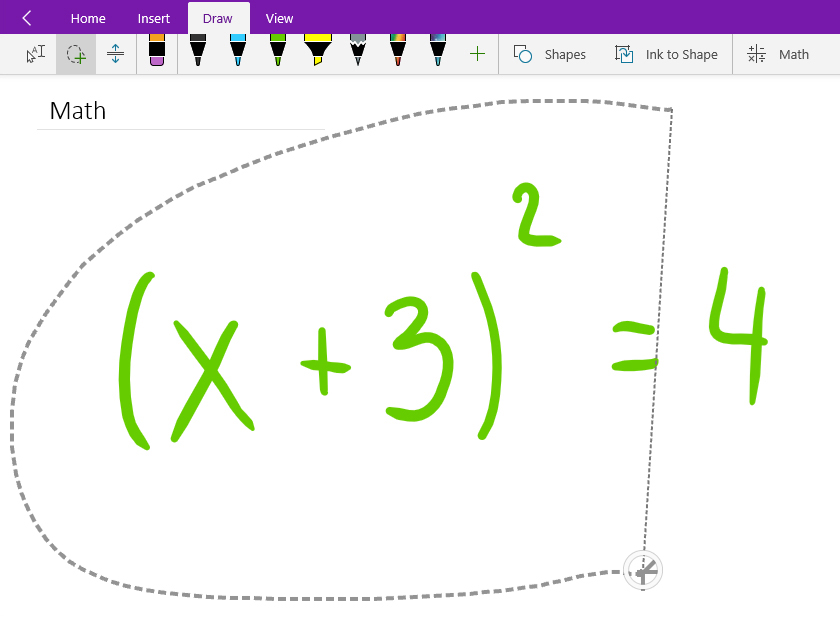
Tips
Jika alat pena atau lasso tidak merespons di OneNote Online, Anda mungkin perlu memilih Gambar dengan Mouse atau Sentuhan. 
Langkah 3: Gunakan tombol Matematika
Saat persamaan Anda dipilih, lakukan hal berikut:
Pilih Matematika.

Di panel Matematika yang terbuka, konfirmasi bahwa OneNote mengenali persamaan Anda dengan benar.
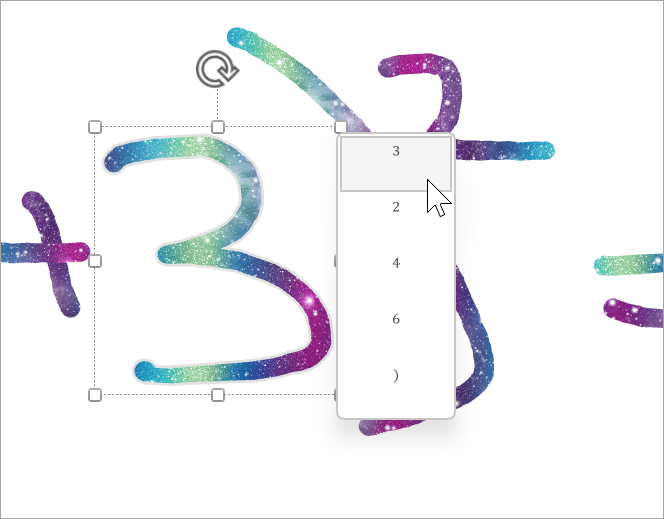
Jika perlu, pilih Perbaiki untuk membuat koreksi terhadap goresan tinta individual. Saat berada dalam mode Fix it , gunakan alat Pilihan Lasso untuk memilih simbol atau bagian dari persamaan yang salah dikenali dan OneNote akan menawarkan alternatif yang dapat Anda pilih.
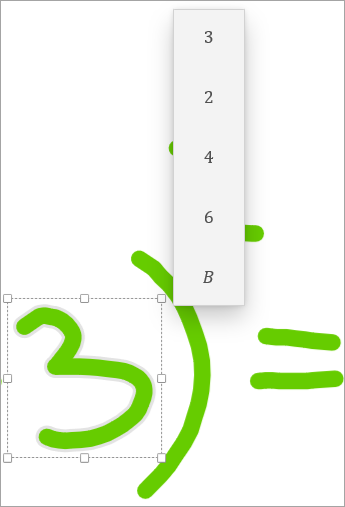
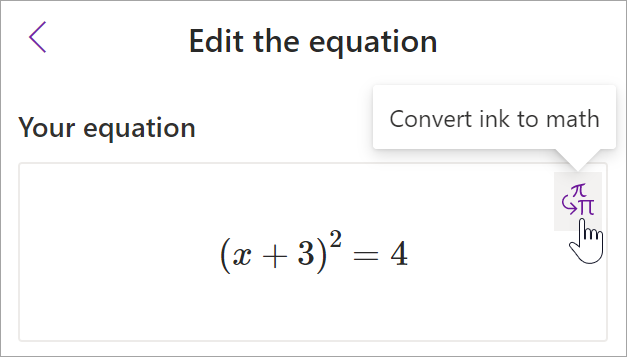
Pilih Tinta ke Matematika untuk mengonversi teks tulisan tangan asli Anda menjadi persamaan matematika yang diketik.


Topik Asisten Matematika Lainnya
Memecahkan persamaan dengan Asisten Matematika di OneNote
Menggambar grafik fungsi matematika dengan Asisten Matematika
Hasilkan kuis matematika praktik