

Dukungan terpandu di browser Anda dapat memberikan solusi digital untuk masalah Office.
Jika aktivasi Microsoft 365 atau Office gagal, Anda akan mendapatkan Produk Tanpa Lisensi atau Penggunaan Non-komersial/Produk Tanpa Lisensi di bilah judul aplikasi Microsoft 365 atau Office, dan sebagian besar fitur Microsoft 365 atau Office dinonaktifkan. Untuk memulihkan semua fitur Microsoft 365 atau Office, Anda perlu memperbaiki masalah yang menyebabkan kegagalan aktivasi.
Langkah 1: Masuk ke Office dengan akun yang benar
Jika Office meminta Anda untuk masuk, masukkan akun yang digunakan untuk membeli Office. Anda akan mendapatkan "Kami tidak dapat menemukan produk Office" jika Anda menggunakan alamat yang salah.
Cobalah ini: Masuk ke Office
Langkah 2: Periksa beberapa salinan Office
Anda mungkin tidak menyadari bahwa Anda telah menginstal lebih dari satu salinan. Memiliki dua instalan dapat menyebabkan konflik aktivasi.
Cobalah ini: Memeriksa beberapa salinan Office
Langkah 3: Periksa status langganan Anda
Jika langganan telah kedaluwarsa, Anda akan mendapatkan "Kami tidak dapat menemukan produk Office." Perpanjang langganan Anda untuk menggunakan Microsoft 365.
Cobalah ini: Memeriksa status langganan Anda
Langkah 4: Pecahkan masalah aktivasi
Jika Office tetap tidak dapat diaktifkan, pilih versi Office Anda untuk mendapatkan bantuan pemecahan masalah tambahan.
Catatan
Jika Anda menjalankan Office di Windows 7 (yang tidak lagi didukung, buka akhir dukungan Windows 7 dan Office), pastikan TLS 1.2 diaktifkan secara default. Buka Pembaruan untuk mengaktifkan TLS 1.1 dan TLS 1.2 sebagai protokol aman default di WinHTTP di Windows.
Langkah 1: Masuk dengan akun yang benar
Cobalah masuk menggunakan semua alamat email pribadi Anda untuk memastikan jika ternyata Office dibeli menggunakan alamat email lain. Jika berada di kantor atau sekolah, Anda mungkin harus masuk menggunakan akun kerja atau sekolah dan bukan akun email pribadi.
Untuk memeriksa apakah akun Microsoft Anda terkait dengan Office, masuk ke Layanan & langganan. Produk Office atau langganan Microsoft 365 Anda harus tercantum di sana. Jika tidak, alamat email Anda tidak akan dapat digunakan untuk masuk ke Office.
Langkah 2: Periksa beberapa salinan Microsoft 365 atau Office
Aktivasi dapat gagal jika Anda menginstal beberapa salinan Microsoft 365 Office. Mari hapus instalan versi Microsoft 365 atau Office yang tidak Anda gunakan sebelum kami melanjutkan pemecahan masalah.
Di Windows 11 atau Windows 10, buka Panel Kontrol. Buka tombol Mulai dan ketik Panel Kontrol di kotak Cari aplikasi. Pilih Panel Kontrol di hasil pencarian, pilih Program, lalu Program dan Fitur.
Dalam kotak Cari Program dan Fitur (sudut atas) pada Program dan Fitur, cari kata office.
Anda mungkin menginstal beberapa versi, seperti ini: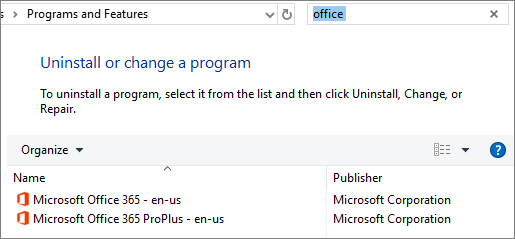
Jika muncul lebih dari satu versi, klik kanan versi yang tidak Anda gunakan, lalu pilih Hapus instalan.
Jika hanya satu versi yang tercantum, Anda dapat melanjutkan ke Langkah 3: Periksa status langganan Microsoft 365 Anda.Setelah penghapusan instalan selesai, mulai ulang komputer Anda.
Buka aplikasi Microsoft 365 atau Office dan masuk, jika diminta.
Jika Microsoft 365 atau Office masih tidak dapat diaktifkan, coba jalankan perbaikan online seperti yang dijelaskan dalam Memperbaiki aplikasi Office untuk memperbaiki sisa penginstalan Microsoft 365 atau Office. Jika tetap tidak dapat diaktifkan, lanjutkan ke langkah berikutnya.
Langkah 3: Periksa status langganan Microsoft 365 Anda
Jika Anda memiliki langganan Microsoft 365 untuk rumahan, mari pastikan langganan tersebut masih aktif dan perpanjang langganan, jika perlu.
Jika tidak memiliki Microsoft 365, Anda dapat melompat ke Langkah 4: Memecahkan masalah aktivasi Office.
Tutup semua aplikasi Microsoft 365.
Buka halaman Layanan & langganan Anda.
Jika diminta, pilih Masuk dan masukkan email dan kata sandi akun Microsoft yang terkait dengan langganan Microsoft 365 Anda.
Tinjau detail di bawah judul Langganan atau Langganan yang dibatalkan.
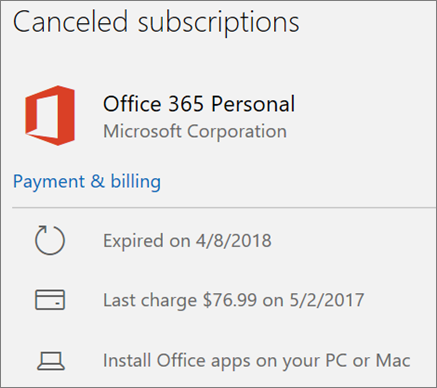
Jika langganan telah kedaluwarsa, Anda dapat memperpanjangnya dengan mengikuti langkah-langkah di Memperpanjang Microsoft 365 Family.
Setelah memperpanjang langganan, Anda dapat memulai ulang aplikasi Microsoft 365 sesuai kebutuhan. Jika Microsoft 365 masih tidak dapat diaktifkan, lanjutkan ke langkah berikutnya.
Langkah 4: Pecahkan masalah aktivasi Microsoft 365 atau Office
Pilih versi Microsoft 365 atau Office Anda untuk langkah-langkah pemecahan masalah:
Office 2024, Office 2021, Office 2019, dan Office 2016
Microsoft 365: Gunakan pemecah masalah aktivasi Microsoft 365
Pemecah masalah aktivasi Microsoft 365 berjalan di PC Windows dan dapat membantu Anda mengidentifikasi dan memperbaiki masalah aktivasi dengan Microsoft 365.
Pilih tombol di bawah ini untuk memulai pemecah masalah aktivasi Microsoft 365.
Klik Buka jika Anda mendapatkan jendela pop-up yang menunjukkan Situs ini mencoba membuka Dapatkan Bantuan.
Ikuti perintah untuk memecahkan masalah aktivasi Office Anda.
Penting
- Jalankan pemecah masalah di PC Windows yang sama dengan penginstalan Microsoft 365.
- Anda harus menggunakan Windows 10 atau yang lebih tinggi untuk menjalankan pemecah masalah.
Jika Microsoft 365 masih tidak dapat diaktifkan setelah menjalankan pemecah masalah, Anda dapat memperbaiki sendiri kesalahan Produk Tanpa Lisensi.
Memperbaiki sendiri kesalahan Produk Tanpa Lisensi
Jika Anda telah mencoba langkah-langkah pemecahan masalah sebelumnya dan Microsoft 365 masih belum dilisensikan, Anda dapat memecahkan masalah kegagalan aktivasi sendiri.
Cobalah ini terlebih dahulu
Periksa tanggal, waktu, dan zona waktu komputer Anda
Periksa konektivitas
Periksa tanggal, waktu, dan zona waktu komputer Anda di Windows 10 atau 11
Jika pengaturan ini tidak benar, aktivasi Microsoft 365 atau Office mungkin gagal. Ikuti langkah-langkah di bawah ini:
- Tutup semua aplikasi Office.
- Di sudut kanan bawah layar Anda, pilih tanggal atau waktu.
- Pilih Pengaturan tanggal dan waktu.
- Pilih Atur waktu secara otomatis dan, jika diperlihatkan, Atur zona waktu secara otomatis. Jika tidak memiliki opsi untuk mengatur zona waktu secara otomatis, pastikan bahwa zona waktu lokal Anda diperlihatkan dalam Zona waktu.
- Mulai ulang aplikasi Office apa pun.
Jalankan Microsoft 365 atau Office sebagai administrator di Windows 10 atau 11
Menjalankan Microsoft 365 atau Office sebagai administrator membantu memperbaiki masalah izin yang mungkin menyebabkan aktivasi Microsoft 365 atau Office gagal. Ikuti langkah-langkah di bawah ini:
- Tutup semua aplikasi Office.
- Tekan tombol Mulai di sudut kiri bawah layar Anda.
- Ketikkan nama aplikasi, seperti Word. Ikon program Word muncul di hasil pencarian.
- Klik kanan ikon Word, lalu pilih Jalankan sebagai administrator.
- Pilih Ya untuk mengizinkan Office dijalankan sebagai administrator.
Memperbarui Office
Pembaruan Office terbaru mungkin berisi perbaikan untuk masalah aktivasi. Untuk mempelajari cara memperbarui Office, buka Menginstal pembaruan Office.
Memeriksa firewall Anda
Anda dapat mengaktifkan atau menonaktifkan Windows Firewall untuk Windows 11 dan Windows 10. Jika menggunakan firewall dari produsen lain, kunjungi situs web produsen tersebut untuk mendapatkan informasi tentang cara menonaktifkan firewall untuk sementara.
Memeriksa perangkat lunak antivirus Anda
Untuk informasi tentang cara menonaktifkan perangkat lunak antivirus Anda, kunjungi situs web penyedianya. Menghapus instalan perangkat lunak antivirus juga dapat membantu. Jangan lupa untuk menginstalnya kembali setelah Office selesai diinstal, dan jika Anda menonaktifkannya, pastikan untuk mengaktifkannya kembali.
Jika tidak yakin perangkat lunak antivirus apa yang dimiliki, ikuti instruksi berikut untuk masuk Panel Kontrol guna menemukan nama perangkat lunak antivirus Anda.
Pada
 di Windows 10 atau Windows 11, masukkan Panel Kontrol dalam kotak pencarian, lalu pilih Panel Kontrol dari hasil.
Lakukan salah satu langkah berikut:
- Di tampilan Kategori, pilih Sistem dan Keamanan>,Keamanan dan Pemeliharaan, lalu pilih panah bawah di samping Keamanan.
- Di tampilan Ikon besar atau Ikon kecil, pilih Keamanan dan Pemeliharaan, kemudian pilih panah bawah di samping Keamanan.
Jika Windows dapat mendeteksi perangkat lunak antivirus Anda, perangkat lunak tersebut akan tercantum di bawah Perlindungan virus.
Memeriksa pengaturan proksi Anda
Jika Anda menggunakan perangkat di rumah dan di tempat kerja, coba nonaktifkan pengaturan proksi di Microsoft Edge sebelum menginstal Microsoft 365. Jika Anda menggunakan browser lain, periksa bantuan mereka untuk mengetahui cara menonaktifkan pengaturan proksi.
Microsoft Edge
- Pilih tombol Mulai (sudut kiri bawah), lalu pilih Pengaturan.
- Pilih Jaringan & internet, lalu pilih Proksi.
- Di bagian Penyiapan proksi otomatis , alihkan pengaturan Deteksi otomatis atau pilih Siapkan untuk menggunakan skrip penyiapan.
- Dalam Penyiapan proksi manual, Anda dapat memilih untuk menggunakan server proksi. Biasanya, pengaturan tersebut tidak aktif; dan jika Anda menggesernya ke Aktif, pastikan untuk memilih Simpan. Jika sudah dinonaktifkan secara default sebelum Anda mengaktifkannya, pastikan untuk menggesernya kembali ke Nonaktif jika sudah selesai menggunakannya.
Catatan
Mungkin terdapat pengaturan proksi lainnya yang harus Anda lewati. Jika tidak berhasil, dan Anda menginstal Office dari kantor atau sekolah, hubungi departemen TI untuk informasi selengkapnya. Untuk administrator TI, silakan lihat Rentang alamat IP dan URL Microsoft 365.
Masih memerlukan bantuan? Hubungi Dukungan
Jika Anda telah mencoba semua yang ada dalam artikel ini dan masih memerlukan bantuan, Anda dapat menghubungi dukungan Office.