
Jika pembelian Office atau Microsoft 365 disertai dengan kunci produk, masukkan kunci produk di salah satu situs web yang tercantum di bawah ini untuk produk Anda. Setelah memasukkan kunci, Anda dapat mengunduh dan menginstal Office, atau memperpanjang langganan Microsoft 365.
Contoh kunci produk Office atau Microsoft 365:
XXXXX-XXXXX-XXXXX-XXXXX-XXXXX

Microsoft 365 dan Office 2024
Catatan
Dukungan telah berakhir untuk Office 2021, Office 2019, dan Office 2016.
Untuk menukarkan pembelian baru
Langkah 1: Buka www.office.com/setup atau Microsoft365.com/setup.
Langkah 2: Masuk dengan akun Microsoft Anda, atau buat akun jika Anda tidak memilikinya. Pastikan untuk mengingat akun ini sehingga Office dapat diinstal atau diinstal ulang nantinya tanpa kunci produk.
Penting
Jika Anda memperpanjang langganan Microsoft 365, masukkan akun Microsoft yang terkait dengan langganan Anda. Saya tidak dapat mengingat akun Microsoft yang saya miliki.
Langkah 3: Masukkan kunci produk Anda, tanpa tanda hubung, jika diminta. Jika tidak melihat opsi untuk memasukkan kunci produk, opsi tersebut dimasukkan untuk Anda secara otomatis.
Langkah 4: Ikuti perintah untuk menyelesaikan proses penukaran.
Untuk menginstal atau menginstal ulang Office
Jika Anda melihat kesalahan Kunci produk ini telah digunakan saat Anda memasukkan kunci produk di www.office.com/setup atau Microsoft365.com/setup, ini berarti kunci produk Anda telah ditukarkan dan tidak lagi diperlukan.
Sebagai gantinya, gunakan akun Microsoft Anda untuk masuk account.microsoft.com dan menginstal produk Office Anda.
Catatan
Jika Anda mencoba mengizinkan hingga 5 orang menginstal Office menggunakan langganan Microsoft 365 Family, lihat Cara berbagi manfaat langganan Microsoft 365 Family Anda.
Program Diskon Kantor dari Microsoft
Langkah-langkah ini hanya berlaku untuk Office Professional Plus, Visio Professional, atau Project Professional.
Langkah 1: Mulai salah satu aplikasi Office, seperti Word, Project, atau Visio, tergantung pada pembelian Anda.
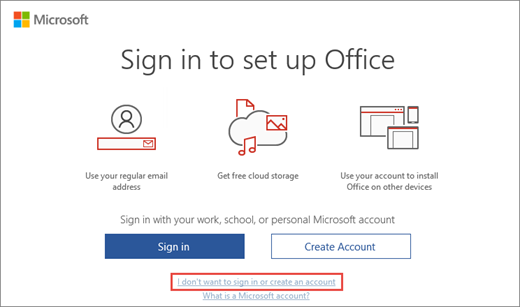
Langkah 2: Pada jendela Masuk untuk menyiapkan Office, pilih Saya tidak ingin masuk atau membuat akun (tautan kecil di bagian bawah jendela tersebut).
Langkah 3: Masukkan kunci produk Office Anda, tanpa tanda hubung. Jika Anda tidak memiliki kunci, lihat Dapatkan kunci produk Program Diskon Kantor Anda.
Microsoft Store
Langkah 1: Buka www.microsoftstore.com dan masuk (sudut kanan atas) dengan akun Microsoft yang Anda gunakan untuk membeli Office.
Langkah 2: Setelah masuk, pilih nama Anda di sudut kanan atas, lalu pilih Riwayat Pesanan.
Langkah 3: Temukan Office sekali beli atau aplikasi individual Office, lalu pilih Instal Office untuk melihat kunci produk Anda (ini tidak benar-benar menginstal Office).
Langkah 4: Pilih Instal Office lagi di jendela tempat kunci produk muncul.
Langkah 5: Hai . Mari kita mulai , ikuti perintah untuk masuk lagi dan kaitkan produk Anda dengan akun Microsoft Anda.
Microsoft 365 Business Standard
Langkah 1: Buka signup.microsoft.com/get-started/setupkey
Langkah 2: Masukkan kunci produk Office tanpa tanda hubung, lalu pilih Berikutnya.
Langkah 3: Ikuti perintah untuk menyelesaikan proses penukaran dan penyiapan.
Mengalami masalah dengan kunci produk Anda?
Saya tidak dapat menemukan kunci produk saya
Untuk bantuan dalam menemukan kunci produk Anda, pilih versi Office di bawah ini:
Kunci produk saya tidak berfungsi
Jika kunci produk Office tidak berfungsi, atau berhenti berfungsi, sebaiknya Anda menghubungi penjual dan meminta pengembalian dana. Jika Anda membeli kunci produk yang terpisah dari perangkat lunak, besar kemungkinan kunci produk dicuri atau diperoleh secara ilegal, dan karena itu diblokir agar tidak digunakan. Sayangnya, terdapat banyak penjual tidak jujur yang menawarkan kunci produk Microsoft yang dicuri, disalahgunakan, atau tidak sah untuk dijual. Terkadang kunci produk ini dicetak pada label atau kartu palsu dengan tautan unduhan ke perangkat lunak Microsoft, dan terkadang kunci tersebut didistribusikan dengan media perangkat lunak yang tidak memiliki izin untuk dijual ulang, seperti media promosi, media penginstalan ulang peralatan asli dari produsen, atau media program Microsoft tertentu lainnya.
Hubungi dukungan
Jika Anda masih memerlukan bantuan terkait kunci produk, kunjungi halaman dukungan Microsoft kami untuk mendapatkan bantuan.