

Artikel ini menyediakan instruksi langkah demi langkah tentang cara mengaktifkan Office untuk Mac. Jika Anda menjumpai kesalahan atau masalah dengan menginstal atau mengaktifkan Office di Mac, lihat Apa yang harus dicoba jika Anda tidak bisa menginstal atau mengaktifkan Office untuk Mac.
Sebelum mengaktifkan dan jika belum melakukannya, Anda perlu menukarkan dan menginstal Office di PC atau Mac.


Di bilah menu atas, pilih Aplikasi Pencari,> lalu gulir ke bawah ke aplikasi Microsoft Office.
Buka aplikasi Office apa pun, seperti Microsoft Word dan di kotak Yang Baru yang terbuka, pilih Mulai.


Di layar Masuk untuk mengaktifkan Office, pilih Masuk.
Catatan
Jika Anda tidak diminta untuk masuk, buka file kosong dan buka File>Baru dari templat>Masuk.
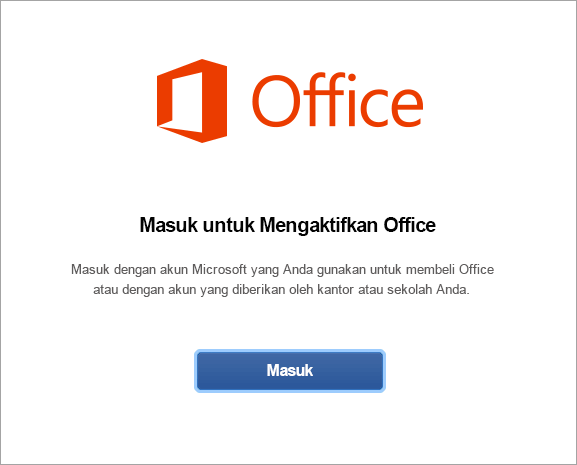

Masukkan alamat email yang terkait dengan Microsoft 365 untuk Mac, lalu klik Berikutnya.
Catatan
Ini mungkin email yang Anda gunakan untuk akun Microsoft atau akun Microsoft 365 untuk bisnis yang ditetapkan kepada Anda oleh kantor atau sekolah Anda.
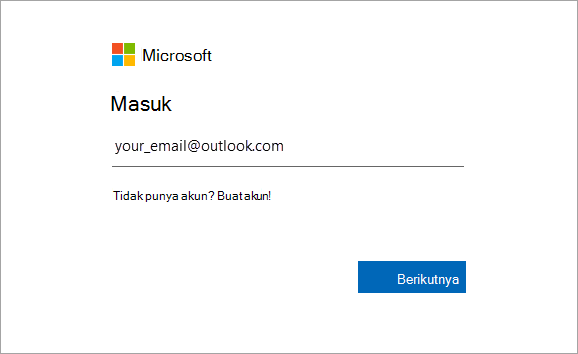

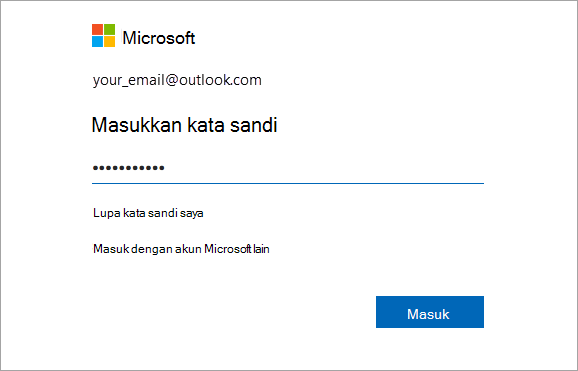
Masukkan kata sandi yang terkait dengan alamat email yang dimasukkan, lalu klik Masuk.
Catatan
Layar ini mungkin terlihat berbeda tergantung pada penyedia email Anda.

Sistem akan memeriksa apakah lisensi Anda valid, kemudian mengaktifkan produk tersebut.
Penting
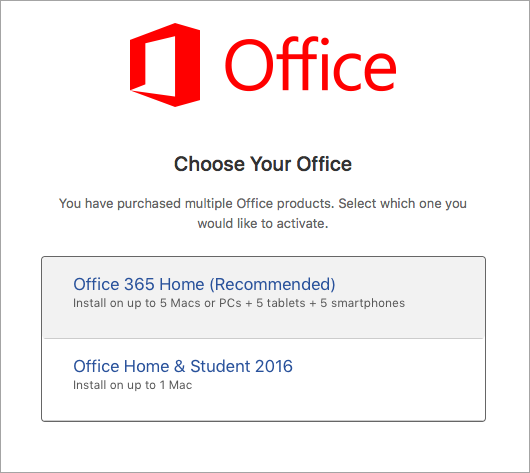
Jika Anda memiliki beberapa lisensi, silakan ikuti langkah-langkah dalam bagian Mengaktifkan dengan beberapa lisensi.


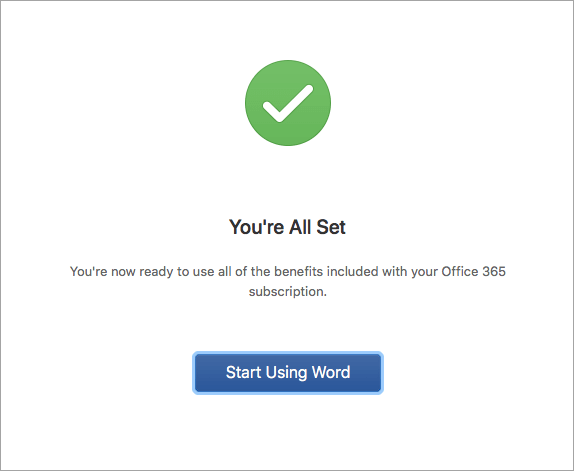
Anda sudah selesai! Klik Mulai Menggunakan Word, untuk mulai menggunakan aplikasi tersebut.
Tips
Agar aplikasi Office mudah diluncurkan, Anda dapat menambahkan aplikasi ke dok.
Pertanyaan umum
Saya tidak bisa mengaktifkan dan perlu bantuan!
- Lihat Apa yang harus dicoba jika Anda tidak bisa menginstal atau mengaktifkan Office untuk Mac untuk memecahkan masalah umum.
- Lihat Perbaikan atau solusi untuk masalah aktivasi atau penginstalan Office terbaru untuk mendapatkan bantuan dan pembaruan pada masalah yang timbul.
- Hubungi dukungan Microsoft.
Bagaimana cara mengaktifkan dengan beberapa lisensi?
Untuk Microsoft 365 untuk Mac, Anda dapat memiliki hingga 25 lisensi yang terkait dengan akun Microsoft yang sama: hanya satu lisensi untuk langganan Microsoft 365 dan beberapa penginstalan satu kali Microsoft 365 untuk Mac Home and Student atau Home and Business.
Jika Anda memiliki beberapa lisensi Mac yang terkait dengan akun Microsoft yang sama, sebaiknya mulai dengan langganan Microsoft 365 karena Anda dapat menginstalnya di semua perangkat dan masuk ke Office di lima perangkat sekaligus. Lisensi sekali pakai tidak dapat dinonaktifkan. Jika Anda tidak memiliki langganan Microsoft 365, mulailah dengan menggunakan lisensi di bagian atas daftar dan pindah ke bawah.
Tidak ada cara untuk melacak lisensi sekali pakai sehingga kami menyarankan Anda menyimpan daftar lisensi apa yang diaktifkan di perangkat mana. Jika tidak ingat lisensi yang telah digunakan, Anda harus melalui proses penghapusan untuk menentukan lisensi yang digunakan selama ini.
- Pilih lisensi yang ingin Anda gunakan. (Kami sangat menyarankan untuk memilih lisensi Microsoft 365 jika Anda memilikinya.)
- Setelah lisensi divalidasi, produk akan diaktifkan, dan Anda dapat mengklik Mulai menggunakan Word untuk membuka dan mulai menggunakan Microsoft 365 untuk Mac.
Kesalahan Kunci sudah digunakan dan beberapa lisensi?
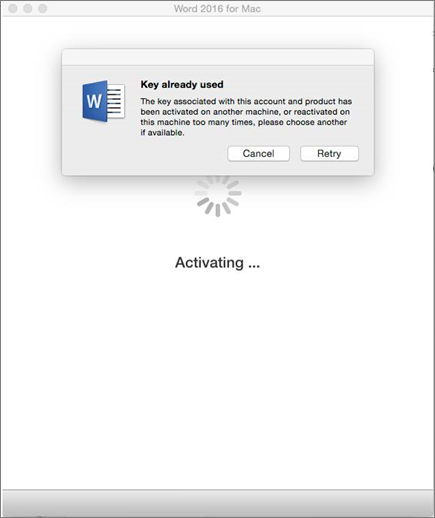
Jika Anda mencoba mengaktifkan penginstalan Microsoft 365 untuk Mac satu kali dan Anda mendapatkan kesalahan: Kunci yang sudah digunakan, Anda harus memilih lisensi lain untuk digunakan. Klik Batal dan Anda akan kembali ke layar pemilihan lisensi.
Lisensi yang sudah digunakan akan berwarna abu-abu. Anda dapat memilih lisensi lain yang belum digunakan.
Di mana saya memasukkan kunci produk saya?
Jika belum menukarkan kunci produk untuk Microsoft 365 untuk Mac, Anda sebaiknya melakukannya sebelum mencoba mengaktifkannya. Ikuti langkah-langkah ini:
Langkah 1: Buka https://www.office.com/setup
Langkah 2: Masuk dengan akun Microsoft Anda, atau buat akun jika Anda tidak memilikinya (Anda dapat membuatnya dengan alamat email yang sudah Anda miliki). Pastikan untuk mengingat akun ini sehingga Office dapat diinstal atau diinstal ulang nantinya tanpa kunci produk.
Langkah 3: Masukkan kunci produk Office Anda, tanpa tanda hubung.
Langkah 4: Ikuti perintah untuk menyelesaikan proses penukaran.