
Apa itu tombol Perbarui Lisensi? Apa fungsinya?
Tombol Perbarui Lisensi muncul di backstage aplikasi Microsoft 365. Di aplikasi seperti Word, Excel, atau PowerPoint, pilih menu File, lalu pilih Akun. Di bawah Informasi Produk, pilih tombol Perbarui Lisensi .
Catatan
Tombol Perbarui Lisensi berada di lokasi baru untuk versi 2404 (Build 17531.20000) dan versi yang lebih baru.
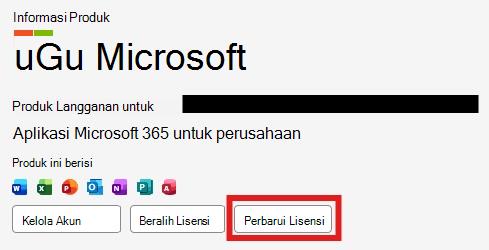
Saat memilih tombol Perbarui Lisensi , Anda akan dipandu melalui beberapa langkah sederhana untuk memastikan lisensi di perangkat telah diperbarui. Hal ini mungkin berguna segera setelah pembelian atau penetapan baru terjadi.
Mengapa saya melihat tombol Perbarui Lisensi? Apakah ini berarti lisensi saya kedaluwarsa?
Tombol Perbarui Lisensi muncul di semua aplikasi Microsoft 365 mulai dari versi 2401 (Build 17231.20194). Kehadiran tombol ini tidak berarti bahwa lisensi saat ini sudah kedaluwarsa. Tombol mungkin tidak muncul untuk metode aktivasi tertentu, seperti mode lisensi aktivasi komputer bersama.
Biasanya, lisensi produk untuk aplikasi Microsoft 365 akan diperbarui di latar belakang secara otomatis, tetapi diperlukan waktu hingga 72 jam agar pembelian atau hak baru tercermin. Tombol Perbarui Lisensi adalah cara cepat dan mudah untuk memperbarui lisensi secara cepat.
Saya mendapatkan kesalahan "Tidak dapat memperbarui lisensi" di Microsoft 365
Jika masuk ke tab Akun aplikasi Microsoft 365 dan memilih Perbarui Lisensi , Anda mungkin mendapatkan pesan kesalahan yang berbunyi Tidak dapat memperbarui lisensi dan menawarkan Kode Kesalahan: 44. Hal ini hampir selalu disebabkan oleh masuk dengan akun selain akun yang memiliki lisensi yang ingin Anda perbarui.
Pastikan Anda masuk dengan akun yang benar
Pastikan Anda masuk ke aplikasi Microsoft 365 dengan akun yang memiliki lisensi yang benar.
- Untuk pengguna individu (rumah) ... Artinya, Anda harus memiliki langganan Microsoft 365 Personal, Family, atau Premium.
- Untuk pengguna bisnis ... artinya, Anda harus memiliki langganan Microsoft 365 Business Basic, Business Standard, Business Premium, E3, E5, F1, atau F3.
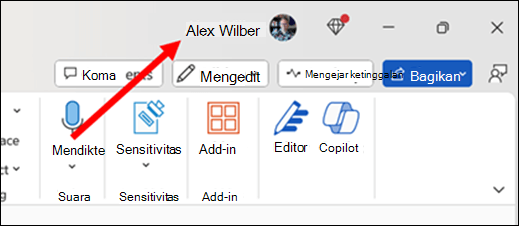
Atau, di sudut kanan atas aplikasi Microsoft 365, pastikan Anda masuk dengan akun yang benar.
Mengapa saya diminta untuk masuk?
Masuk diperlukan untuk memastikan bahwa proses pembaruan lisensi menggunakan akun yang benar yang terkait dengan lisensi ini.
Mengapa saya perlu memulai ulang aplikasi Microsoft 365 saya?
Menutup semua aplikasi dan memulai ulang memastikan bahwa semua aplikasi memiliki akses ke lisensi saat ini.
Bagaimana cara mengetahui apakah pembaruan lisensi berhasil?
Jika berhasil, proses pembaruan lisensi akan meminta untuk memulai ulang semua aplikasi Microsoft 365 yang terbuka. Jika ada masalah saat memperoleh lisensi yang diperbarui, dialog akan ditampilkan dengan pesan kesalahan dan kode kesalahan.
Untuk mengonfirmasi lisensi produk yang saat ini digunakan di aplikasi Microsoft 365 apa pun, buka menu File dan pilih Akun. Di bawah Informasi Produk, nama produk yang saat ini dilisensikan dan aplikasi yang disertakan akan ditampilkan.