
Jika Anda menggunakan WordPress untuk mengelola konten di situs Anda, Anda dapat menyinkronkan posting langsung ke MSN menggunakan plugin MSN WordPress. Panduan ini memandu Anda melalui cara menginstal plugin, menerbitkan postingan individual atau kumpulan, memecahkan masalah, dan menghindari penyerapan duplikat. Gunakan mode Editor untuk metadata kustom dan mode umpan untuk penerbitan otomatis.
Di artikel ini
Cara menginstal plugin MSN WordPress
Cara menerbitkan konten menggunakan mode Editor
Cara menerbitkan konten menggunakan mode Umpan
Cara Mengumpulkan konten impor
Cara membatalkan penerbitan konten
Cara memeriksa status postingan
Cara mendapatkan bantuan dan pemecahan masalah
Cara menginstal plugin MSN WordPress
Masuk ke situs WordPress Anda dengan hak istimewa administrator.
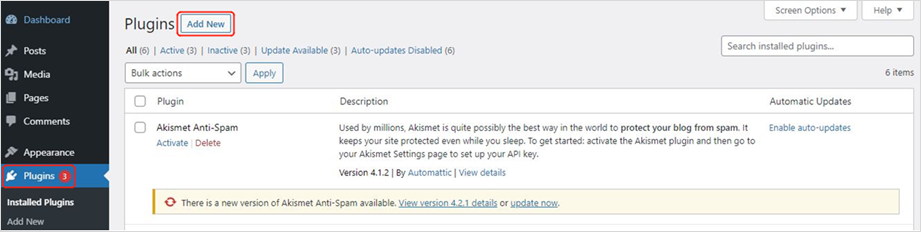
Di bilah navigasi di sebelah kiri, klik Plugin > Tambahkan Baru.
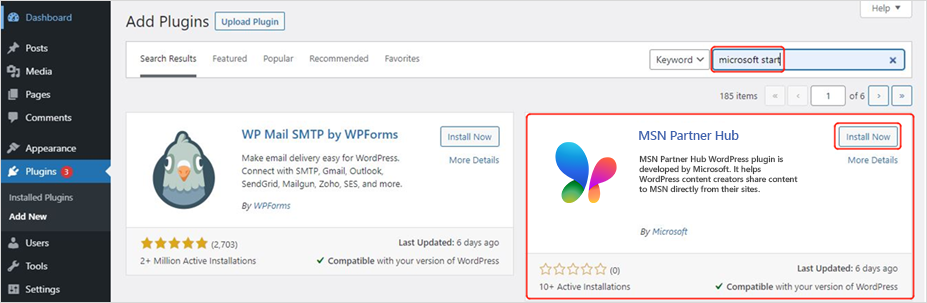
Ketikkan MSN ke dalam bilah pencarian.
Klik Instal Sekarang lalu Aktifkan.
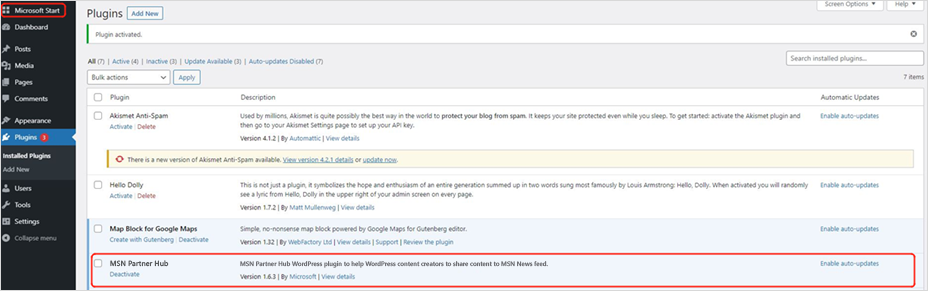
Setelah diinstal, Anda akan melihat Hub Mitra MSN tercantum di bawah Plugin yang diinstal dan Modul Hub Mitra MSN di bagian kiri atas.
Jika Anda membutuhkan bantuan, hubungi dukungan WordPress atau penyedia hosting Anda.
Cara menerbitkan konten menggunakan mode Editor
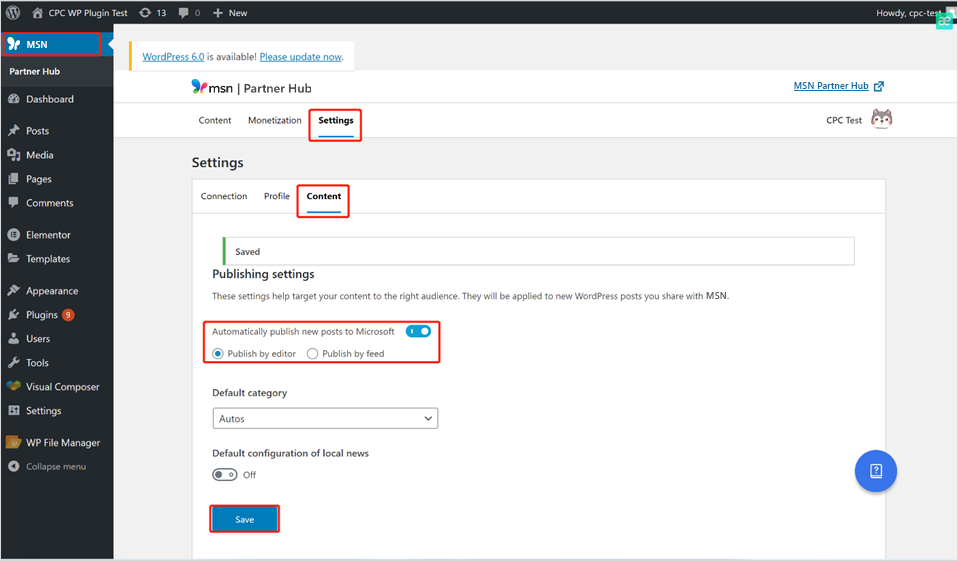
Di dasbor WordPress Anda, klik MSN di bilah navigasi kiri atas.
Pastikan Anda masuk dengan hak istimewa Administrator atau Editor.
Jika diminta, klik Sambungkan Kembali dan masuk dengan kredensial Hub Mitra MSN Anda.
Di Pengaturan di dasbor WordPress Anda, pilih Konten lalu Terbitkan menurut Editor.
Atur pengaturan Penulisan untuk menggunakan Editor Blokir sebagai default untuk semua pengguna. Anda juga dapat mengaktifkan Izinkan pengguna untuk beralih editor jika diinginkan.
Pilih Postingan di navigasi sebelah kiri, pilih postingan, dan klik Edit.
Klik ikon MSN di kanan atas dan alihkan Terbitkan ke Microsoft ke Aktif.
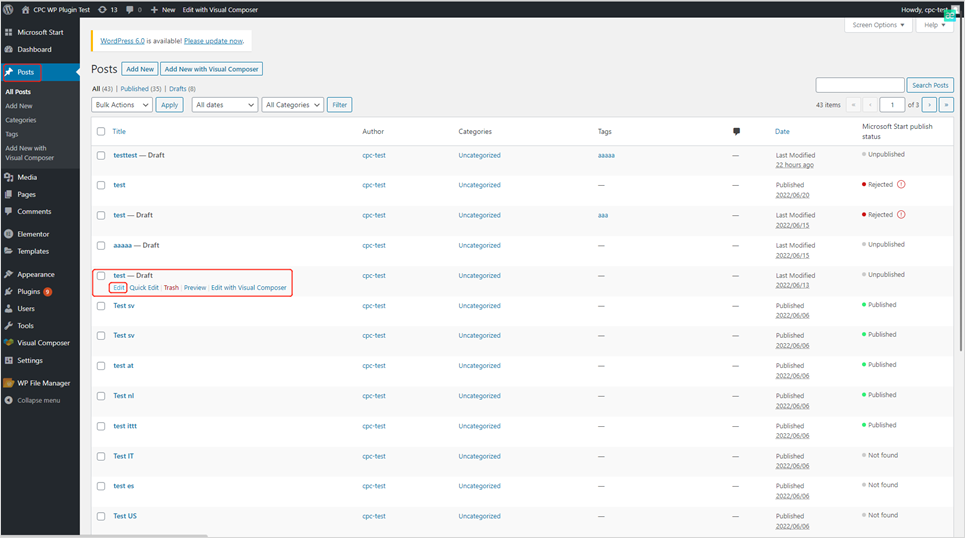
Pilih postingan yang ingin Anda sinkronkan ke Hub Mitra MSN, dan konfirmasikan bahwa postingan tersebut memenuhi persyaratan kompatibilitas konten. Edit metadata seperti kategori, tag, lokasi, dan URL kanonis sesuai kebutuhan. Postingan evergreen dapat diterbitkan ulang secara individual.
Untuk menerbitkan, klik Terbitkan atau klik logo Microsoft di bagian kiri atas untuk membuka Jendela Terbitkan.
Tambahkan gambar unggulan (pastikan gambar memenuhi persyaratan hak gambar).
Tulis ringkasan singkat, pilih kategori, tambahkan tag, dan pilih lokasi. Tandai postingan sebagai Lokal jika berlaku.
Catatan
Anda dapat menerbitkan ulang postingan selalu selalu menggunakan langkah-langkah yang sama. Tanggal penerbitan di MSN akan mencerminkan tanggal penerbitan ulang.
Cara menerbitkan konten menggunakan mode Umpan
Navigasikan ke Konten Pengaturan > MSN>.
Pilih Terbitkan Postingan Baru secara Otomatis ke Microsoft.
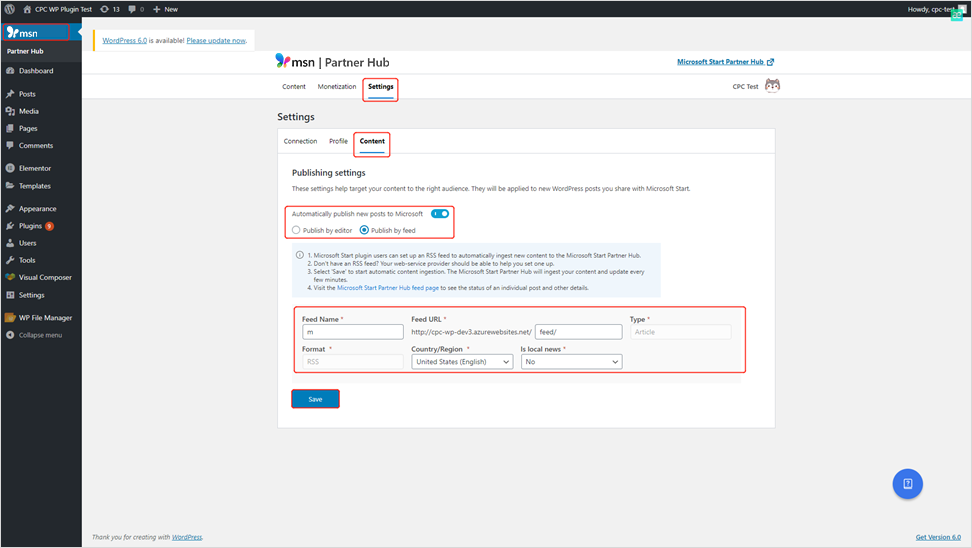
Setelah disiapkan, postingan baru akan otomatis dipublikasikan secara otomatis ke MSN.
Catatan
Konsumsi pakan terjadi kira-kira setiap 15 menit. Kustomisasi metadata individual tidak didukung dalam mode ini.
Cara mengumpulkan konten impor
Banner pemberitahuan akan muncul di WordPress jika Anda memiliki beberapa posting yang tidak diterbitkan.
Pilih dari opsi berikut:
- Impor Semua Sekaligus
- Edit Satu per Satu (untuk metadata individual)
- Mengabaikan
Postingan yang diimpor secara massal akan berbagi metadata yang sama.
Cara menghindari duplikat
Jika Anda telah mengaktifkan penyerapan umpan di Hub Mitra MSN:
- Atur plugin MSN WordPress agar tidak secara otomatis diterbitkan ke Microsoft.
- Ini mencegah posting duplikat muncul di MSN.
Masalah umum tampilan konten
Konten yang hilang
- Widget berbasis JavaScript atau elemen yang tidak didukung (misalnya formulir<>, gambar dengan hyperlink) akan difilter.
Tata letak salah taraf
- Tata letak gambar teks campuran dapat menyajikan gambar dalam paragraf terpisah.
- CSS kustom tidak akan diterapkan.
Solusi
- Ganti widget yang disematkan dengan teks hyperlink.
- Ikuti spesifikasi konten Umpan MSN untuk pemformatan yang didukung.
Cara membatalkan penerbitan konten
- Buka Konten Manajemen > Hub > Mitra MSN.
- Pilih postingan dan klik Batal terbitkan.
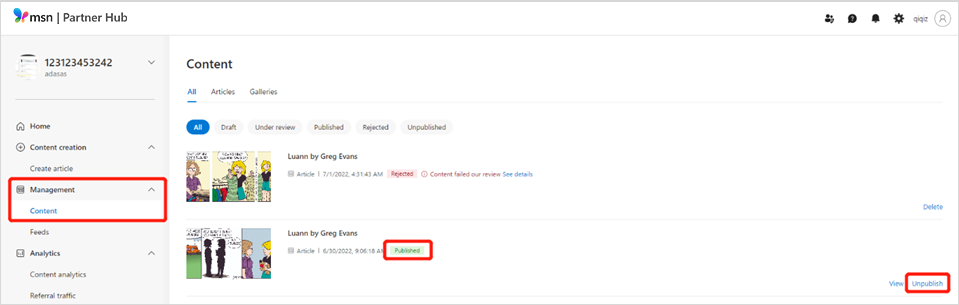
Penting
Hindari menggunakan Hapus, karena menghapus postingan secara permanen.
Jika Anda tidak berencana menerbitkan ulang postingan ke MSN, ingat nonaktifkan Terbitkan ke Microsoft dalam status editor blokir untuk postingan di WordPress sehingga postingan tidak diterbitkan ulang lagi saat Anda memperbarui postingan.
Cara memeriksa status postingan
Melalui plugin WordPress
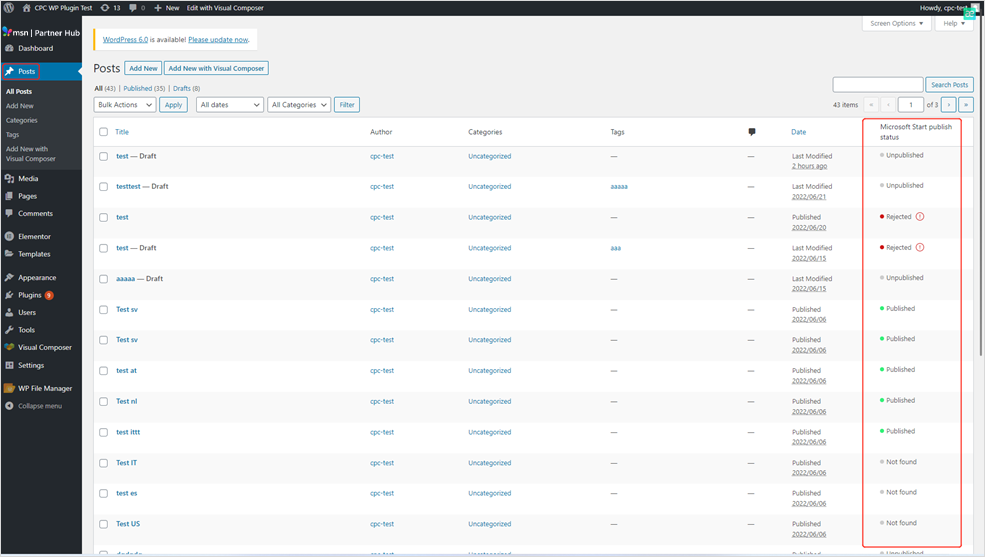
- Pastikan mode Terbitkan menurut Editor aktif.
- Buka Semua Postingan.
- Periksa kolom Status Penerbitan MSN .
Melalui Hub Mitra MSN
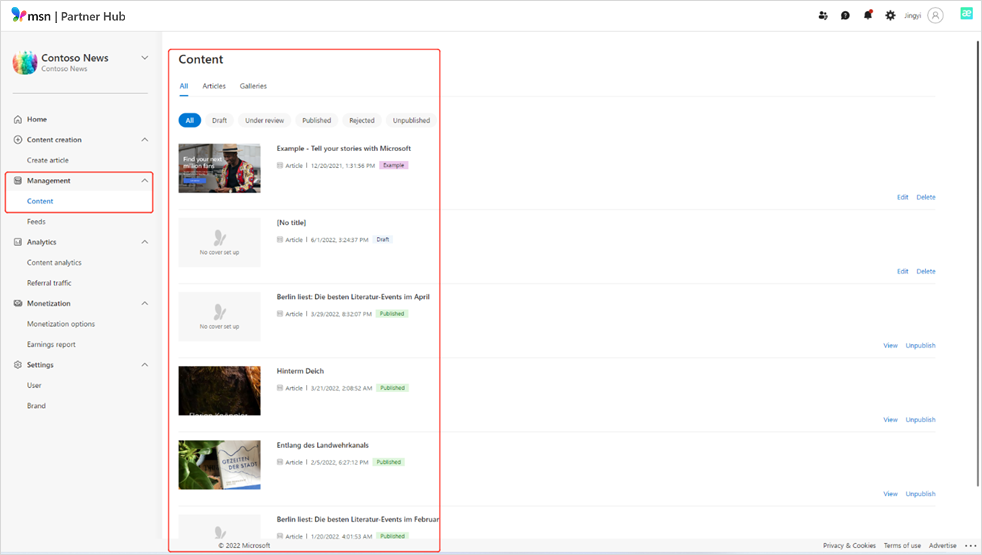
- Masuk ke Konten Manajemen>.
- Tinjau status (misalnya Draf, Di Bawah Peninjauan, Diterbitkan, Ditolak) di dasbor MSN Partner Hub.
Catatan
Postingan yang ditolak dapat diajukan banding jika mematuhi panduan konten dan pemformatan.
Cara mendapatkan bantuan dan pemecahan masalah
Plugin WordPress memiliki pusat bantuan bawaan yang dapat memberikan jawaban atas tanya jawab umum. Cukup klik tanda tanya berwarna biru di sudut kanan bawah layar untuk membuka panel Pusat Bantuan . Gunakan kotak pencarian di bagian atas panel ini untuk mencari jawaban yang terkait dengan masalah Anda.
Anda bisa menggunakan panel Pusat Bantuan untuk mendiagnosis masalah dengan umpan Anda. Cukup klik tombol tanda tanya dan tekan Jalankan Pemeriksaan Kesehatan di bagian bawah panel, lalu ikuti perintah.
Tips
Pastikan plugin Anda diperbarui ke versi terbaru sebelum pemecahan masalah.