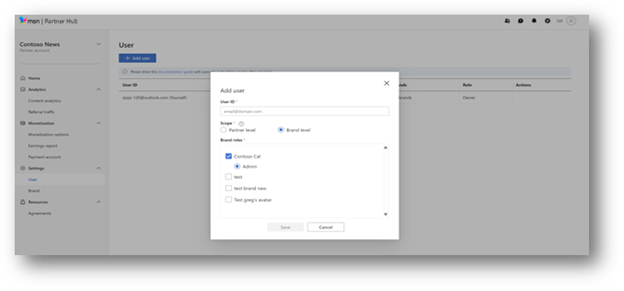
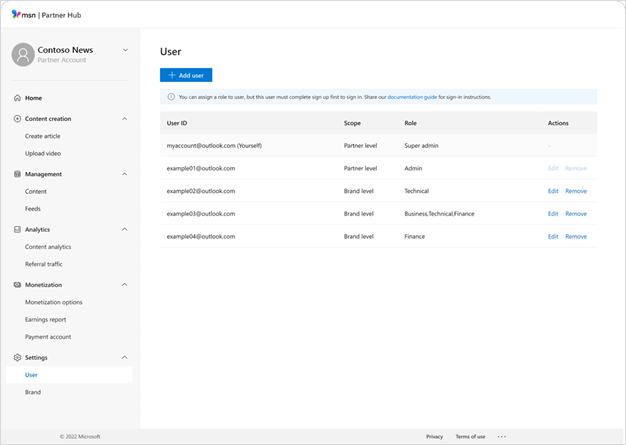
MSN Partner Hub menawarkan berbagai kapabilitas manajemen pengguna untuk membantu Mitra MSN mengelola akses dan izin pengguna. Panduan komprehensif ini menyediakan instruksi tentang cara menambahkan pengguna baru, menetapkan peran pengguna, mengedit pengguna yang sudah ada, dan menghapus pengguna. Perhatikan bahwa akses ke beberapa fitur atau tipe peran pengguna dapat bervariasi berdasarkan tipe perjanjian Mitra MSN Anda.
Pilih opsi yang menjelaskan pengaturan Anda
MSN Partner Hub mendukung beberapa pengguna untuk setiap merek, dan pengguna yang berbeda dapat memiliki berbagai izin yang relevan dengan peran yang Anda tetapkan kepada mereka.
Anda dapat mengelola pengguna kapan saja dengan menavigasi ke Pengaturan > Pengguna di dasbor MSN Partner Hub. Anda harus masuk sebagai admin atau admin super untuk membuat perubahan pada pengguna yang sudah ada.
Menambahkan pengguna
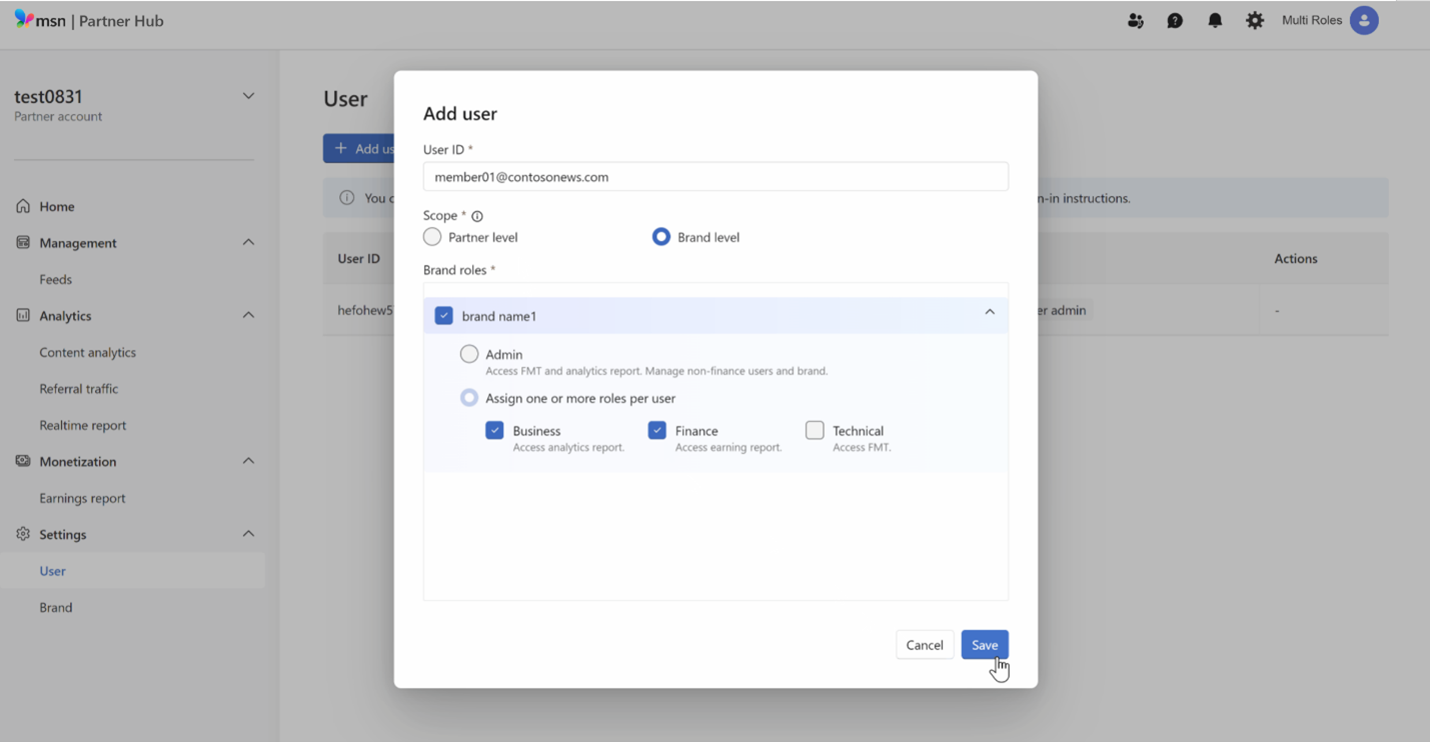
Pada halaman Pengguna di bawah Pengaturan, klik Tambahkan Pengguna untuk memunculkan formulir pengguna baru.
- Masukkan ID Pengguna yang diinginkan (alamat email yang akan digunakan pengguna baru Anda untuk masuk ke akun mereka)
- Pilih Tingkat Lingkup untuk pengguna ini. Pengguna Tingkat Mitra dapat mengelola semua merek yang dimiliki oleh Mitra, sementara pengguna Tingkat Merek hanya dapat mengakses merek atau merek yang Anda pilih.
- Pilih Peran untuk pengguna baru. Anda dapat menetapkan beberapa peran jika diinginkan. Lihat selengkapnya tentang peran.
Mengundang pengguna
Undangan pengguna baru tidak otomatis. Anda harus menghubungi pengguna baru untuk memberi tahu MEREKA TENTANG ID Pengguna mereka dan memberikan tautan ke Hub Mitra MSN, instruksi masuk, dan Alat Manajemen Umpan (jika relevan dengan peran mereka).
Mengedit pengguna
Untuk mengedit izin pengguna, pilih pengguna dari daftar dan klik Edit. Buat perubahan yang diinginkan lalu klik Simpan.
Peran pengguna
Pengguna memiliki akses ke berbagai fitur MSN Partner Hub tergantung pada peran mereka. Peran ini dapat diterapkan di tingkat Mitra atau Merek tergantung pada pilihan saat penyiapan.
Admin super
- Menambahkan/mengelola merek
- Menambahkan/mengelola semua pengguna
- Analitik Access
- Laporan pendapatan Access
- Alat Manajemen Umpan Akses
Penting
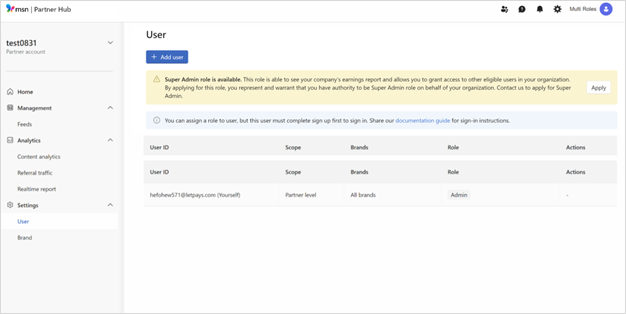
Mitra harus memiliki setidaknya satu Super Admin. Jika Anda tidak memiliki peran Super Admin yang ditetapkan ke salah satu pengguna, Anda mungkin melihat kotak dialog di Hub Mitra MSN mengundang Anda untuk melakukannya. Cukup klik Terapkan untuk meminta status ini dari Dukungan Hub Mitra.
Admin
- Menambahkan/mengelola merek
- Menambahkan/mengelola pengguna non-keuangan
- Analitik Access
- Alat manajemen umpan Access
Pengguna bisnis
- Analitik Access
- Mengunduh laporan analitik
Pengguna keuangan
- Laporan pendapatan Access
- Mengunduh laporan pendapatan
Pengguna teknis
- Mengelola dan memecahkan masalah item umpan
Catatan
Pengguna mungkin memiliki lebih dari satu peran, seperti Bisnis dan Keuangan atau Keuangan dan Teknis. Pengguna dengan akses Keuangan hanya dapat dikelola oleh Super Admin.
Menghapus pengguna
Untuk menghapus pengguna, pilih pengguna dari daftar dan klik Hapus. Dialog konfirmasi akan muncul. Klik OK.