
Cara menggunakan dasbor analitik Hub Mitra MSN
Dasbor Analitik di Hub Mitra MSN membantu Anda memantau kinerja merek Anda dengan data pada tampilan halaman, pengikut, keterlibatan video, lalu lintas rujukan, dan banyak lagi. Anda dapat beralih antara tampilan Mitra dan Merek, menerapkan filter, menampilkan tren real-time, dan mengekspor laporan yang dikustomisasi untuk mendukung tujuan bisnis Anda.
Catatan
Fitur yang tersedia di dasbor Anda dapat bervariasi berdasarkan peran pengguna Anda. Pelajari selengkapnya tentang peran dan izin pengguna.
Di halaman ini
Menggunakan filter dan tampilan
Menavigasi dasbor
Gunakan menu menurun Pilihan merek di kanan atas untuk beralih antara Semua merek dan Merek individual.

Dua tab di bagian atas dasbor (atau tiga untuk mitra multi-merek) ditampilkan di bagian atas laporan analitik Konten dan menyertakan:
Gambaran umum – Ringkasan snapshot dan grafik harian dalam bentuk tabulasi untuk hari sebelumnya.
Judul – Item konten individual dengan metrik kinerja.
Snapshot Harian – Ringkasan kinerja sekilas dari hari sebelumnya.
Rentang Tanggal - Anda bisa memilih tampilan Harian atau Bulanan untuk menampilkan data Anda menurut hari atau sebagai agregat bulanan.
Opsi Tampilan Harian adalah:
- 7 hari terakhir
- 14 hari terakhir
- 30 hari terakhir (default)
- 3 bulan terakhir
- 6 bulan terakhir
- Rentang tanggal kustom
Opsi Tampilan Bulanan adalah:
- 1 bulan terakhir
- 3 bulan terakhir
- 6 bulan terakhir
- 12 bulan terakhir (default)
- Rentang tanggal kustom
Analitik konten
Data kinerja konten diproses untuk menghapus lalu lintas bot dan diagregasi untuk memperlihatkan tren yang bermakna. Data ini biasanya tersedia dalam waktu 24 jam setelah hari data dicatat. Semua data kinerja telah diproses untuk menghapus data sampah, lalu lintas bot, dan nilai agregat.

Lalu lintas rujukan
Lalu lintas rujukan melacak pembaca yang menavigasi dari MSPH ke laman merek Anda. Data Lalu Lintas Rujukan telah diproses untuk menghapus bot dan menggabungkan metrik tertentu. Data ini biasanya tersedia dalam waktu 24 jam setelah hari data dicatat.
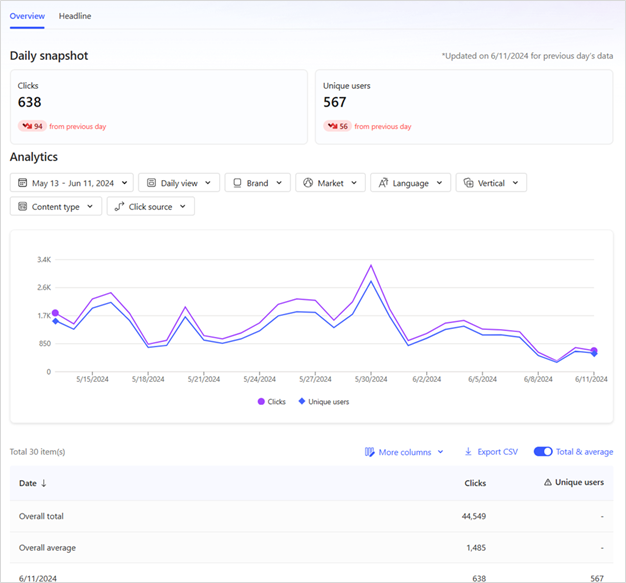
Data real-time
Data real-time memperlihatkan data yang tidak diproscesikan dari 15 menit sebelumnya. Mungkin tidak selalu cocok dengan Data Kinerja, yang telah diproses untuk menghapus bot dan untuk menggabungkan metrik tertentu. Laporan dihasilkan dari data yang diproses, bukan aliran real-time.
Data real-time dioptimalkan untuk kecepatan, memperlihatkan data dari 15 menit terakhir. Pilih dari menu menurun di kiri atas pada laporan real-time untuk memperlihatkan tren pada rentang waktu dari jam terakhir hingga tiga hari terakhir.

Pengikut
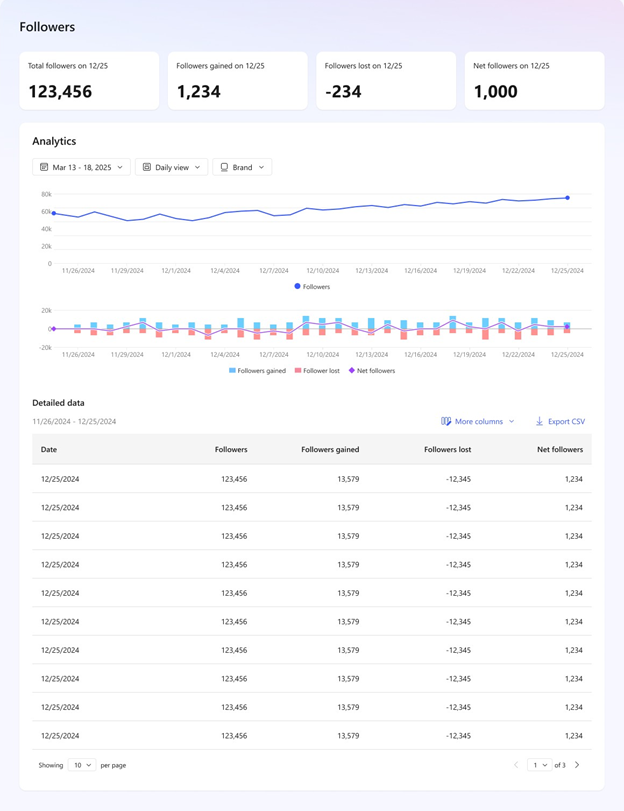
Lacak pertumbuhan audiens Anda menggunakan empat metrik utama:
- Total pengikut
- Pengikut yang diperoleh
- Pengikut hilang
- Pengikut bersih
Mengklik tanggal mana pun dalam bagan akan memperlihatkan tampilan mendetail, dengan tabel ringkasan yang menampilkan hasil menurut merek. Anda dapat mengekspor tabel data sebagai file CSV menggunakan tombol 'Ekspor CSV' yang terletak di atas tabel.
Menggunakan filter dan tampilan
Anda bisa memperbaiki data Anda menggunakan filter, yang berlaku untuk tabel grafik dan ringkasan:
- Pasar – Filter menurut negara atau kawasan.
- Bahasa – Filter menurut bahasa konten.
- Vertikal – Batasi untuk vertikal seperti Berita, Olahraga, Hiburan.
Catatan
Filter ini tidak tersedia dalam tampilan Data Realtime .
- Tipe Konten – Memfilter menurut artikel, galeri, atau video. Misalnya, memilih Artikel akan membatasi hasil Anda hanya untuk artikel. Catatan: Ketika diatur ke video, "penayangan" akan menjadi jumlah mulai video, dan "pengguna unik" akan menjadi jumlah video yang dimulai oleh pengguna unik.
Tampilan video = dimulai; Pengguna unik = awal yang unik
- Perangkat – Bandingkan kinerja di seluruh perangkat (vs. app browser).
Catatan
Filter ini tidak tersedia dalam tampilan Data Realtime .
Anda bisa menggabungkan filter untuk menyesuaikan hasil dengan tujuan bisnis Anda. Misalnya, Anda dapat membatasi data ke vertikal tertentu di pasar tertentu.
Tabel grafik dan ringkasan
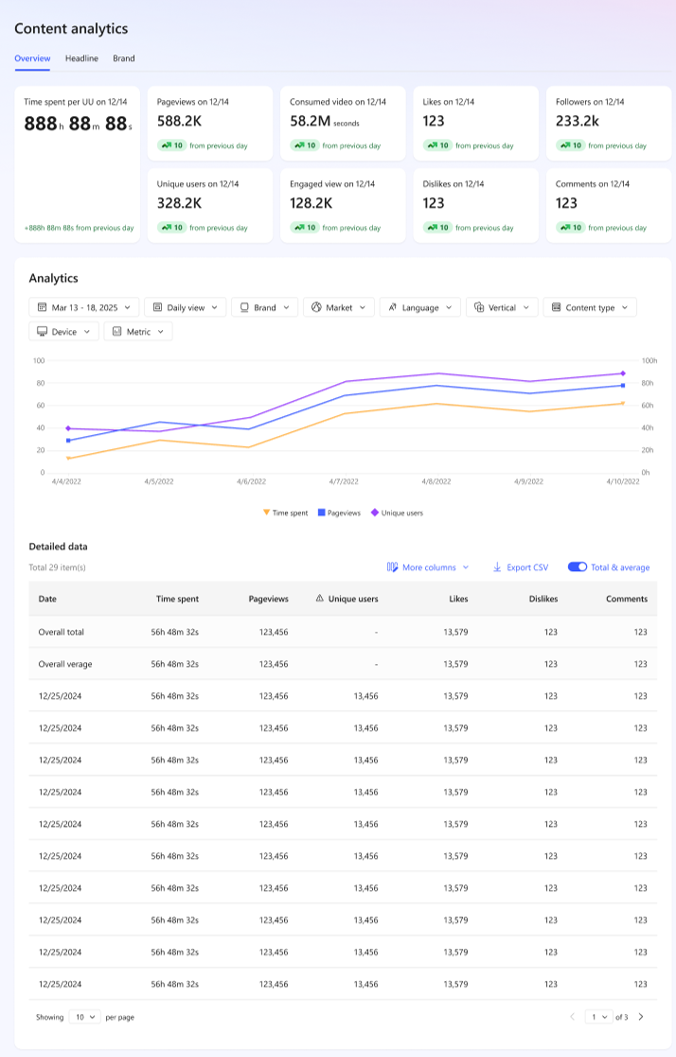
Grafik menampilkan metrik kinerja utama untuk semua konten, termasuk tampilan halaman, pengguna unik, suka, ketidaksukaan, dan komentar. Untuk konten video, video ini juga memperlihatkan tampilan yang terlibat, total waktu tonton (video yang digunakan), tampilan, dan pemirsa unik. Anda dapat mengubah metrik yang ditampilkan menggunakan menu menurun Metrik .
- Waktu yang Dihabiskan: Jumlah total waktu (dalam detik) yang dihabiskan pengguna untuk terlibat dengan konten artikel dan galeri. Metrik ini mengukur total waktu dalam detik dan menampilkan hasilnya dalam jam, menit, dan detik (misalnya: 25h23m21).
- Tampilan halaman: Jumlah total waktu pengguna aktif menampilkan/merefresh halaman (pengguna tidak harus unik).
- Pengguna unik: Jumlah total waktu pengguna aktif unik ditampilkan/direfresh halaman.
- Suka: Jumlah total waktu konten disukai pada hari sebelumnya. 'Suka' tidak mendukung uraian menurut vertikal atau menurut perangkat.
- Tidak suka: Jumlah total konten tidak disukai pada hari sebelumnya. 'Tidak suka' tidak mendukung uraian menurut vertikal atau menurut perangkat.
- Pengikut: Total jumlah pengikut yang diperoleh pada hari sebelumnya untuk semua merek.
- Komentar: Total jumlah komentar yang diterima pada hari sebelumnya di semua pasar yang didukung. 'Komentar' tidak mendukung uraian menurut vertikal atau menurut perangkat.
- Tampilan atau mulai video: Jumlah total waktu pengguna aktif memulai video (pengguna tidak harus unik).
- Video memulai UU: Total berapa kali pengguna aktif unik memulai video.
- Tampilan keterlibatan: Hitungan video dimulai di mana pengguna tetap terlibat selama periode waktu yang ditentukan (saat ini dalam 5 detik).
- Video yang digunakan: Jumlah total detik video ditonton (juga dikenal sebagai Waktu Tonton). Jika video ditonton selama 3 detik, Waktu Tonton akan menjadi 3 detik. Jika video ditonton selama 45 detik, Waktu Tonton akan menjadi 45 detik. Semua Waktu Tonton digabungkan dan dilaporkan oleh judul, merek, dan penerbit.
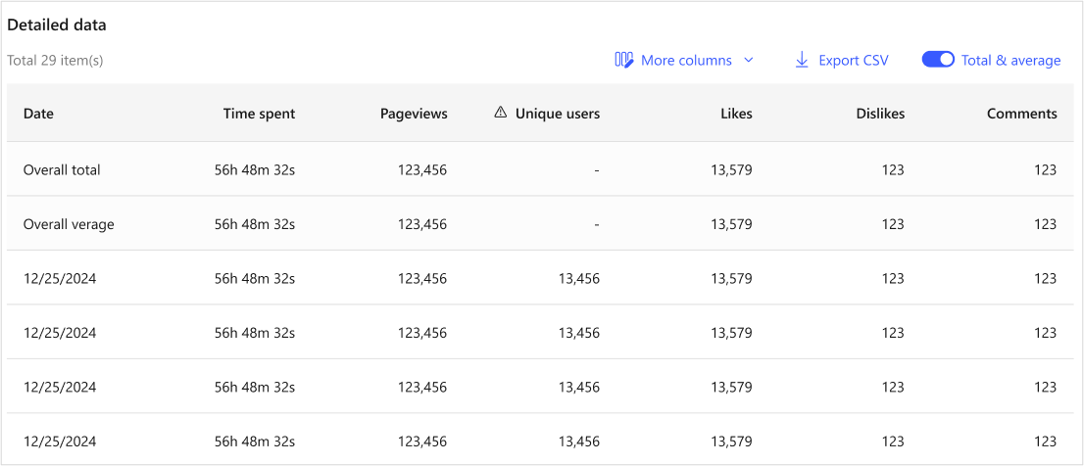
Tabel ringkasan menampilkan hasil dari grafik di atas, dalam bentuk tabulasi. Ini memperlihatkan data ringkasan untuk rentang tanggal yang dipilih dan mencerminkan pilihan yang Anda buat dalam filter.
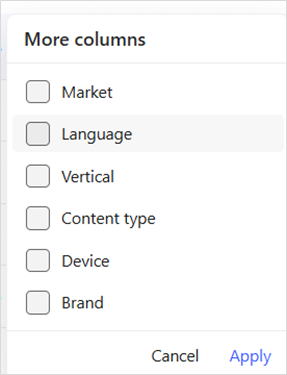
Gunakan opsi Kolom lainnya di bagian kanan atas tabel untuk menambahkan kolom ke hasil Anda. Pilih opsi yang relevan untuk Anda:
- Pasar
- Tipe Konten
- Vertikal
- Bahasa
- Perangkat
- Merek
Data tingkat judul
Tab Judul memperlihatkan kinerja konten individual untuk rentang waktu yang dipilih (hingga 31 hari). Data diagregat dan bisa difilter menggunakan opsi yang sama seperti tampilan ringkasan.
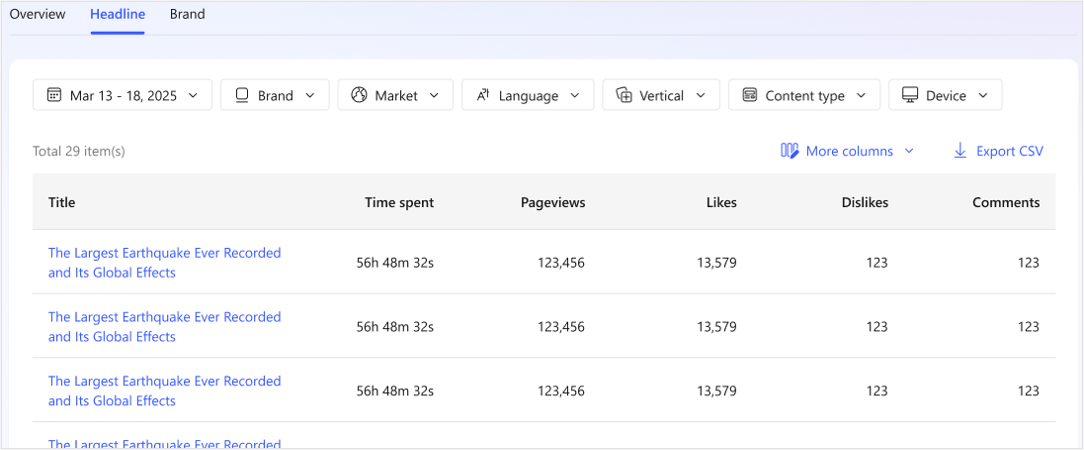
Anda bisa menambahkan kolom tambahan ke tabel judul dengan memilih salah satu kotak centang di bawah ini dalam filter Kolom lainnya di bagian kanan atas tabel:
- Pasar
- Tipe Konten
- Vertikal
- Bahasa
- Perangkat
- Merek
Data tingkat merek
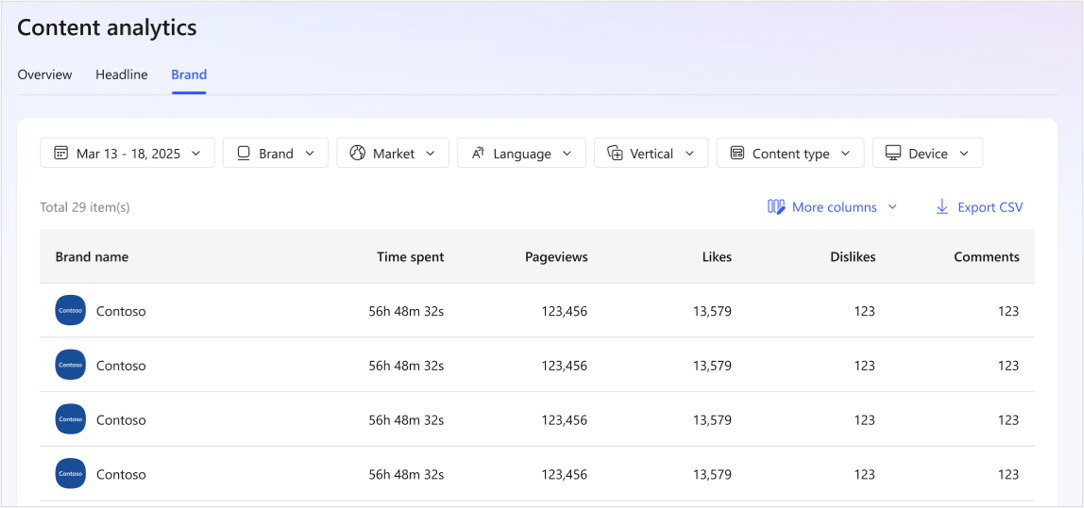
Tab Merek menampilkan data kinerja agregat untuk setiap merek, tersedia untuk mitra dengan beberapa merek. Semua metrik diringkas pada tingkat Merek, dengan opsi pemfilteran yang sama yang tersedia seperti di tab Judul. Tata letak dan fungsi mencerminkan tab Judul, tetapi tampilan ini hanya muncul untuk mitra yang mengelola lebih dari satu merek.
Mengekspor data
Untuk mengekspor laporan:
- Klik tombol Ekspor CSV di bagian kanan atas tabel ringkasan.
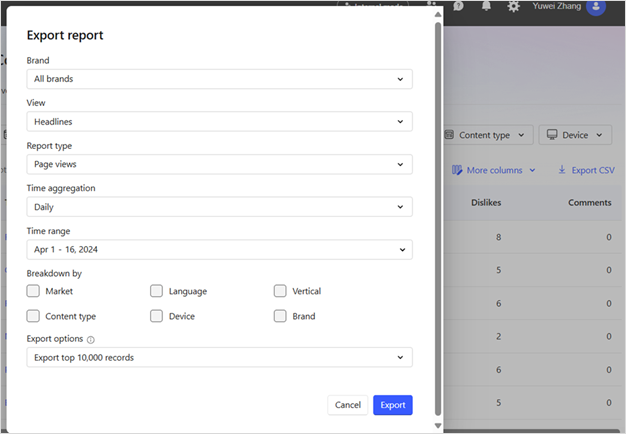
2. Di jendela Ekspor data :
- Pilih Semua Merek atau merek tertentu.
- Pilih Tampilan Anda (Gambaran Umum atau Judul).
- Pilih Tipe Laporan Anda (Tampilan Halaman, Video, atau Lalu Lintas).
- Pilih Agregasi Waktu (Harian atau Bulanan).
- Mengatur Rentang Tanggal Kustom.
- (Opsional) Menambahkan kolom tambahan: Pasar, Bahasa, Perangkat, dll.
3. Klik Ekspor Laporan.
Penting
Jangan merefresh browser Anda saat file sedang diunduh.
Definisi data
Pengguna unik dalam laporan analitik adalah pengguna aktif.
Pengguna aktif mengembalikan pengguna yang sebelumnya telah mengunjungi situs dan melakukan tindakan di halaman, seperti menampilkan konten. Pengguna yang kembali setelah dua hari atau lebih dan terlibat dengan halaman disertakan dalam hitungan pengguna aktif.
Catatan
Plugin analitik pihak ketiga seperti Google Analytics tidak didukung di MSN saat ini.