
Siap menginstal Microsoft 365 atau Office 2024?
Sebelum memulai, pastikan PC atau Mac Anda memenuhi persyaratan sistem.
Jika Anda sudah menukarkan kunci produk, menginstal ulang aplikasi, atau memiliki lisensi yang ditetapkan melalui kantor atau sekolah, Anda dapat melompat ke depan dan masuk ke bagian masuk untuk mengunduh dan menginstal Microsoft 365 atau Office. Namun, jika ini adalah kali pertama Anda menginstal Microsoft 365 atau Office, Anda mungkin harus melakukan beberapa langkah terlebih dahulu. Luaskan bagian Pelajari selengkapnya di bawah ini untuk informasi selengkapnya.
Dukungan terpandu di browser Anda dapat memberikan solusi digital untuk masalah Office
Masuk untuk mengunduh dan menginstal Microsoft 365 atau Office 2024
Masuk untuk mengunduh Microsoft 365 atau Office 2024 di PC
Buka m365.cloud.microsoft/apps. Jika belum masuk, pilih Masuk, lalu pilih menu menurun Instal aplikasi .
Masuk dengan akun yang Anda kaitkan dengan versi Microsoft 365 ini. Akun ini dapat berupa akun Microsoft, atau akun kerja atau sekolah.
Setelah masuk, ikuti langkah-langkah yang cocok dengan tipe akun yang Anda gunakan untuk masuk.
Anda masuk dengan akun Microsoft

- Dari halaman Aplikasi Microsoft 365, pilih Instal aplikasi.
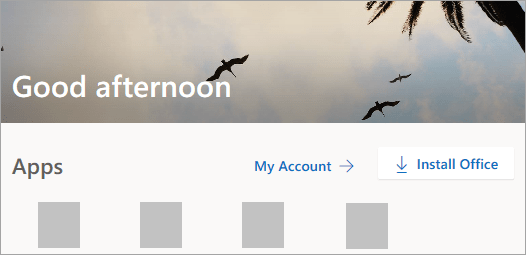
- Pilih Instal (atau tergantung pada versi Anda, Instal aplikasi>).
Anda masuk dengan akun kerja atau sekolah
- Dari halaman beranda, pilih Instal aplikasi. (Atau, Anda mungkin perlu memilih Aplikasi dari panel navigasi kiri, lalu pilih Instal aplikasi.)
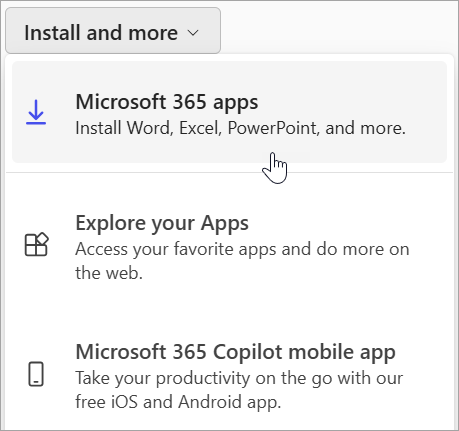
- Pilih aplikasi Microsoft 365 untuk memulai instalasi.
Versi 64-bit diinstal secara default, kecuali jika Microsoft 365 atau Office mendeteksi bahwa Anda sudah menginstal versi 32-bit Microsoft 365 atau Office (atau aplikasi mandiri seperti Project atau Visio). Dalam hal ini, versi 32-bit Microsoft 365 atau Office akan diinstal sebagai gantinya.
Untuk beralih dari versi 32-bit ke versi 64-bit atau sebaliknya, Anda harus menghapus instalan Microsoft 365 terlebih dahulu (termasuk aplikasi Microsoft 365 mandiri yang Anda miliki seperti Project of Visio). Setelah penghapusan instalan selesai, masuk lagi ke m365.cloud.microsoft/apps dan pilih Instal aplikasi. Dari jendela Instal aplikasi, pilih bahasa dan versi yang Anda inginkan (64 atau 32-bit), lalu pilih Instal. (Lihat Menginstal Visio atau Menginstal Project jika Anda perlu menginstal ulang aplikasi mandiri tersebut.)Ini menyelesaikan pengunduhan Microsoft 365 ke perangkat Anda. Untuk menyelesaikan langkah penginstalan dan aktivasi, ikuti petunjuk di bagian penginstalan dan aktivasi berikut.
Tips
Tidak melihat opsi penginstalan setelah masuk? Mungkin terdapat masalah dengan akun Anda. Pilih tab Perlu bantuan? dari atas dan tinjau solusi di bawah pertanyaan Akun.
Menginstal Microsoft 365 atau Office 2024 di PC
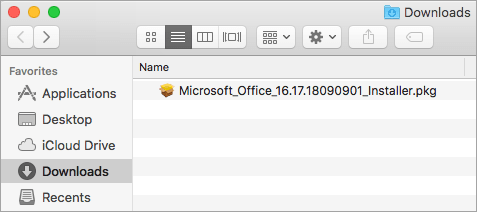
- Tergantung pada browser Anda, pilih Jalankan (di Microsoft Edge atau Internet Explorer), Penyiapan (di Chrome), atau Simpan File (di Firefox).
Jika melihat perintah Kontrol Akun Pengguna yang berisi, Apakah Anda ingin mengizinkan aplikasi ini untuk membuat perubahan pada perangkat Anda? pilih Ya.
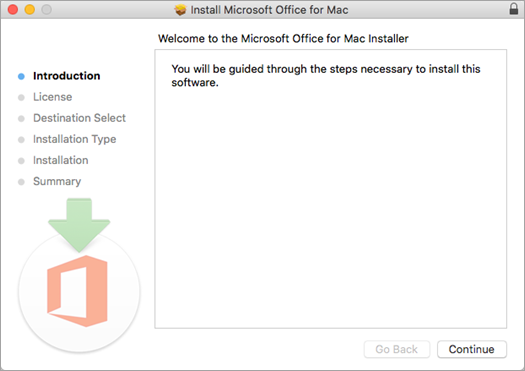
Penginstalan dimulai. - Penginstalan selesai ketika Anda melihat frasa, "Anda sudah siap! Office sekarang terinstal" dan animasi diputar untuk menunjukkan lokasi aplikasi Microsoft 365 di komputer Anda. Pilih Tutup.
Mengalami masalah saat masuk atau menginstal?
Tips
Untuk bantuan terkait masalah penginstalan Microsoft 365 atau Office di PC, buka pemecah masalah Microsoft 365 dan pilih opsi pemecah masalah penyiapan Microsoft 365.
Jika Anda mengalami masalah penginstalan seperti Microsoft 365 yang memerlukan waktu lama untuk diinstal, pilih tab Perlu bantuan? untuk daftar masalah umum.
Mengaktifkan Microsoft 365 atau Office 2024 di PC
Untuk membuka aplikasi, pilih tombol Mulai (sudut kiri bawah layar Anda) dan ketikkan nama aplikasi, seperti Word.
Untuk membuka aplikasi, pilih ikonnya di hasil pencarian.
Saat aplikasi terbuka, terima perjanjian lisensi. Microsoft 365 atau Office sudah aktif dan siap digunakan.
Catatan
Panduan Aktivasi muncul jika Microsoft 365 atau Office mengalami masalah dalam aktivasi. Selesaikan langkah-langkah dalam panduan untuk menyelesaikan aktivasi.
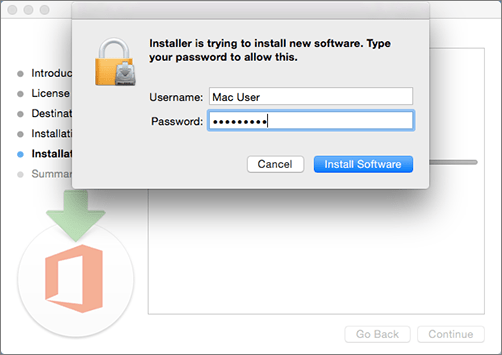
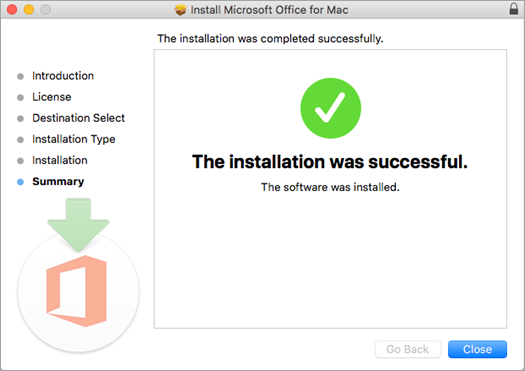

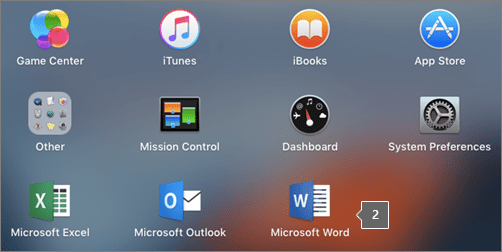

Tips
Jika Anda adalah pemilik bisnis kecil yang mencari informasi selengkapnya tentang cara menyiapkan Microsoft 365, kunjungi bantuan & pembelajaran bisnis kecil.
Pelajari selengkapnya tentang kunci produk, lisensi yang ditetapkan, Program Diskon Workplace, dan versi lisensi volume
Jika ini adalah kali pertama Anda menginstal Microsoft 365 atau Office, Anda mungkin harus menyelesaikan serangkaian langkah pra-penginstalan atau Anda mungkin perlu mengikuti langkah-langkah yang berbeda dari yang ditampilkan di bawah ini. Apa yang Anda lakukan bergantung pada apakah salinan Microsoft 365 atau Office Anda adalah produk rumah atau bisnis dan apakah Anda memiliki kunci produk yang masih perlu ditukarkan atau tidak, akun yang sudah terkait dengan produk Anda, atau lisensi yang telah ditetapkan sebelumnya.
Microsoft 365 atau Office untuk di rumah
Jika Anda memiliki produk rumahan dan dilengkapi dengan kunci produk*****, sebelum menginstal untuk pertama kalinya (atau membagikan) jika Microsoft 365 Family), Anda harus menukarkan kunci produk terlebih dahulu.
Buka microsoft365.com/setup dan masuk dengan akun Microsoft lama atau baru, lalu masukkan kunci produk untuk menukarkannya*****. Menukarkan kunci adalah hal yang menambahkan lisensi Microsoft 365 atau Office ke akun Microsoft Anda, dan Anda hanya perlu melakukannya sekali untuk setiap kunci produk. Jika Anda memperpanjang langganan Microsoft 365 dengan kunci produk baru, gunakan akun Microsoft yang sama dengan yang sebelumnya terkait dengan langganan versi kedaluwarsa.
Tips
Setelah selesai, kapan saja Anda perlu menginstal atau menginstal ulang Microsoft 365 atau Office, Anda dapat langsung ke bagian berikutnya, Masuk untuk mengunduh Microsoft 365 atau Office dan pilih tab untuk bantuan untuk menginstal di PC atau Mac. Pastikan untuk masuk dengan akun Microsoft yang sama dengan yang Anda gunakan untuk menukarkan kunci produk di office.com/setup.
Microsoft 365 untuk bisnis
Jika paket langganan bisnis Anda menyertakan aplikasi Microsoft 365 versi desktop, Anda tidak akan melihat opsi untuk menginstalnya kecuali seseorang di organisasi Anda menetapkan lisensi kepada Anda.
Pelajari cara memeriksanya di Produk atau lisensi bisnis Microsoft 365 apa yang saya miliki? atau jika Anda adalah admin Microsoft 365 yang bertanggung jawab untuk memberikan lisensi kepada orang-orang di organisasi, buka Menetapkan lisensi kepada pengguna.
Setelah memverifikasi bahwa Anda memiliki lisensi, kapan saja Anda perlu menginstal atau menginstal ulang Microsoft 365, Anda dapat langsung membuka bagian di bawah ini, Masuk untuk mengunduh Office dan pilih tab untuk langkah-langkah untuk menginstal di PC atau Mac. Anda akan masuk dengan akun kerja atau sekolah untuk versi Microsoft 365 ini.
*Jika Anda tidak memiliki kunci produk atau akun
Beberapa versi Microsoft 365 seperti Office Professional Plus, Office Standard, atau aplikasi mandiri seperti Word atau Project tidak memiliki akun Microsoft, atau akun kerja atau sekolah terkait.
Langkah-langkah untuk menginstal versi ini dapat berbeda tergantung pada apakah Anda mendapatkan Microsoft 365 melalui salah satu cara berikut:
Program Diskon Tempat Kerja:
Anda membeli Microsoft 365 untuk penggunaan pribadi melalui program manfaat perusahaan Anda dan memiliki kunci produk, lihat Menginstal Office melalui Program Diskon Tempat Kerja.
Versi lisensi volume:
Departemen TI mungkin menggunakan metode lain saat menginstal Microsoft 365 untuk orang-orang di organisasi mereka. Hubungi bagian TI Anda untuk mendapatkan bantuan penginstalan.
Penjual pihak ketiga:
Anda membeli Microsoft 365 dari pihak ketiga dan mengalami masalah dengan kunci produk.