
Jika Anda mendapatkan pesan kesalahan ini, "Maaf sepertinya koneksi Anda lambat...," Microsoft 365 memerlukan waktu yang sangat lama untuk diinstal, atau Microsoft 365 tampak macet selama penginstalan, Anda mungkin ingin membatalkan penginstalan, lalu coba beberapa solusi berikut.
Cobalah solusi berikut
Apakah Anda mencoba menginstal Microsoft 365 atau Office di Mac? Jika Anda mencoba menginstal Microsoft 365 atau Office di Mac, ikuti langkah-langkah dalam Menghapus instalan Office untuk Mac, lalu mulai ulang penginstalan Microsoft 365 atau Office.
Jika Anda menginstal Microsoft 365 atau Office di PC (desktop, laptop, atau 2-in-1), coba solusi ini sesuai urutan yang tercantum.
1. Apakah Microsoft 365 atau Office hang atau berhenti pada 90%?
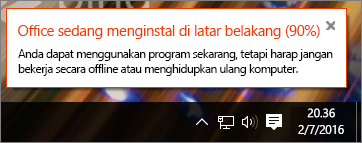
Jika penginstalan Microsoft 365 atau Office Anda macet atau berhenti berfungsi pada angka 90% seperti yang ditunjukkan pada cuplikan layar di bawah ini, ini bisa jadi karena Windows Installer sibuk. Untuk solusi yang dapat dilakukan, lihat Penginstalan Office berhenti merespons pada 90%.
2. Mulai ulang komputer Anda dan periksa apakah Microsoft 365 atau Office terinstal
Penginstalan Microsoft 365 atau Office mungkin telah selesai. Jadi, setelah Anda memulai ulang komputer, buka Tidak dapat menemukan aplikasi Office di Windows 10, Windows 8, atau Windows 7? untuk melihat apakah Microsoft 365 atau Office benar-benar menginstal.
3. Gunakan koneksi berkabel
Jika Microsoft 365 atau Office tidak menginstal, coba instal ulang setelah beralih ke koneksi kabel. Hal ini dapat membantu mempercepat penginstalan karena koneksi kabel biasanya lebih cepat daripada koneksi nirkabel. Setelah itu, mulai ulang instalan Office.
4. Jika koneksi internet Anda lambat, instal Microsoft 365 atau Office menggunakan penginstal offline
Penginstal offline Microsoft 365 dapat membantu menghindari potensi masalah proksi, firewall, antivirus, atau koneksi Internet yang mungkin terjadi selama penginstalan Microsoft 365.
Untuk langkah-langkah menginstal Microsoft 365 versi offline, lihat Menggunakan penginstal offline Office dan memilih tab yang benar untuk versi Office Anda.
Jika Microsoft 365 atau Office masih belum diinstal, coba beberapa opsi di bawah ini.
5. Nonaktifkan perangkat lunak antivirus untuk sementara waktu
Untuk informasi tentang cara menonaktifkan perangkat lunak antivirus Anda, kunjungi situs web penyedianya. Menghapus instalan perangkat lunak antivirus juga dapat membantu. Jangan lupa untuk menginstalnya kembali setelah Office selesai diinstal, dan jika Anda menonaktifkannya, pastikan untuk mengaktifkannya kembali.
Jika tidak yakin perangkat lunak antivirus apa yang dimiliki, ikuti instruksi berikut untuk masuk Panel Kontrol guna menemukan nama perangkat lunak antivirus Anda.
Pada
 di Windows 10 atau Windows 11, masukkan Panel Kontrol dalam kotak pencarian, lalu pilih Panel Kontrol dari hasil.
Lakukan salah satu langkah berikut:
- Di tampilan Kategori, pilih Sistem dan Keamanan>,Keamanan dan Pemeliharaan, lalu pilih panah bawah di samping Keamanan.
- Di tampilan Ikon besar atau Ikon kecil, pilih Keamanan dan Pemeliharaan, kemudian pilih panah bawah di samping Keamanan.
Jika Windows dapat mendeteksi perangkat lunak antivirus Anda, perangkat lunak tersebut akan tercantum di bawah Perlindungan virus.
6. Jalankan perbaikan secara online dari Panel Kontrol
- Buka Panel Kontrol dan pilih Program dan Fitur.
- Di jendela Menghapus instalan atau mengubah program , dari daftar temukan dan pilih produk Microsoft 365 yang ingin Anda instal.
- Ketuk atau klik Ubah, pilih Perbaikan Online.
7. Hapus dan instal ulang Microsoft 365 atau Office
Tips
Apakah Anda memiliki printer HP 4500 atau HP 8500 OfficeJet dan mencoba menginstal Office? Jika demikian, hentikan layanan spooler sebelum Anda mulai menginstal Office lagi.
Gunakan pemecah masalah penghapusan instalan untuk menghapus instalan Microsoft 365, Office 2021, Office 2019, atau Office 2016 dari PC Windows Anda.
Pilih tombol di bawah ini untuk memulai pemecah masalah penghapusan instalan.
Klik Buka jika Anda mendapatkan jendela pop-up yang menunjukkan Situs ini mencoba membuka Dapatkan Bantuan.
Ikuti petunjuk di layar yang tersisa dan bila diminta, hidupkan ulang komputer Anda.
Pilih langkah-langkah sesuai versi Office yang ingin diinstal atau dihapus instalannya.
Microsoft 365 | Office 2024 | Office 2021Office | 2019 | Office 2016
Penting
- Pemecah masalah penghapusan instalan saat ini tidak dapat menghapus instalan Office 2024.
- Jalankan pemecah masalah di PC Windows yang sama dengan produk Microsoft 365 atau Office yang ingin Anda hapus instalannya.
- Anda harus menggunakan Windows 10 atau yang lebih tinggi untuk menjalankan pemecah masalah.
Tips
Jika pemecah masalah penghapusan instalan Microsoft 365 tidak sepenuhnya menghapus instalan Microsoft 365 atau Office dari PC, Anda dapat mencoba menghapus instalan Office secara manual.