Untuk membantu mengatasi masalah yang mungkin Anda alami saat menginstal Microsoft 365 karena kecepatan lambat atau koneksi yang tidak dapat diandalkan, ikuti langkah-langkah di bawah ini yang khusus untuk paket Anda. Anda harus tersambung ke internet untuk mengunduh file penginstal ini, tetapi setelah selesai, Anda dapat menginstal Microsoft 365 secara offline di PC sesuai keinginan Anda.
Langkah-langkah penginstal offline
Langkah-langkah di bawah ini berbeda jika produk Microsoft 365 Anda adalah bagian dari paket Office untuk di rumah atau Office untuk bisnis , sehingga Anda harus memilih tab yang tepat untuk produk Anda.
Jika tidak yakin dengan versi yang Anda miliki, buka Tentang Office: Versi Office apa yang saya gunakan?
Pilih paket Anda
Langkah 1. Unduh penginstal offline dari portal Akun Anda
Pilih tombol unduh di bawah ini:
Catatan
Jika Anda mencoba menginstal Microsoft 365 yang Anda dapatkan melalui kantor atau sekolah dan Anda sudah masuk dengan akun kerja atau sekolah, jangan ikuti instruksi ini. Pilih tab Office untuk bisnis dari atas sebagai gantinya.
Di jendela Instal, pilih Penginstal offline dari drop-down Pilih versi .
Pilih bahasa yang ingin Anda gunakan untuk menginstal aplikasi Microsoft 365. Pilih Instal.
Ketika diminta, dari bagian bawah jendela browser Anda, pilih Simpan (di Edge), Buka (di Internet Explorer), Buka saat selesai (di Chrome), atau Simpan File (di Firefox). File akan mulai terunduh di PC Anda.
Setelah unduhan selesai, temukan folder Unduh dan buka. Klik dua kali file O365HomePremRetail.img. Jika diminta, pilih Buka.
Ini akan membuka jendela drive virtual. Jika tidak ada jendela drive virtual setelah membuka file IMG, buka File Explorer dan temukan drive virtual baru, misalnya (D:). Drive ini berisi file penginstalan Microsoft 365. Klik dua kali drive virtual untuk membukanya. Jika Anda tidak memiliki drive baru, temukan file gambar yang telah diunduh dan klik dua kali lagi. Drive baru akan muncul di direktori Anda.
Catatan
Jika Anda sudah memiliki drive berlabel (D:), Microsoft 365 akan membuat drive virtual dengan huruf berikutnya yang tersedia, yaitu (E:) (seperti yang diperlihatkan pada langkah berikutnya di bawah ini).
Simpan gambar: Anda juga dapat memilih untuk menyimpan salinan drive virtual ini ke drive USB atau disk untuk digunakan nanti.
Langkah 2. Instal Office
Buka folder Office di drive virtual, lalu pilih Setup32.exe untuk menginstal Microsoft 365 versi 32-bit, atau Setup64.exe menginstal versi 64-bit untuk memulai penginstalan offline. Jika Anda tidak yakin versi mana yang tepat untuk Anda, buka Memilih Office versi 64-bit atau 32-bit.

Ketika Anda mendapatkan pesan, Anda sudah siap, Anda dapat mengakses aplikasi Microsoft 365 Anda.
Setelah penginstalan Microsoft 365 selesai, Anda perlu mengaktifkan Microsoft 365. Pastikan Anda tersambung ke Internet, lalu buka salah satu aplikasi Office, seperti Word atau Excel.
Biasanya, Office diaktifkan ketika Anda memulai aplikasi dan mengklik Terima untuk menyetujui persyaratan Lisensinya. Jika memerlukan bantuan aktivasi, buka Mengaktifkan Office.
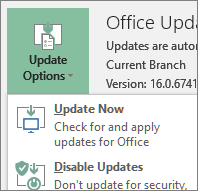
Setelah mengaktifkan Office dan sebelum mulai menggunakannya, pastikan Anda memiliki pembaruan terkini.
Di aplikasi Microsoft 365 mana pun, misalnya Word, buka dokumen baru atau yang sudah ada, lalu pilihAkun File>.
Dari kotak daftar menurun Opsi Pembaruan, pilih Perbarui Sekarang.
Catatan
Jika Anda menginstal produk Office non-langganan, seperti Office 2024, lisensi untuk produk tersebut akan segera diperbarui setelah penginstalan selesai.
Jika memiliki produk Microsoft 365 untuk bisnis, Anda dapat menggunakan Microsoft 365 Deployment Tool (ODT) untuk mengunduh dan menginstal Microsoft 365 atau Microsoft 365 secara offline. Alat ini dirancang untuk lingkungan perusahaan dan berjalan dari baris perintah sehingga langkah-langkahnya menjadi lebih rumit--akan tetapi tetap berfungsi untuk penginstalan di perangkat tunggal.
Anda harus memiliki lisensi Microsoft 365 atau Microsoft 365 yang ditetapkan kepada Anda untuk menginstal dan mengaktifkan aplikasi Microsoft 365. Untuk memeriksa apakah Anda memilikinya, buka Lisensi atau produk bisnis Microsoft 365 apa yang saya miliki?
- Buat folder di hard drive, lalu beri nama ODT. Dalam contoh ini, kami akan membuatnya di drive c:\, seperti ini: c:\ODT.
- Unduh Microsoft 365 Deployment Tool dari Pusat Unduh Microsoft. Pilih Simpan Sebagai, lalu simpan di folder unduhan Anda.
- Dalam folder unduhan, klik ganda file exe Office Deployment Tool untuk menginstalnya.
- Jika Anda mendapatkan perintah Kontrol Akun Pengguna yang bertuliskan, Apakah Anda ingin mengizinkan aplikasi ini untuk membuat perubahan di perangkat?, pilih Ya.
- Terima Persyaratan Lisensi Perangkat Lunak Microsoft, lalu pilih Lanjutkan.
- Dalam dialog Telusuri Folder , pilih folder ODT yang Anda buat sebelumnya, lalu pilih OK.
Langkah 2 - Unduh dan instal Office
Daftar menurun di bawah ini berisi langkah-langkah mendetail yang memperlihatkan cara mengunduh dan menginstal versi 32-bit atau 64-bit Aplikasi Microsoft 365 untuk perusahaan atau Aplikasi Microsoft 365 untuk bisnis.
Jika memiliki paket Aplikasi Microsoft 365 untuk bisnis atau Microsoft 365 Business Standard, Anda perlu mengunduh versi Aplikasi Microsoft 365 untuk bisnis. Untuk semua paket lainnya, unduh versi Aplikasi Microsoft 365 untuk perusahaan. Informasi berikut akan membantu jika Anda tidak yakin versi mana yang akan diinstal:
Menginstal versi 32-bit Office365 ProPlus
Langkah 1: Instal versi 32-bit Aplikasi Microsoft 365 untuk perusahaan
Buka Notepad di komputer Anda.
Salin dan tempel teks berikut ke file teks kosong dalam Notepad:
<Configuration>
  <Add OfficeClientEdition="32">
    <Product ID="O365ProPlusRetail">
      <Language ID="en-us" />
    </Product>
  </Add>
</Configuration>
Catatan
<ID Bahasa> pada kode di atas adalah untuk versi bahasa Inggris "en-us". Anda harus mengubah huruf dalam tanda kutip tersebut jika ingin mengunduh Office dalam bahasa lain. Jika Anda tidak yakin apa itu, gunakan URL topik ini untuk melihat ID bahasa Anda, misalnya, "support.office.com/<ini adalah ID/>artikel bahasa Anda". Dalam teks yang baru saja Anda salin, ganti "en-us" dalam baris ini, <Language ID="your language ID" />.
Simpan file sebagai installOfficeProPlus32.xml dalam folder ODT.
Pilih Mulai, ketik jalankan, lalu pilih aplikasi Jalankan Desktop untuk membukanya.
Dalam dialog Jalankan, ketik hal berikut persis seperti yang ditunjukkan di bawah ini, lalu pilih OK.
-
c:\odt\setup.exe /download installOfficeProPlus32.xml
Jika Anda mendapatkan perintah Kontrol Akun Pengguna yang bertuliskan, Apakah Anda ingin mengizinkan aplikasi ini untuk membuat perubahan di perangkat?, pilih Ya.
Kotak dialog kosong akan muncul dengan c:\ODT\setup.exe dalam bilah judul. File penginstalan Office akan memulai pengunduhan ke folder ODT di komputer Anda.
Memerlukan beberapa saat untuk menyelesaikan pengunduhan, dan mungkin tidak tampak ada hal yang terjadi saat file diunduh. Anda akan tahu bahwa penginstalan telah selesai ketika kotak dialog tertutup sendiri, dan folder baru bernama Office muncul dalam folder ODT yang telah dibuat.
Setelah file selesai diunduh, buka lagi kotak dialog Jalankan. Kali ini ketik hal berikut, lalu pilih OK.
-
c:\odt\setup.exe /configure installOfficeProPlus32.xml
Jika Anda mendapatkan perintah Kontrol Akun Pengguna yang bertuliskan, Apakah Anda ingin mengizinkan aplikasi ini untuk membuat perubahan di perangkat?, pilih Ya.
Penginstalan akan dimulai.
Langkah 2: Aktifkan dan perbarui Office
Setelah penginstalan Office selesai, Anda harus mengaktifkan Office. Pastikan Anda tersambung ke Internet, kemudian buka salah satu aplikasi Office seperti Word atau Excel.
Berikutnya, buka dokumen yang sudah ada atau buat yang baru, lalu pilihAkun File>. Office akan aktif secara otomatis.
Setelah mengaktifkan Office dan sebelum mulai menggunakannya, pastikan Anda memiliki pembaruan terkini. Dalam dokumen yang sama, pilih Opsi Pembaruan, dan di kotak daftar menurun, pilih Perbarui Sekarang.
Jika tidak terjadi apa-apa, tutup aplikasi, lalu ulangi langkah 2 dan 3 untuk memperbarui Office dari halaman Akun.
Apakah langkah-langkah ini membantu?
Tinggalkan komentar kepada kami.
Menginstal Office365 ProPlus versi 64-bit
Langkah 1: Instal versi 64-bit Aplikasi Microsoft 365 untuk perusahaan
Buka Notepad di komputer Anda.
Salin dan tempel teks berikut ke file teks kosong dalam Notepad:
<Configuration>
  <Add OfficeClientEdition="64">
    <Product ID="O365ProPlusRetail">
      <Language ID="en-us" />
    </Product>
  </Add>
</Configuration>
Catatan
<ID Bahasa> pada kode di atas adalah untuk versi bahasa Inggris "en-us". Anda harus mengubah huruf dalam tanda kutip tersebut jika ingin mengunduh Office dalam bahasa lain. Jika Anda tidak yakin apa itu, gunakan URL topik ini untuk melihat ID bahasa Anda, misalnya, "support.office.com/<ini adalah ID/>artikel bahasa Anda". Dalam teks yang baru saja Anda salin, ganti "en-us" dalam baris ini, <Language ID="your language ID" />.
Simpan file sebagai installOfficeProPlus64.xml dalam folder ODT.
Pilih Mulai, ketik jalankan, lalu pilih aplikasi Jalankan Desktop untuk membukanya.
Dalam dialog Jalankan, ketik hal berikut persis seperti yang diperlihatkan di bawah ini, lalu pilih OK.
-
c:\odt\setup.exe /download installOfficeProPlus64.xml
Jika Anda mendapatkan perintah Kontrol Akun Pengguna yang bertuliskan, Apakah Anda ingin mengizinkan aplikasi ini untuk membuat perubahan di perangkat?, pilih Ya.
Kotak dialog kosong akan muncul dengan c:\ODT\setup.exe dalam bilah judul. File penginstalan Office akan memulai pengunduhan ke folder ODT di komputer Anda.
Memerlukan beberapa saat untuk menyelesaikan pengunduhan, dan mungkin tidak tampak ada hal yang terjadi saat file diunduh. Anda akan tahu bahwa penginstalan telah selesai ketika kotak dialog tertutup sendiri, dan folder baru bernama Office muncul dalam folder ODT yang telah dibuat.
Setelah file selesai diunduh, buka lagi kotak dialog Jalankan. Kali ini ketik hal berikut, lalu pilih OK.
-
c:\odt\setup.exe /configure installOfficeProPlus64.xml
Jika Anda mendapatkan perintah Kontrol Akun Pengguna yang bertuliskan, Apakah Anda ingin mengizinkan aplikasi ini untuk membuat perubahan di perangkat?, pilih Ya.
Penginstalan akan dimulai.
Langkah 2: Aktifkan dan perbarui Office
Setelah penginstalan Office selesai, Anda harus mengaktifkan Office. Pastikan Anda tersambung ke Internet, kemudian buka salah satu aplikasi Office seperti Word atau Excel.
Berikutnya, buka dokumen yang sudah ada atau buat yang baru, lalu pilihAkun File>. Office akan aktif secara otomatis.
Setelah mengaktifkan Office dan sebelum mulai menggunakannya, pastikan Anda memiliki pembaruan terkini. Dalam dokumen yang sama, pilih Opsi Pembaruan, dan di kotak daftar menurun, pilih Perbarui Sekarang.
Jika tidak terjadi apa-apa, tutup aplikasi, lalu ulangi langkah 2 dan 3 untuk memperbarui Office dari halaman Akun.
Apakah langkah-langkah ini membantu?
Tinggalkan komentar kepada kami.
Menginstal Office365 Business versi 32-bit
Langkah 1: Instal versi 32-bit Aplikasi Microsoft 365 untuk bisnis
Buka Notepad di komputer Anda.
Salin dan tempel teks berikut ke file teks kosong dalam Notepad:
<Configuration>
  <Add OfficeClientEdition="32">
    <Product ID="O365BusinessRetail">
      <Language ID="en-us" />
    </Product>
  </Add>
</Configuration>
Catatan
<ID Bahasa> pada kode di atas adalah untuk versi bahasa Inggris "en-us". Anda harus mengubah huruf dalam tanda kutip tersebut jika ingin mengunduh Office dalam bahasa lain. Jika Anda tidak yakin apa itu, gunakan URL topik ini untuk melihat ID bahasa Anda, misalnya, "support.office.com/<ini adalah ID/>artikel bahasa Anda". Dalam teks yang baru saja Anda salin, ganti "en-us" dalam baris ini, <Language ID="your language ID" />.
Simpan file sebagai installOfficeBusRet32.xml dalam folder ODT.
Pilih Mulai, ketik jalankan, lalu pilih aplikasi Jalankan Desktop untuk membukanya.
Dalam dialog Jalankan, ketik hal berikut persis seperti yang diperlihatkan di bawah ini, lalu pilih OK.
-
c:\odt\setup.exe /download installOfficeBusRet32.xml
Jika Anda mendapatkan perintah Kontrol Akun Pengguna yang bertuliskan, Apakah Anda ingin mengizinkan aplikasi ini membuat perubahan di perangkat?, pilih OK.
Kotak dialog kosong akan muncul dengan c:\ODT\setup.exe dalam bilah judul. File penginstalan Office akan memulai pengunduhan ke folder ODT di komputer Anda.
Memerlukan beberapa saat untuk menyelesaikan pengunduhan, dan mungkin tidak tampak ada hal yang terjadi saat file diunduh. Anda akan tahu bahwa penginstalan telah selesai ketika kotak dialog tertutup sendiri, dan folder baru bernama Office muncul dalam folder ODT yang telah dibuat.
Setelah file selesai diunduh, buka lagi kotak dialog Jalankan. Kali ini ketik hal berikut, lalu pilih OK.
-
c:\odt\setup.exe /configure installOfficeBusRet32.xml
Jika Anda mendapatkan perintah Kontrol Akun Pengguna yang bertuliskan, Apakah Anda ingin mengizinkan aplikasi ini membuat perubahan di perangkat?, pilih OK.
Penginstalan akan dimulai.
Langkah 2: Aktifkan dan perbarui Office
Setelah penginstalan Office selesai, Anda harus mengaktifkan Office. Pastikan Anda tersambung ke Internet, kemudian buka salah satu aplikasi Office seperti Word atau Excel.
Berikutnya, buka dokumen yang sudah ada atau buat yang baru, lalu pilihAkun File>. Office akan aktif secara otomatis.
Setelah mengaktifkan Office dan sebelum mulai menggunakannya, pastikan Anda memiliki pembaruan terkini. Dalam dokumen yang sama, pilih Opsi Pembaruan, dan di kotak daftar menurun, pilih Perbarui Sekarang.
Jika tidak terjadi apa-apa, tutup aplikasi, lalu ulangi langkah 2 dan 3 untuk memperbarui Office dari halaman Akun.
Apakah langkah-langkah ini membantu?
Tinggalkan komentar kepada kami.
Menginstal Office365 Business versi 64-bit
Langkah 1: Instal versi 64-bit Aplikasi Microsoft 365 untuk bisnis
Buka Notepad di komputer Anda.
Salin dan tempel teks berikut ke file teks kosong dalam Notepad:
<Configuration>
  <Add OfficeClientEdition="64">
    <Product ID="O365BusinessRetail">
      <Language ID="en-us" />
    </Product>
  </Add>
</Configuration>
Catatan
<ID Bahasa> pada kode di atas adalah untuk versi bahasa Inggris "en-us". Anda harus mengubah huruf dalam tanda kutip tersebut jika ingin mengunduh Office dalam bahasa lain. Jika Anda tidak yakin apa itu, gunakan URL topik ini untuk melihat ID bahasa Anda, misalnya, "support.office.com/<ini adalah ID/>artikel bahasa Anda". Dalam teks yang baru saja Anda salin, ganti "en-us" dalam baris ini, <Language ID="your language ID" />.
Simpan file sebagai installOfficeBusRet64.xml dalam folder ODT.
Pilih Mulai, ketik jalankan, lalu pilih aplikasi Jalankan Desktop untuk membukanya.
Dalam dialog Jalankan, ketik hal berikut persis seperti yang diperlihatkan di bawah ini, lalu pilih OK.
-
c:\odt\setup.exe /download installOfficeBusRet64.xml
Jika Anda mendapatkan perintah Kontrol Akun Pengguna yang bertuliskan, Apakah Anda ingin mengizinkan aplikasi ini untuk membuat perubahan di perangkat?, pilih Ya.
Kotak dialog kosong akan muncul dengan c:\ODT\setup.exe dalam bilah judul. File penginstalan Office akan memulai pengunduhan ke folder ODT di komputer Anda.
Memerlukan beberapa saat untuk menyelesaikan pengunduhan, dan mungkin tidak tampak ada hal yang terjadi saat file diunduh. Anda akan tahu bahwa penginstalan telah selesai ketika kotak dialog tertutup sendiri, dan folder baru bernama Office muncul dalam folder ODT yang telah dibuat.
Setelah file selesai diunduh, buka lagi kotak dialog Jalankan. Kali ini ketik hal berikut, lalu pilih OK.
-
c:\odt\setup.exe /configure installOfficeBusRet64.xml
Jika Anda mendapatkan perintah Kontrol Akun Pengguna yang bertuliskan, Apakah Anda ingin mengizinkan aplikasi ini untuk membuat perubahan di perangkat?, pilih Ya.
Penginstalan akan dimulai.
Langkah 2: Aktifkan dan perbarui Office
Setelah penginstalan Office selesai, Anda harus mengaktifkan Office. Pastikan Anda tersambung ke Internet, kemudian buka salah satu aplikasi Office seperti Word atau Excel.
Berikutnya, buka dokumen yang sudah ada atau buat yang baru, lalu pilihAkun File>. Office akan aktif secara otomatis.
Setelah mengaktifkan Office dan sebelum mulai menggunakannya, pastikan Anda memiliki pembaruan terkini. Dalam dokumen yang sama, pilih Opsi Pembaruan, dan di kotak daftar menurun, pilih Perbarui Sekarang.
Jika tidak terjadi apa-apa, tutup aplikasi, lalu ulangi langkah 2 dan 3 untuk memperbarui Office dari halaman Akun.
Apakah langkah-langkah ini membantu? Jika demikian, beri tahu kami di bagian bawah topik ini. Jika tidak bermanfaat dan masih terdapat masalah saat menginstal Office, beri tahu kami apa yang telah Anda coba lakukan dan di mana letak kesulitannya. Kami akan menggunakan umpan balik untuk memeriksa kembali langkah-langkah kami serta memberikan informasi tambahan.
