
Masalah yang Anda alami saat mencoba menginstal Microsoft 365, atau Office 2021, 2019, atau 2016 dan cara memperbaikinya tergantung pada apakah produk Anda merupakan bagian dari paket Office untuk di rumah atau Office untuk bisnis.
Selain itu, dengan paket Office for business , hanya admin yang bertanggung jawab untuk mengelola Microsoft 365 di organisasi mereka yang dapat melakukan tugas tertentu. Oleh karena itu, admin harus melihat masalah dan solusi yang tercantum di bawah tab Office for Business dan Admin Microsoft 365.
Tidak yakin paket apa yang Anda miliki?
Periksa produk mana yang disertakan dalam Office untuk di rumah atau Office untuk bisnis
Pilih tab untuk paket Anda:
Dukungan terpandu dapat memberikan solusi digital untuk masalah Office
Pertanyaan umum
Bagaimana cara mengunduh dan menginstal Office?
Bagaimana cara menginstal ulang Office?
Anda tidak dapat membuka Outlook klasik di PC Windows baru
Dapatkah saya menginstal Office di Chromebook?
Dapatkah saya menginstal aplikasi tertentu saja?
Dapatkah saya menginstal Office di drive lain?
Bagaimana cara menginstal Office melalui HUP
Saya seorang siswa. Bagaimana cara mendapatkan Office?
Pesan kesalahan
Kesalahan sistem operasi yang tidak didukung
Office memakan waktu lama untuk diinstal
Anda mendapatkan kesalahan KERNEL32.dll
Tombol Instal tidak menginstal Office
Kesalahan "Berhenti, Anda harus menunggu untuk menginstal Office 2016"
Pesan kesalahan saat menginstal Office
Masalah pemutakhiran atau pembaruan
Masalah akun atau masuk
Aktivasi atau produk tidak berlisensi
Pemecahan masalah kegagalan aktivasi
Bantuan dengan kunci produk Office
Menonaktifkan instalan
Bagaimana cara mengunduh dan menginstal Office?
Jika Anda mencari langkah-langkah untuk mengunduh dan menginstal versi terbaru Office seperti Microsoft 365, Office 2021, Office 2019, atau Office 2016, lihat Menginstal Office di PC atau Mac Anda.
Bagaimana cara menginstal ulang Office?
Jika menginstal ulang Office di komputer yang berbeda dari komputer tempat Anda menginstal Office untuk kali pertama, perhatikan hal berikut:
- Untuk langganan Office 365: Anda dapat menginstal Office di semua perangkat dan masuk ke Office di lima perangkat secara bersamaan.
- Untuk pembelian Office satu kali seperti Office Home & Business, Office Home & Student, atau Office Professional: Anda hanya dapat menginstal Office di 1 PC atau Mac. Namun, Anda dapat mentransfer Office 2021, 2019, atau 2016 ke komputer lain milik Anda jika mengalami kegagalan perangkat keras atau membeli komputer baru. Untuk informasi selengkapnya, lihat Persyaratan Lisensi Microsoft untuk produk Anda, atau lihat postingan blog ini, Office kini dapat ditransfer.
Jika sudah siap menginstal ulang Office, masuk https://www.office.com/signin dengan akun Microsoft yang sama dengan yang semula terkait dengan produk Office saat pertama kali menginstalnya. Anda juga dapat menemukan langkah-langkah penginstalan di sini:
Untuk versi terbaru Office, lihat Menginstal Office di PC atau Mac Anda.
Masalah saat mencoba menginstal Office
Jika mengalami masalah ketika menginstal Office di PC, coba mulai ulang komputer Anda lalu cobalah instal Office lagi. Jika tidak membantu, gunakan pemecah masalah penghapusan instalan untuk menghapus instalan Office sepenuhnya. Setelah selesai menghapus instalan, coba instal ulang Office.
Gunakan pemecah masalah penghapusan instalan untuk menghapus instalan Microsoft 365, Office 2021, Office 2019, atau Office 2016 dari PC Windows Anda.
Pilih tombol di bawah ini untuk memulai pemecah masalah penghapusan instalan.
Klik Buka jika Anda mendapatkan jendela pop-up yang menunjukkan Situs ini mencoba membuka Dapatkan Bantuan.
Ikuti petunjuk di layar yang tersisa dan bila diminta, hidupkan ulang komputer Anda.
Pilih langkah-langkah sesuai versi Office yang ingin diinstal atau dihapus instalannya.
Microsoft 365 | Office 2024 | Office 2021Office | 2019 | Office 2016
Penting
- Pemecah masalah penghapusan instalan saat ini tidak dapat menghapus instalan Office 2024.
- Jalankan pemecah masalah di PC Windows yang sama dengan produk Microsoft 365 atau Office yang ingin Anda hapus instalannya.
- Anda harus menggunakan Windows 10 atau yang lebih tinggi untuk menjalankan pemecah masalah.
Tips
Jika pemecah masalah penghapusan instalan Microsoft 365 tidak sepenuhnya menghapus instalan Microsoft 365 atau Office dari PC, Anda dapat mencoba menghapus instalan Office secara manual.
Jika Office masih tidak dapat diinstal, periksa apakah komputer Anda memenuhi persyaratan sistem untuk menginstal Office. Misalnya, Anda tidak dapat menginstal Office di komputer yang menjalankan Windows XP atau Windows Vista.
Jika Anda masih tidak dapat menginstal Office mengikuti langkah-langkah dalam Mengunduh dan menginstal atau menginstal ulang Office, coba gunakan penginstal offline.
Penginstal offline Microsoft 365 dapat membantu menghindari potensi masalah proksi, firewall, antivirus, atau koneksi Internet yang mungkin terjadi selama penginstalan Microsoft 365.
Untuk langkah-langkah menginstal Microsoft 365 versi offline, lihat Menggunakan penginstal offline Office dan memilih tab yang benar untuk versi Office Anda.
Komputer yang menjalankan Windows Vista atau Windows XP tidak memenuhi persyaratan sistem untuk menginstal Office
Anda tidak dapat menginstal Office 2016 di komputer yang menjalankan Windows Vista atau Windows XP karena sistem operasi ini tidak memenuhi persyaratan sistem untuk Office. Mencoba menginstal Office di komputer dengan sistem operasi yang tidak didukung akan mengakibatkan kesalahan. (Jika Anda tertarik untuk mempelajari lebih lanjut tentang versi Windows terbaru, lihat spesifikasi Windows 11 untuk detailnya.)
Jika komputer Anda tidak dapat menginstal Office versi desktop lengkap karena tidak memenuhi persyaratan sistem, coba gunakan Office Online di browser komputer Anda. Lihat bagian Browser di halaman persyaratan sistem.
Dapatkah saya menginstal Office di Chromebook?
Anda tidak dapat menginstal Office versi Mac atau PC desktop di Chromebook, tetapi dapat menginstal aplikasi seluler Office tergantung pada Chromebook Anda. Lihat Menginstal Microsoft Office di Chromebook.
Anda tidak ingin menginstal semua aplikasi Office
Ketika Anda menginstal Office 2016, semua aplikasi yang disertakan dengan produk Office tertentu Anda akan diinstal secara bersamaan. Anda tidak dapat memilih secara kustom aplikasi Office yang ingin diinstal atau tidak diinstal, juga tidak dapat menghapus aplikasi individual setelah penginstalan selesai. Namun, Anda dapat menghapus pintasan ke aplikasi yang tidak berencana digunakan.
Tips
Jika Anda menemukan bahwa Anda memerlukan aplikasi yang tidak disertakan dengan produk Office, Anda memiliki opsi untuk membeli aplikasi tersendiri. Misalnya, Anda mungkin membutuhkan Access atau Outlook, tetapi aplikasi tersebut tidak disertakan dalam produk Anda. Untuk membeli aplikasi mandiri, buka https://products.office.com/ dan lakukan pencarian untuk aplikasi yang ingin Anda beli.
Anda ingin menginstal Office di drive selain drive C:
Office hanya dapat diinstal di drive sistem yang merupakan lokasi sistem operasi Anda diinstal. Itu biasanya drive C: Anda.
Menginstal Office versi 64-bit bukan versi 32-bit
Anda mungkin mendapatkan kesalahan jika mencoba menginstal Office versi 64-bit dan saat ini Anda memiliki versi 32-bit yang sudah terinstal (atau sebaliknya).
Maka dari itu, jika Anda sebelumnya menginstal Office versi 32-bit di PC, tetapi sekarang memutuskan menginginkan versi 64-bit, atau sebaliknya, Anda harus menghapus instalasi versi bit yang tidak Anda inginkan, lalu menginstal kembali versi bit yang Anda inginkan sebagai gantinya.
Gunakan pemecah masalah penghapusan instalan untuk menghapus instalan Microsoft 365, Office 2021, Office 2019, atau Office 2016 dari PC Windows Anda.
Pilih tombol di bawah ini untuk memulai pemecah masalah penghapusan instalan.
Klik Buka jika Anda mendapatkan jendela pop-up yang menunjukkan Situs ini mencoba membuka Dapatkan Bantuan.
Ikuti petunjuk di layar yang tersisa dan bila diminta, hidupkan ulang komputer Anda.
Penting
- Pemecah masalah penghapusan instalan saat ini tidak dapat menghapus instalan Office 2024.
- Jalankan pemecah masalah di PC Windows yang sama dengan produk Microsoft 365 atau Office yang ingin Anda hapus instalannya.
- Anda harus menggunakan Windows 10 atau yang lebih tinggi untuk menjalankan pemecah masalah.
Tips
Jika pemecah masalah penghapusan instalan Microsoft 365 tidak sepenuhnya menghapus instalan Microsoft 365 atau Office dari PC, Anda dapat mencoba menghapus instalan Office secara manual.
Jika Anda mencari langkah-langkah untuk menginstal Office versi 64-bit, lihat bagian, Langkah 1: Masuk untuk mengunduh Office.
Jika Anda tidak yakin cara menentukan antara 64-bit atau 32-bit, lihat Memilih Office 2016 versi 64-bit atau 32-bit.
Menginstal Office melalui Microsoft HUP
Jika organisasi Anda berlangganan Program Penggunaan di Rumah (HUP), temukan informasi tentang cara membeli dan menginstal Office di, Menginstal atau menginstal ulang Office melalui Microsoft HUP.
Saya seorang siswa. Bagaimana cara saya menginstal Office?
Jika Anda seorang siswa atau guru dan tidak melihat opsi untuk menginstal Office melalui institusi Anda, Anda mungkin memenuhi syarat untuk Office 365 Education, yang mencakup Word, Excel, PowerPoint, dan OneNote. Hanya diperlukan alamat email sekolah yang valid untuk memulai. Untuk informasi selengkapnya, lihat Dapatkan Office 365 gratis.
Masalah umum dengan Office dan Windows 10
Lihat Masalah umum dengan Office dan Windows 10.
Kesalahan sistem operasi yang tidak didukung
Anda melihat pesan kesalahan berikut setelah memilih tombol Instal dari office.com/myaccount:
 Kesalahan ini dapat terjadi jika:
- Anda menggunakan PC dan mencoba menginstal skema pembelian satu kali Office versi Mac, seperti Office Home & Student; atau mencoba menginstal Office versi PC di Mac.
Untuk mengatasi masalah ini, lihat Kesalahan sistem operasi yang tidak didukung saat menginstal Office. - Anda mencoba menginstal Office di perangkat seluler, seperti iPad atau iPhone, atau Chromebook.
Tombol Instal akan tersedia setelah masuk di office.com untuk mengunduh versi Office yang ditujukan untuk dijalankan di PC atau Mac. Untuk menginstal Office di perangkat seluler, lihat Menyiapkan email dan aplikasi Office di perangkat seluler.
Untuk menginstal Office di Chromebook, lihat Menginstal Office di Chromebook - Anda mencoba menginstal Office versi desktop di sistem operasi yang tidak didukung, seperti Windows XP atau Vista.
Periksa persyaratan sistem untuk Office guna melihat sistem operasi apa yang didukung.
Office memakan waktu lama untuk diinstal
Jika Office memakan waktu lama untuk diinstal, koneksi yang digunakan mungkin lambat. Lihat Office memakan waktu sangat lama untuk diinstal atau Office mengalami hang pada 90% untuk solusi yang memungkinkan.
Terjadi kesalahan KERNEL32.dll ketika mencoba menginstal Office dan kesalahan persyaratan sistem lainnya
Jika Anda mencoba menginstal Office di komputer yang menjalankan Windows XP atau Windows Vista, Anda mungkin mendapatkan kesalahan yang berkata bahwa pustaka dinamis KERNEL 32.dll tidak dapat ditemukan. Hal ini terjadi karena versi Office yang lebih baru tidak didukung dalam versi Windows ini. Untuk informasi selengkapnya, lihat Mengapa saya tidak dapat menginstal Office 365, atau Office 2019, 2016, atau di Windows XP atau Windows Vista?
Periksa apakah komputer Anda memenuhi persyaratan sistem minimum untuk menginstal Office. Lihat Persyaratan sistem untuk Office untuk daftar persyaratan tambahan.
Jika tidak yakin sistem operasi mana yang Anda miliki, lihat Sistem operasi Windows mana yang saya jalankan? atau Temukan versi OS X dan nomor build di Mac Anda.
Jika komputer Anda tidak dapat menginstal Office versi desktop lengkap karena tidak memenuhi persyaratan sistem, coba gunakan Office Online di browser komputer Anda.
Tombol Instal tidak menginstal Office
Jika tombol Instal menjadi berwarna abu-abu, langganan Office 365 Anda mungkin telah kedaluwarsa. Lihat Memperpanjang Office 365 untuk di rumah.
Untuk solusi lainnya, lihat Tombol Instal tidak menginstal Office.
Saya mendapatkan kesalahan "Berhenti, tunggu sejenak untuk menginstal Office 2016"
Kesalahan ini dapat terjadi jika Anda belum memperbarui ke versi terbaru, atau Anda memiliki aplikasi mandiri 2013, yang sudah disertakan dalam rangkaian aplikasi Office 2016 yang lebih baru. Lihat Kesalahan: Berhenti, Anda harus menunggu untuk menginstal Office 2016. Kami harus menghapus hal-hal berikut jika Anda melanjutkan untuk langkah-langkah tentang cara mengatasinya.
Pesan kesalahan saat menginstal Office
Anda mungkin saja mendapatkan kesalahan yang berisi angka dan mungkin beberapa teks deskriptif. Meskipun pesan tersebut sulit untuk dimengerti, seringkali akan ada solusinya. Coba tautan ini jika Anda mendapatkan kesalahan ini.
Tidak setiap kesalahan terdaftar di sini. Jika terdapat tautan Pelajari Selengkapnya di pesan kesalahan, klik tautan tersebut. Jika tidak ada tautan, beri tahu kami kesalahan yang Anda dapat dan di mana Anda berada dalam proses penginstalan saat menerimanya. Tinggalkan komentar di bagian bawah halaman ini untuk memberi tahu kami tentang masalah Anda selengkapnya.
- "... Instalasi lain sedang berlangsung ..." atau kode kesalahan 0-1018 atau 6-30015 saat menginstal Office
- Kesalahan "Office (64-bit) tidak dapat diinstal"
- Kesalahan "Ada yang salah" ketika mencoba memulai aplikasi Office
- Menghentikan layanan spooler cetak saat menginstal Office
- Kesalahan "Produk Tanpa Lisensi"
- Kami juga memutakhirkan beberapa aplikasi lama
- Kode Kesalahan 0-3
- Kode kesalahan 12002-4, 12007-4, atau 12152-4
- Kode kesalahan 30015-6
- Kode kesalahan 30015-1011 (1392) dan 30015-4 (1392)
- Kode kesalahan 30029-1011
- Kode kesalahan 30029-4
- Kode kesalahan 30033
- Kode kesalahan 30053-4 atau 30053-39 saat menginstal paket bahasa
- Kode kesalahan 30068
- Kode kesalahan 30094
- Kode Kesalahan 30102-11, 30102-13, 30103-11, atau 30103-13
- Kode kesalahan 30125-4 atau 30125-1011
- Kode kesalahan 30143-37
- Kode kesalahan 30145
- Kode Kesalahan 30169-22
- Kode Kesalahan 30174-4
- Kode kesalahan 30174-4-2, 30174-4-5, 30174-4-32, 30174-123, atau 30174-183
- Kode kesalahan 30174-4-23, 30174-4-483, atau 30174-4-1117
- Kode kesalahan 30174-4-27
- Kode kesalahan 30175-11
- Kode kesalahan 30180-4
- Kode kesalahan 30183-4 ketika menginstal Office dengan perute Speedport
- Kode kesalahan 3-4
- Kode kesalahan 0-1011, 30088-1015, atau 0-1005
- Kode kesalahan 0xC004C060
- Kode kesalahan 0x80070005
- Kode kesalahan 0x8004FC12
Masalah pemutakhiran atau pembaruan Office
Jika Anda memiliki langganan Office 365, Anda sudah memiliki Office versi terbaru atau administrator Office 365 Anda telah menetapkan saluran paling baru. Untuk produk non-langganan seperti Office Home & Business, Anda memiliki opsi untuk berlangganan Office 365 atau membeli versi terbaru. Untuk informasi selengkapnya lihat:
Memutakhirkan atau mengalihkan paket Office 365
Anda dapat beralih antara Office 365 Home, Personal, atau University, atau beralih dari paket Office 365 untuk di rumah ke paket bisnis. Untuk informasi selengkapnya tentang cara melakukannya, lihat:
Bagaimana cara menginstal pembaruan Office?
Selalu memperbarui Office akan memastikan Anda memiliki pembaruan dan perbaikan keamanan terbaru. Untuk informasi tentang menginstal pembaruan, lihat Menginstal pembaruan Office.
Tempat masuk ke Office 365 atau akun Office Saya
Microsoft memiliki lebih dari satu jenis layanan Office 365 dan setiap layanan memiliki halaman masuknya sendiri. Tempat Anda masuk dari browser web tergantung pada layanan yang digunakan. Lihat Masuk ke Office atau Office 365.
Anda lupa akun yang terkait dengan Office
Biasanya, jika memiliki produk Office yang tercantum di bagian Office untuk di rumah, Anda memerlukan akun Microsoft untuk masuk menginstal Office atau mengelola langganan Office 365. Jika Anda tidak ingat akun Microsoft apa yang Anda kaitkan dengan Office, lihat Saya tidak dapat mengingat akun Microsoft yang saya gunakan dengan Office.
Berbagi langganan Office 365 Home Anda
Membatalkan langganan
Jika ingin membatalkan langganan, lihat Membatalkan atau menonaktifkan penagihan berulang untuk langganan Microsoft.
Untuk langganan percobaan, lihat Membatalkan uji coba gratis Office 365 Home Anda
Pemecahan masalah kegagalan aktivasi
Jika memiliki paket Microsoft 365, agar tetap aktif, Anda harus masuk minimal setiap 30 hari sekali. Jika langganan belum kedaluwarsa, Office akan melakukan aktivasi ulang langganan saat berikutnya Anda masuk.
Lihat juga:
- Mengaktifkan Office
- Produk Tanpa Lisensi dan kesalahan aktivasi di Office
- Pemberitahuan langganan muncul ketika saya membuka aplikasi Office 365
- "Pemberitahuan Akun" muncul di Office setelah beralih paket Office 365
- Kesalahan saat menginstal Office untuk dua negara yang berbeda
Bantuan dengan kunci produk Office
Lihat Bantuan dengan kunci produk Office Anda
Menonaktifkan instalan
Anda dapat mengaktifkan Office hingga di lima komputer. Jika telah menggunakan lima instalan dan ingin menginstal Office di komputer lain, nonaktifkan salah satu instalan. Penonaktifan ini tidak menghapus Office dari komputer, tetapi Anda tidak dapat menggunakan Office di komputer tersebut sampai diaktifkan kembali. Lihat Menonaktifkan penginstalan Office 365.
Tempat untuk menginstal Office di Mac
Jika Anda mencari tempat untuk menginstal Office di Mac, lihat Menginstal Office di PC atau Mac Anda.
Masalah pengunduhan dan penginstalan di Mac
Untuk masalah pengunduhan dan penginstalan di Mac, lihat Apa yang harus dicoba jika Anda tidak dapat menginstal Office untuk Mac.
Saya tidak dapat menemukan aplikasi di Mac
Ketika Anda menginstal Office untuk Mac, ikon aplikasi tidak ditambahkan secara otomatis ke tambatan. Untuk menambahkan ke tambatan, seret ikon aplikasi dari Launchpad atau folder Aplikasi. Lihat Menambahkan ikon aplikasi Office untuk Mac ke dok.
Hapus instalan Office untuk Mac
Lihat:
Mengaktifkan Office di Mac
Untuk mengaktifkan Office di Mac, lihat Mengaktifkan Office untuk Mac
Masalah aktivasi Mac
Untuk memecahkan masalah aktivasi Mac, lihat tab "Aktivasi" di Apa yang harus dicoba jika Anda tidak dapat menginstal atau mengaktifkan Office untuk Mac.
Menginstal pembaruan di Mac
Microsoft AutoUpdate memastikan salinan Office Anda selalu diperbarui dengan penyempurnaan dan perbaikan keamanan terbaru. Untuk menginstal atau memeriksa pembaruan di Mac Anda, lihat Memeriksa pembaruan Office untuk Mac secara otomatis
Untuk memeriksa pembaruan terbaru, lihat Riwayat pembaruan Office untuk Mac.
Menginstal aplikasi Office dan menyiapkan email di perangkat seluler (iOS atau Android)
Aplikasi Office untuk Android dan iOS (iPhone atau iPad) tersedia untuk diunduh dari app store untuk perangkat Anda. Untuk detail tentang cara mengunduh aplikasi Office dan menyiapkannya, pilih perangkat dari bawah ini:
- Menyiapkan email dan aplikasi Office di Android
- Menyiapkan email dan aplikasi Office di perangkat iOS
Anda tidak dapat menyiapkan email di perangkat seluler
Untuk bantuan dalam memecahkan masalah penyiapan email di ponsel atau tablet Anda, lihat Memecahkan masalah penyiapan email di perangkat seluler.
Anda tidak dapat mengedit dokumen menggunakan aplikasi Office di perangkat seluler
Pada umumnya, Anda dapat melakukan pengeditan dasar di sebagian besar perangkat ini, namun jika memiliki langganan Office 365 yang memenuhi syarat, Anda akan mendapatkan akses ke fitur tambahan aplikasi tersebut. Jika Anda menemukan bahwa Anda tidak dapat mengedit dokumen tertentu, lihat Apa yang dapat Anda lakukan di aplikasi Office di perangkat seluler Android, iOS, atau Windows dengan langganan Office 365.
Anda tidak dapat menemukan aplikasi Office setelah menginstal Office
Jika Anda tidak dapat menemukan aplikasi Office setelah menginstal Office, atau Anda tidak yakin penginstalan berfungsi, lihat Tidak dapat menemukan aplikasi Office di Windows 10?
Pesan "berhenti bekerja" Office muncul saat Anda memulai aplikasi
Anda mungkin melihat kesalahan "<aplikasi> berhenti berfungsi" ketika mencoba memulai salah satu aplikasi Office ini: Excel, Word, Outlook, PowerPoint, Publisher, atau Visio. Versi add-in yang lebih lama mungkin menyebabkan tipe masalah ini.
Untuk mengatasinya, pastikan Anda telah menginstal pembaruan Office terkini terlebih dahulu.
Jika aplikasi masih tidak berfungsi, coba opsi di, Mengapa saya mendapatkan pesan "berhenti bekerja" saat memulai aplikasi Office?
Versi Office apa yang saya gunakan?
Lihat Versi Office apa yang saya gunakan?
Hubungi dukungan
Jika masih mengalami masalah saat menginstal Office, lihat Hubungi Dukungan Office.
Tinggalkan komentar untuk kami
Kami menghargai umpan balik Anda. Beri tahu kami jika Anda merasa salah satu solusi ini berguna dengan memberi komentar di bawah. Jika tidak membantu Anda, beri tahu kami selengkapnya tentang masalah Anda, termasuk pesan kesalahan apa pun yang diterima dan posisi Anda dalam proses penginstalan ketika menerima kesalahan tersebut. Kami akan menggunakan informasi tersebut untuk menyelidiki masalah Anda lebih lanjut.

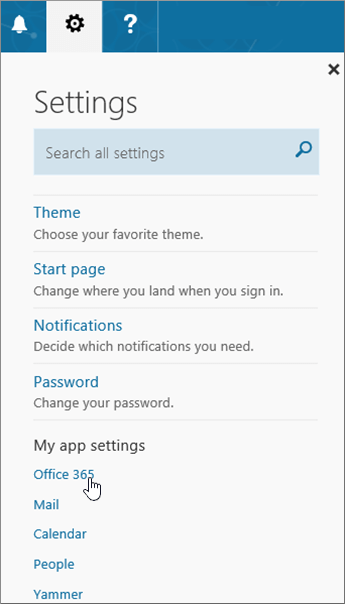
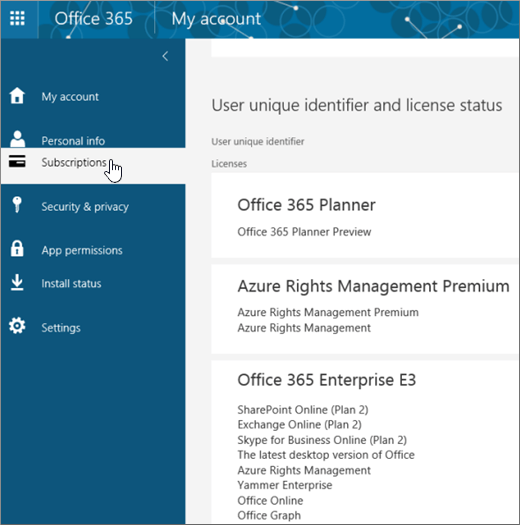
Periksa produk mana yang disertakan dalam Office untuk di rumah atau Office untuk bisnis
Tips
Jika Anda membeli Office melalui manfaat perusahaan, lihat Microsoft 365 melalui Program Diskon Kantor dari Microsoft. Microsoft 365
Microsoft 365 untuk rumahan
Jika produk Microsoft 365 Anda adalah salah satu dari yang berikut, Anda memiliki produk Microsoft 365 untuk rumahan. Ini dapat berupa langganan, atau pembelian Microsoft 365 Office satu kali, atau aplikasi Microsoft 365 individu. Produk ini biasanya terkait dengan akun Microsoft pribadi.
Langganan Microsoft 365: Produk berikut menyertakan aplikasi Microsoft 365 yang terinstal sepenuhnya.
Microsoft 365 Family
Microsoft 365 Personal
Versi Office 2024 atau Office 2021 tersedia sebagai pembelian satu kali: Produk berikut menyertakan aplikasi Office yang terinstal sepenuhnya.
Office Home & Student
Office Home & Business
Office Professional
Tips
Jika dibeli di Jepang
Office Professional
Office Home & Business
Office Personal
Office Professional Academic
Aplikasi Office 2024 atau Office 2021 mandiri tersedia sebagai pembelian satu kali
Word
Excel
PowerPoint
OneNote*
Outlook
Access
Publisher
Project
Visio
Tips
*Versi desktop OneNote hanya tersedia di versi Microsoft 365, Office 2021, dan Office 2016. Di Office 2019, OneNote untuk Windows 10 adalah pengalaman OneNote default. Lihat FAQ.
Microsoft 365 untuk bisnis
Jika produk Microsoft 365 Anda adalah salah satu dari yang berikut, Anda memiliki produk Microsoft 365 untuk bisnis . Produk ini biasanya terkait dengan akun kerja atau sekolah, dan lisensi Microsoft 365 Anda (jika langganan memilikinya) berasal dari organisasi tempat Anda bekerja atau pergi ke sekolah.
Langganan Microsoft 365: Produk berikut menyertakan aplikasi Microsoft 365 yang terinstal sepenuhnya.
Aplikasi Microsoft 365 untuk bisnis
Microsoft 365 Business Standard
Office 365 A5
Aplikasi Microsoft 365 untuk perusahaan
Office 365 Enterprise E3
Office 365 Enterprise E4
Office 365 Enterprise E5
Microsoft 365 Business Standard (Nirlaba)
Office 365 Nirlaba E3
Office 365 Nirlaba E5
Office 365 AS Komunitas Pemerintah G3
Office 365 AS Komunitas Pemerintah G5
Project Online Professional
Project Online Premium
Visio Online Paket 2
Langganan Microsoft 365 tanpa aplikasi Office yang terinstal lengkap:
Tips
Dengan langganan Microsoft 365 ini, tidak ada aplikasi desktop untuk diunduh dan diinstal, tetapi biasanya, Anda masih dapat mengakses dan menggunakan versi online aplikasi Office di browser web. Lihat Office di web gratis.
Microsoft 365 Business Basic
Office 365 Enterprise E1
Office 365 A1
Microsoft 365 Business Basic (Nirlaba)
Office 365 Nirlaba E1
Office 365 A.S. Pemerintah G1
Project Online Essentials
Visio Online Paket 1
Versi lisensi volume Office LTSC 2021, Office 2019, atau Office 2016
Office Professional Plus