
Jadikan email Anda lebih efisien dengan Outlook.com. Kami telah menyederhanakan pencarian agar Anda dapat menemukan berbagai hal dengan lebih mudah. Fitur baru seperti File dan pratinjau lampiran memungkinkan Anda melihat gambar dan file tanpa harus keluar dari kotak masuk. Anda kini juga dapat menambahkan emoji dan GIF ke pesan.
Catatan
Situs ini menyediakan bantuan bagi orang-orang yang menggunakan Outlook.com di komputer desktop atau tablet besar. Jika Anda menggunakan Outlook.com di browser seluler, silakan buka Dapatkan bantuan terkait Outlook.com atau Outlook di web di browser seluler.
Kategori dukungan Outlook.com
Email | Calendar | People & Kontak | Files & lampiran | To Do | Pemecahan MasalahAkun | Premium |
Topik yang sedang tren di Outlook.com
Untuk mengubah pengaturan Email agar tampilan dan perilaku kotak masuk sesuai dengan keinginan Anda, lihat Mempersonalisasi pengalaman Email baru di Outlook.com. Lihat juga forum Komunitas Outlook.com.
Klik judul apa pun di bawah ini untuk memperluasnya dan melihat petunjuknya.
Menonaktifkan Kotak Masuk Prioritas
- Di dekat sudut kanan atas jendela, pilih
 untuk membuka jendela Pengaturan .
 - PilihTata Letak Email>, dan di bawah bagian Kotak Masuk Prioritas, pilih Jangan urutkan pesan saya.
- Pilih Simpan.
Pilih tata letak Panel baca
- Di dekat sudut kanan atas jendela, pilih untuk membuka jendela Pengaturan .
- PilihTata Letak Surat> dan di bawah bagian Panel baca, pilih Kanan, Bawah, Layar isi, atau Popout saja.
- Pilih Simpan.
Menyesuaikan atau menonaktifkan tampilan Percakapan
- Di dekat sudut kanan atas jendela, pilih untuk membuka jendela Pengaturan .
- PilihTata Letak Email>. Jika Anda tidak ingin pesan Anda diatur menurut percakapan, di bawah bagian Organisasi pesan , pilih Jangan kelompokkan pesan.
- Pilih Simpan.
Mengubah kata sandi
- Di bagian atas halaman, pilih nama atau foto akun Anda.
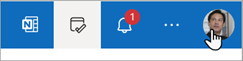
- Pilih Profil> sayaUbah kata sandi.
Melampirkan pesan email ke pesan lain
- Dalam daftar pesan, pilih pesan yang ingin dilampirkan.
- Seret pesan ke dalam panel pembuatan pesan.
- Letakkan mouse di bawah baris subjek dan lepaskan. Pesan akan terlampir.
Menemukan lampiran dalam pesan pada tampilan percakapan
Di Outlook.com yang baru, mode default untuk menampilkan pesan adalah tampilan percakapan. Dalam tampilan ini, utas email dapat menyertakan banyak item. Jika salah satu item memiliki lampiran yang terkait, ikon penjepit kertas akan muncul di samping item tersebut dalam daftar pesan.
Untuk menemukan item yang memiliki lampiran, pindai daftar item dalam utas. Cari item yang memiliki penjepit kertas di sampingnya.
Membuat acara kalender
Acara Calendar dapat digunakan untuk acara pribadi Anda sendiri, atau Anda dapat mengundang orang lain untuk membuat rapat langsung atau Teams.
- Pilih
 Kalender.
 - Pilih Acara baru.
- Di layar Acara baru, masukkan judul lalu pilih tanggal serta waktu. Ini juga tempat Anda dapat memasukkan deskripsi dan memilih opsi penjadwalan yang berbeda.
- Jika Anda ingin mengundang orang ke acara, masukkan nama atau alamat email orang yang ingin Anda undang di bidang Undang peserta .
- Jika sudah selesai, pilih Simpan. Jika Anda telah mengundang orang lain, Outlook akan mengirimkan undangan kepada orang-orang tersebut.
Outlook.com bantuan dan pemecahan masalah
Topik pemecahan masalah populer
Membuka blokir akun Outlook.com saya
Perbaiki masalah sinkronisasi email Outlook.com, termasuk masalah masuk
Memecahkan masalah email Outlook.com yang memicu kesalahan "pengiriman gagal"
Perbaikan atau solusi untuk masalah terbaru di Outlook.com
Memulihkan dan memulihkan item yang dihapus di Outlook
Cara menambahkan akun Anda ke Microsoft Authenticator
Outlook untuk Windows: Masa Depan Email, Calendar, dan People di Windows 11
Jelajahi fitur Outlook.com
Pilih judul apa pun di bawah ini untuk memperluasnya dan melihat informasi selengkapnya.
Gambaran Umum
Pelajari cara memaksimalkan hubungan Anda dengan Outlook.com. Kami telah menyederhanakan pencarian agar Anda dapat menemukan berbagai hal dengan lebih mudah. Fitur Pratinjau Lampiran Outlook baru memungkinkan Anda melihat gambar dan file tanpa meninggalkan kotak masuk. Dan kini Anda dapat menambahkan emoji dan GIF ke pesan Anda. Atau bagaimana kalau menyesuaikan tampilan dan nuansa kotak surat Anda? Untuk mengubah pengaturan dengan mudah agar kotak masuk terlihat seperti yang Anda inginkan, lihat Mempersonalisasi pengalaman Email baru Anda di Outlook.com.
Kami akan membahas lebih mendalam apa yang baru di Outlook.com nanti dalam artikel ini, tetapi pertama-tama mari kita klarifikasi beberapa kebingungan seputar layanan ini. Berikut ringkasan singkat dari hal-hal yang perlu Anda ketahui:
- Outlook.com adalah nama saat ini untuk layanan email Microsoft, yang sebelumnya dikenal sebagai Hotmail (dan kemudian dikenal sebagai Windows Live Hotmail).
- Email Outlook adalah aplikasi web yang memungkinkan Anda menelusuri akun email Outlook.com. Ini adalah bagian dari rangkaian aplikasi web Outlook di web. Email Outlook adalah ujung depan, sementara Outlook.com adalah ujung belakang.
- Ketika Hotmail diganti namanya menjadi Outlook.com, pengguna Hotmail yang ada diizinkan untuk menyimpan alamat email mereka @hotmail.com tetapi pengguna baru tidak dapat lagi membuat akun email dengan domain tersebut. Sebagai gantinya, pengguna baru hanya dapat membuat @outlook.com alamat, meskipun kedua domain menggunakan layanan email yang sama.
- Outlook (atau Office Outlook) adalah klien email desktop Microsoft. Ini dapat digunakan dengan alamat email Outlook.com atau dengan alamat email lainnya.
Yang lainnya—termasuk Outlook Express, MSN Mail, dan Windows Live Mail—tidak lagi relevan kecuali Anda menggunakan versi Windows yang sudah ketinggalan zaman.
Namun, perhatikan aplikasi Windows Mail, setengah dari penawaran email dan kalender yang dibundel dengan penginstalan baru Windows 10 (separuh lainnya adalah Calendar). Ini adalah aplikasi ringan yang dirancang untuk menangani banyak akun dan penggunaan email yang cukup moderat.
Apa yang akan Anda miliki di Mail
Saat masuk ke Outlook.com, Anda akan langsung masuk ke Kotak Masuk.
| Deskripsi | Tindakan |
|---|---|
| Pesan | Buat pesan baru dengan memilih Email baru. |
| Daftar folder | Daftar Folder menyertakan folder di kotak surat Anda. Folder tersebut mungkin mencakup folder lain, seperti Favorit, Draf, Item Terkirim, dan Arsip. Untuk memperlihatkan atau menyembunyikan daftar Folder, pilih  Tampilkan atau Sembunyikan panel navigasi. Tampilkan atau Sembunyikan panel navigasi.Klik kanan folder yang sudah ada, lalu pilih Buat subfolder baru. Untuk mempelajari selengkapnya folder yang tersedia, lihat Bekerja dengan folder pesan di Outlook.com. |
| Kotak pencarian | Dalam kotak Pencarian , ketik nama atau alamat email orang atau kata kunci yang ingin Anda cari, lalu tekan Enter atau pilih  . . |
| Daftar pesan | Pesan dalam folder saat ini akan tercantum di dalamnya. Selain itu, mungkin terdapat peringatan visual bahwa pesan belum dibaca, memiliki lampiran, atau ditandai. Di bagian atas daftar pesan, Anda dapat memilih tampilan daftar sesuai keinginan. Pilih Filter dan pilih dari Semua, Belum Dibaca, Ditandai, Bagi saya, Memiliki file, Menyebutkan saya, Memiliki undangan kalender, atau Urutkan> menurut tanggal, kategori, dari, ukuran, kepentingan, atau subjek. Setiap pesan juga memiliki bilah alat mini saat Anda membuka pesan di jendela baru. Untuk setiap pesan, Anda dapat menghapusnya, menandainya sebagai belum dibaca, menandai pesan, atau menyematkannya agar tetap berada di bagian atas folder. |
| Panel baca | Pesan atau percakapan yang dipilih akan muncul di panel baca. Tergantung pada tata letak yang dipilih, Anda dapat menggunakan bilah perintah di atas panel baca untuk melakukan tindakan umum seperti menghapus, mengarsipkan, menyapu, memindahkan email, atau mengategorikan. Pilih  untuk melihat tindakan tambahan—misalnya, opsi untuk mencetak pesan. Jika Anda ingin mempelajari tentang pencetakan, lihat Mencetak lampiran yang diterima dalam pesan email. untuk melihat tindakan tambahan—misalnya, opsi untuk mencetak pesan. Jika Anda ingin mempelajari tentang pencetakan, lihat Mencetak lampiran yang diterima dalam pesan email. |
Apa yang akan Anda miliki di Calendar
Catat janji temu, rapat, atau acara lainnya dari mana saja. Tambahkan, edit, atau hapus acara menggunakan tampilan harian, mingguan, atau bulanan. Untuk informasi selengkapnya tentang bekerja dengan kalender di Outlook.com, buka Menggunakan kalender di Outlook.com.
| Deskripsi | Tindakan |
|---|---|
| Acara baru | Buat acara baru dengan memilih Acara baru. Lalu, cantumkan informasi tentang acara tersebut. |
| Kalender Anda | Di bawah Kalender, Kalender saya merupakan pilihan default dan akan menampilkan kalender dalam tampilan Bulan. Anda dapat menelusuri bulan di kalender menggunakan panah di atas kalender. Anda dapat menambahkan kalender lain, misalnya kalender hari libur, dengan memilih Tambahkan kalender di panel kiri. Setelah menambahkan kalender baru, Anda dapat memilih untuk menampilkannya atau tidak dengan memilih atau mengosongkan opsi kalender. Jika memutuskan untuk tidak menginginkan kalender yang Anda buat, klik kanan kalender dan pilih Hapus. |
| Kalender lain | Anda dapat menampilkan lebih dari satu kalender sekaligus, menambahkan kalender lain, memilih kalender yang akan ditampilkan, dan membuat kalender baru. |
| Opsi tampilan | Pilih tampilan kalender Anda: Hari, Minggu kerja, Minggu, atau Bulan. Untuk kembali ke tanggal hari ini, pilih Hari ini di sisi kiri bilah perintah di atas kalender. |
| Panel Kalender | Jika Anda memilih hari tertentu dalam kalender, janji temu atau acara yang dijadwalkan untuk hari tersebut akan tercantum di area ini. Anda juga dapat memilih slot waktu atau hari, lalu membuat janji temu atau acara baru. |
Apa yang akan Anda miliki di People
Gunakan halaman Orang untuk menemukan, menampilkan, membuat, serta mengedit kontak dan daftar kontak. Untuk mempelajari selengkapnya tentang mengelola kontak di Outlook.com, buka Membuat, menampilkan, dan mengedit kontak dan daftar kontak di Outlook.com.
| Deskripsi | Tindakan |
|---|---|
| Kotak pencarian | Mulailah mengetik dalam kotak pencarian untuk menemukan kontak atau daftar kontak. |
| Toolbar | Buat kontak baru dengan memilih Kontak baru. Buat daftar kontak baru dengan memilih panah di samping Kontak baru, lalu Daftar kontak baru. Tambahkan kontak ke Favorit dengan memilih kontak dalam daftar, kemudian memilih Tambahkan ke favorit. Ketika menambahkan seseorang sebagai favorit di Orang, mereka juga akan muncul di bawah Favorit di Email dan begitu juga sebaliknya, selama kontak memiliki alamat email. Untuk mengimpor kontak dari layanan email lain, mengekspor kontak, atau membersihkan kontak duplikat, pilih salah satu opsi dari menu Kelola kontak . |
| Kontak saya di panel samping |
Favorit: Menampilkan kontak yang telah Anda tambahkan sebagai favorit, baik dalam Orang maupun Email. Semua kontak: Memperlihatkan kontak dari semua folder. Semua daftar kontak: Memperlihatkan daftar kontak dari semua folder. Grup: Saat bergabung dalam grup, Anda mendapatkan akses ke kotak surat grup, kalender, buku catatan OneNote, dan situs tim. Izin diatur secara otomatis sehingga Anda tidak perlu khawatir melewatkan rapat atau percakapan apa pun. |
| Kontak atau Daftar kontak | Memperlihatkan kontak atau daftar kontak, tergantung pada pilihan Anda di panel kiri. Pilih kontak atau daftar kontak untuk menampilkan detail dalam kartu kontak di sebelah kanan. Anda juga dapat memilih beberapa kontak, misalnya untuk mengirim email kepada kontak yang dipilih. Untuk kontak, Anda dapat memilih Filter di bagian kanan atas untuk memilih yang ingin ditampilkan dalam daftar dan cara mengurutkannya. |
| Kartu kontak | Lihat atau edit informasi tentang kontak atau daftar kontak. Hubungi seseorang secara langsung dengan memilih Mulai obrolan atau Kirim email. |
Apa yang akan Anda miliki di Tugas
Menggunakan Tugas untuk membuat, mengelola, dan melacak hal yang ingin diselesaikan. Anda dapat mempelajari selengkapnya tentang tugas baru dan klasik di Outlook.com dengan membuka Gunakan aplikasi To Do untuk mengelola tugas di Outlook.
| Deskripsi | Tindakan |
|---|---|
| Daftar tugas | Tugas menyertakan empat daftar default, serta daftar tugas lain yang Anda buat. |
| Konten daftar tugas | Melihat dan mengelola semua tugas di daftar terpilih dari jendela ini. Di sini juga Anda dapat membuat tugas baru. Klik kanan tugas untuk menampilkan daftar opsi, atau pilih tugas untuk melihat dan mengelola detailnya. |
| Panel detail tugas | Setelah memilih tugas, Anda dapat menggunakan panel detail untuk melakukan hal-hal seperti menambahkan informasi, menambahkan langkah-langkah, atau menandai sebagai penting. |
Masih perlu bantuan?
Anda juga dapat memperoleh dukungan dari pengguna Outlook.com lain di Forum komunitas, atau mendapatkan bantuan dengan memilih Hubungi Bantuan di bawah ini:

|
Untuk mendapatkan dukungan di Outlook.com, ketuk atau klik di sini atau pilih Bantuan di bilah menu dan masukkan kueri Anda. Jika bantuan mandiri tidak mengatasi masalah Anda, gulir ke bawah ke Masih butuh bantuan? lalu pilih Ya. Jika langkah-langkah di atas tidak berhasil atau jika Anda tidak dapat masuk, ketuk atau klik di sini. |
|---|---|

|
Untuk mendapatkan bantuan lain terkait langganan dan akun Microsoft Anda, kunjungi Bantuan Akun & Tagihan. |

|
Untuk mendapatkan bantuan dan memecahkan masalah produk dan layanan Microsoft lainnya, masukkan masalah Anda di sini. |

|
Posting pertanyaan, ikuti diskusi, dan bagikan pengetahuan Anda di Komunitas Outlook.com. |
Untuk mendapatkan dukungan tambahan, lihat Cara mendapatkan dukungan untuk Outlook.com.