Anda dapat menghapus atau menghapus lampiran dan menyimpan email yang digunakan untuk menerima file, tergantung pada versi Outlook yang Anda gunakan.
Ketika menggunakan Outlook versi desktop, Anda dapat menghapus lampiran file dari pesan yang sedang Anda tulis serta dari pesan yang telah diterima. Di Outlook versi berbasis web, Anda dapat menghapus email yang disertakan dengan lampiran, dan Anda dapat mengunduh atau menyimpan lampiran di tempat lain.
Jika email Anda disimpan di server email seperti Exchange, ketika kotak surat Anda mencapai batas atas, administrator Anda mungkin mulai membatasi fungsionalitas. Saat lampiran menumpuk seiring waktu, lampiran dapat memakan banyak ruang.
Pilih opsi tab di bawah ini untuk versi Outlook yang Anda gunakan.
Versi Outlook apa yang saya miliki?
Di Outlook baru, Anda dapat:
Menghapus lampiran dari email | terkirim atau menerimaMenghapus lampiran dari email yang sedang Anda tulis
Menghapus lampiran dari email terkirim atau diterima di Outlook baru
Anda dapat menghapus file dan lampiran foto dengan menghapus email yang terkirim.
- Untuk file atau foto yang Anda terima, temukan email terkait di Kotak Masuk atau subfolder dan hapus.
- Untuk file atau foto yang Anda kirim, masuk ke folder Item Terkirim , temukan email terkait dan hapus.
Setelah menghapus email, Anda juga perlu menghapusnya dari Item Dihapus. Masuk ke folder Item Dihapus, pilih item yang akan dihapus, lalu pilih Hapus.
Catatan
Jika email itu penting, simpan gambar ke komputer atau OneDrive, teruskan email ke diri Anda sendiri tanpa gambar, lalu hapus email asli.
Kembali ke atas
Menghapus lampiran dari pesan email yang Anda tulis di Outlook baru
Buka draf pesan email yang berisi lampiran yang ingin Anda hapus.
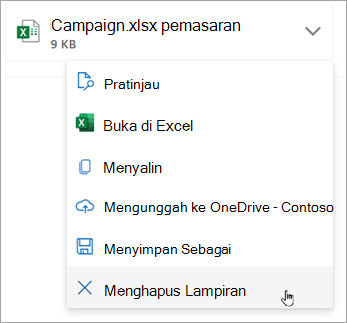
Pilih panah  menurun di samping nama lampiran, lalu pilih Hapus lampiran.
Kembali ke atas
Di Outlook klasik, Anda dapat:
Menghapus lampiran dari email | terkirim atau menerimaMenghapus lampiran dari email yang sedang Anda tulis
Menghapus lampiran dari email terkirim atau diterima di Outlook klasik
Jika ingin menghapus lampiran dari pesan email yang diterima dari orang lain atau pesan yang telah dikirimkan, Anda dapat melakukannya satu pesan dalam satu waktu. Anda tidak dapat menghapus lampiran dari beberapa pesan sekaligus.
- Buka pesan email dalam panel baca atau klik ganda pesan untuk membukanya di jendela baru.
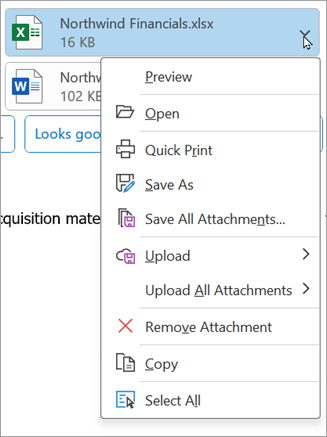
- Pilih panah menurun di samping nama lampiran, lalu pilih Hapus lampiran. Anda juga dapat memilih Simpan ke OneDrive atau Simpan Sebagai terlebih dahulu untuk mentransfer lampiran ke OneDrive atau ke komputer, kemudian pilih Hapus lampiran.
Jika pesan email berisi beberapa lampiran, pilih lampiran pertama, tekan dan tahan tombol Shift di keyboard, lalu pilih lampiran. Pilih Hapus lampiran untuk menghapus semua lampiran yang dipilih.
- Tutup pesan, lalu simpan perubahan.
Menghapus lampiran dari isi pesan
- Untuk menghapus lampiran yang ditampilkan dalam isi pesan, klik ganda pesan untuk membukanya di jendela baru.
- Dari grup Pindahkan di pita, pilih Tindakan Pindahkan>Lainnya Edit pesan.
- Klik untuk memilih lampiran dalam isi pesan, lalu tekan tombol Delete pada keyboard.
- Tutup pesan dan pilih Ya untuk menyimpan perubahan.
Kembali ke atas
Menghapus lampiran dari email yang Anda tulis di Outlook klasik
Buka draf pesan email yang berisi lampiran yang ingin Anda hapus.
Tergantung pada versi Outlook klasik yang Anda gunakan, lampiran berikutnya mungkin terlihat sedikit berbeda. Pilih salah satu dari dua opsi ini:
Pilih panah menurun di samping nama lampiran, lalu pilih Hapus lampiran.
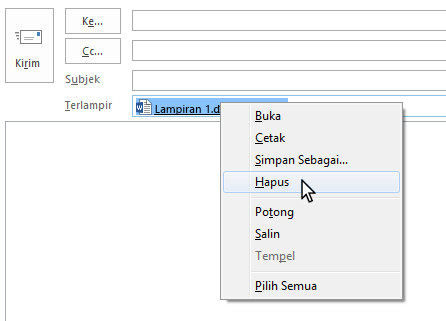
Dalam kotak Terlampir , klik kanan lampiran, lalu klik Hapus. Atau pilih file dalam kotak Terlampir , lalu tekan tombol hapus di keyboard Anda.
Catatan
Metode ini hanya menghapus satu lampiran dalam satu waktu. Untuk menghapus beberapa lampiran sekaligus, tekan dan tahan tombol Shift di keyboard Anda. Klik lampiran pertama dan terakhir dalam rangkaian, lalu tekan tombol Hapus di keyboard Anda.
Kembali ke atas
Di Outlook di web, Anda dapat:
Menghapus lampiran dari email | terkirim atau menerimaMenghapus lampiran dari email yang sedang Anda tulis
Menghapus lampiran dari email terkirim atau diterima di Outlook di web
Anda dapat menghapus file dan lampiran foto dengan menghapus email yang terkirim.
- Untuk file atau foto yang Anda terima, temukan email terkait di kotak masuk atau subfolder dan hapus.
- Untuk file atau foto yang Anda kirim, masuk ke folder Item Terkirim, temukan email terkait dan hapus.
Setelah menghapus email, Anda juga perlu menghapusnya dari Item Dihapus. Masuk ke folder Item Dihapus, pilih item yang akan dihapus, lalu pilih Hapus.
Catatan
Jika email itu penting, simpan gambar ke komputer atau OneDrive, teruskan email ke diri Anda sendiri tanpa gambar, lalu hapus email asli.
Kembali ke atas
Menghapus lampiran dari pesan email yang Anda tulis di Outlook di web
Buka draf pesan email yang berisi lampiran yang ingin Anda hapus.
Pilih panah menurun di samping nama lampiran, lalu pilih Hapus lampiran.
Kembali ke atas
Di Outlook.com, Anda dapat:
Menghapus lampiran dari email | terkirim atau menerimaMenghapus lampiran dari email yang sedang Anda tulis
Menghapus lampiran dari email terkirim atau diterima di Outlook.com
Anda dapat menghapus file dan lampiran foto dengan menghapus email yang terkirim.
- Untuk file atau foto yang Anda terima, temukan email terkait di kotak masuk atau subfolder dan hapus.
- Untuk file atau foto yang Anda kirim, masuk ke folder Item Terkirim, temukan email terkait dan hapus.
Setelah menghapus email, Anda juga perlu menghapusnya dari Item Dihapus. Masuk ke folder Item Dihapus, pilih item yang akan dihapus, lalu pilih Hapus.
Catatan
Jika email itu penting, simpan gambar ke komputer atau OneDrive, teruskan email ke diri Anda sendiri tanpa gambar, lalu hapus email asli.
Kembali ke atas
Menghapus lampiran dari pesan email yang Anda tulis di Outlook.com
Buka draf pesan email yang berisi lampiran yang ingin Anda hapus.
Pilih panah menurun di samping nama lampiran, lalu pilih Hapus lampiran.
Kembali ke atas
Hapus semua email di Outlook.com
Memulihkan dan memulihkan item yang dihapus di Outlook
Menambahkan gambar atau melampirkan file ke email di Outlook
Masih perlu bantuan?

|
Untuk mendapatkan dukungan di Outlook.com, ketuk atau klik di sini atau pilih Bantuan di bilah menu dan masukkan kueri Anda. Jika bantuan mandiri tidak mengatasi masalah Anda, gulir ke bawah ke Masih butuh bantuan? lalu pilih Ya.
Jika langkah-langkah di atas tidak berhasil atau jika Anda tidak dapat masuk, ketuk atau klik di sini. |

|
Untuk mendapatkan bantuan lain terkait langganan dan akun Microsoft Anda, kunjungi Bantuan Akun & Tagihan. |

|
Untuk mendapatkan bantuan dan memecahkan masalah produk dan layanan Microsoft lainnya, masukkan masalah Anda di sini. |

|
Posting pertanyaan, ikuti diskusi, dan bagikan pengetahuan Anda di Komunitas Outlook.com. |
Lihat juga
Mengelola ukuran kotak surat saya di Outlook
Membersihkan kotak masuk Anda
Arsip di Outlook untuk Windows
Menambahkan gambar atau melampirkan file ke email di Outlook
Mengurangi ukuran lampiran untuk mengirim file besar dengan Outlook
Membuka, menyimpan, dan mengedit lampiran di Outlook
Memecahkan masalah lampiran di Outlook untuk Windows
Lampiran yang diblokir dalam Outlook
Menemukan semua pesan dengan lampiran di Outlook
Mencetak lampiran yang diterima dalam pesan email
Mengirim lampiran dan gambar di Outlook seluler
Melampirkan vCard (kartu nama) ke email di Outlook klasik
