Surface Headphones 2
Gunakan kabel USB yang disertakan untuk mengisi daya Surface Headphones 2. Surface Headphones dapat terisi penuh dalam waktu kurang dari 2 jam. Setelah itu, dapatkan hingga 18,5 jam waktu mendengarkan musik1 atau hingga 15 jam panggilan suara di Microsoft Teams2.
Catatan
Penolakan tanggung jawab
- Pengujian dilakukan oleh Microsoft pada Agustus 2020 menggunakan Surface Headphones 2 dengan pembaruan firmware 1.0.5.74 yang dipasangkan dengan Surface Laptop 3 dan Surface Pro 7. Daftar putar terdiri dari 44 lagu yang ditransmisikan menggunakan pengodean SBC. Volume diatur ke 46% dengan peredam bising maksimum. Profil Bluetooth A2DP digunakan. Pengujian terdiri dari pengosongan baterai Surface Headphones 2 penuh saat memutar audio hingga Surface Headphones 2 terputus dari perangkat host. Masa pakai baterai tergantung pada pengaturan perangkat, lingkungan, penggunaan, dan banyak faktor lainnya.
- Pengujian dilakukan oleh Microsoft pada Agustus 2020 menggunakan Surface Headphones 2 produksi dengan pembaruan firmware 1.0.5.74 yang dipasangkan dengan Surface Laptop 3 dan Surface Pro 7. Volume diatur ke 52% dengan peredam bising maksimum. Profil Hands-Free Bluetooth digunakan. Pengujian terdiri dari pengosongan baterai Surface Headphones 2 penuh dengan panggilan Microsoft Teams hingga Surface Headphones 2 terputus dari perangkat host. Masa pakai baterai tergantung pada pengaturan perangkat, lingkungan, penggunaan, dan banyak faktor lainnya.
Mengisi daya headphone Anda
- Colokkan kabel USB ke PC Windows 10/11 atau ke stopkontak (jika Anda menggunakan adaptor daya USB, yang tidak disertakan).
- Colokkan ujung lainnya ke port USB-C (#6 pada diagram di bawah) di Surface Headphones.
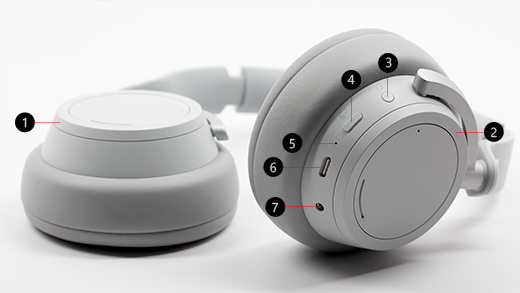
Saat mengaktifkan Surface Headphones, Anda akan mendengar berapa banyak baterai yang tersisa. Anda juga dapat memeriksa tingkat baterai kapan saja di aplikasi Surface.
Tips menghemat baterai
Maksimalkan baterai Anda atau buat tahan sedikit lebih lama saat hampir habis:
-
Nonaktifkan audio Qualcomm® aptX™. Qualcomm aptX audio memberi Anda audio berkualitas tinggi di headphone Anda. Namun, Anda dapat menonaktifkannya di aplikasi Surface untuk membantu menghemat baterai. Untuk mempelajari cara menonaktifkan audio aptX, lihat Mengelola pengaturan Surface Headphones.
-
Gunakan kabel audio 3,5 mm yang disertakan, bukan Bluetooth. Colokkan kabel audio 3,5 mm ke headphone serta PC atau ponsel Anda. Anda dapat menggunakan headphone meskipun baterai tidak terisi daya.
-
Matikan headphone saat Anda tidak menggunakannya. Tekan dan lepaskan tombol daya dengan cepat untuk menonaktifkannya. Anda akan mendengar "Selamat tinggal" saat dinonaktifkan.
Surface Headphones 2+
Gunakan kabel USB yang disertakan untuk mengisi daya Surface Headphones 2+. Surface Headphones dapat terisi penuh dalam waktu kurang dari 2 jam. Setelah itu, dapatkan hingga 18,5 jam waktu mendengarkan musik1 atau hingga 15 jam panggilan suara di Microsoft Teams2.
Catatan
Penolakan tanggung jawab
- Pengujian mendengarkan musik dilakukan oleh Microsoft pada Februari 2021 menggunakan paket Surface Headphones + Dongle prarilis dengan perangkat lunak prarilis. Dongle dicolokkan ke Surface Laptop 3 dan/atau Surface Pro 7. Daftar putar terdiri dari 44 lagu yang ditransmisikan menggunakan pengodean SBC. Volume diatur ke 46% dengan peredam bising maksimum. Profil Bluetooth A2DP digunakan. Pengujian terdiri dari pengosongan baterai Surface Headphones penuh saat memutar audio hingga Surface Headphones terputus dari perangkat host. Masa pakai baterai tergantung pada pengaturan perangkat, lingkungan, penggunaan, dan banyak faktor lainnya.
- Pengujian panggilan suara yang dilakukan oleh Microsoft pada Februari 2021 menggunakan paket Surface Headphones + Dongle prarilis dengan perangkat lunak prarilis. Dongle dicolokkan ke Surface Laptop 3 dan/atau Surface Pro 7. Volume diatur ke 52% dengan peredam bising maksimum. Profil Hands-Free Bluetooth digunakan. Pengujian terdiri dari pengosongan baterai Surface Headphones penuh dengan panggilan Microsoft Teams hingga Surface Headphones terputus dari perangkat host. Masa pakai baterai tergantung pada pengaturan perangkat, lingkungan, penggunaan, dan banyak faktor lainnya.
Mengisi daya headphone Anda
- Colokkan kabel USB ke PC Windows 10/11 atau ke stopkontak (jika Anda menggunakan adaptor daya USB, yang tidak disertakan).
- Colokkan ujung lainnya ke port USB-C (#2 pada diagram di bawah) di Surface Headphones. Lampu (#1 pada diagram di bawah) akan berkedip putih saat mengisi daya dan tampak putih pekat saat headphone terisi penuh.
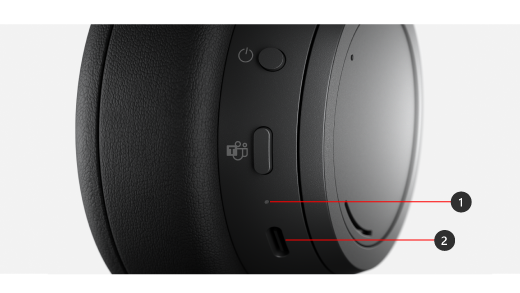
Saat mengaktifkan Surface Headphones 2+, Anda akan mendengar berapa banyak baterai yang tersisa. Anda juga dapat memeriksa tingkat baterai kapan saja di aplikasi Surface.
Tips menghemat baterai
Maksimalkan baterai Anda atau buat tahan sedikit lebih lama saat hampir habis:
-
Nonaktifkan audio Qualcomm® aptX™. Qualcomm aptX audio memberi Anda audio berkualitas tinggi di headphone untuk perangkat yang mendukungnya. Namun, Anda dapat menonaktifkannya di aplikasi Surface untuk membantu menghemat baterai. Untuk mempelajari cara menonaktifkan audio aptX, lihat Mengelola pengaturan Surface Headphones.
-
Gunakan kabel audio 3,5 mm yang disertakan, bukan Bluetooth. Colokkan kabel audio 3,5 mm ke headphone serta PC atau ponsel Anda. Anda dapat menggunakan headphone meskipun baterai tidak terisi daya.
-
Matikan headphone saat Anda tidak menggunakannya. Tekan dan lepaskan tombol daya dengan cepat untuk menonaktifkannya. Anda akan mendengar "Selamat tinggal" saat dinonaktifkan.
Surface Headphones (versi pertama)
Catatan
Catatan penting:
- Beberapa fungsionalitas Cortana untuk Surface Headphones (Versi pertama) akan dihentikan pada awal 2021. Untuk informasi selengkapnya, lihat FAQ perubahan Cortana untuk Surface Headphones (Versi pertama).
- Cortana tidak tersedia di Surface Headphones di semua negara dan wilayah, dan pengalamannya dapat bervariasi menurut negara/kawasan.
Gunakan kabel USB yang disertakan untuk mengisi daya Surface Headphones. Surface Headphones dapat terisi penuh dalam waktu kurang dari 2 jam. Setelah itu, baterai Anda dapat bertahan hingga 18 jam saat memutar musik melalui Bluetooth dengan peredam bising diaktifkan dan aktivasi suara Cortana dinonaktifkan.
Mengisi daya headphone Anda
- Colokkan kabel USB ke PC Windows 10/11 atau ke stopkontak (jika Anda menggunakan adaptor daya USB, yang tidak disertakan).
- Colokkan ujung lainnya ke port USB-C (#6 pada diagram di bawah) di Surface Headphones.
Saat mengaktifkan Surface Headphones, Anda akan mendengar berapa banyak baterai yang tersisa. Anda juga dapat memeriksa tingkat baterai kapan saja di aplikasi Surface.
Tips menghemat baterai
Maksimalkan baterai Anda atau buat tahan sedikit lebih lama saat hampir habis:
-
Nonaktifkan aktivasi suara Cortana. Jika tidak menggunakan Cortana, Anda dapat menonaktifkan aktivasi suara di aplikasi Surface. Untuk informasi selengkapnya, lihat Mengelola pengaturan Surface Headphones.
-
Gunakan kabel audio 3,5 mm yang disertakan, bukan Bluetooth. Colokkan kabel audio 3,5 mm ke headphone serta PC atau ponsel Anda. Anda dapat menggunakan headphone meskipun baterai tidak terisi daya.
-
Matikan headphone saat Anda tidak menggunakannya. Tekan dan lepaskan tombol daya dengan cepat untuk menonaktifkannya. Anda akan mendengar Cortana mengucapkan "Selamat tinggal" saat mereka menonaktifkan.






