Jika mengalami masalah dengan Surface Headphones, Anda dapat mengatur ulang ke pengaturan pabrik asli atau mengatur ulang firmware-nya. Jenis pengaturan ulang yang harus Anda gunakan tergantung pada jenis masalah yang Anda alami.
|
Tipe pengaturan ulang |
Gunakan saat |
|
Pengaturan ulang pabrik |
Anda tidak dapat menyambungkan Surface Headphones ke PC atau ponsel setelah beberapa kali mencoba. |
|
Pengaturan ulang firmware |
- Area sentuh atau tombol berhenti merespons.
- Asisten digital default Anda tidak diaktifkan saat Anda mengetuk dan menahan area sentuh.
- LED berubah menjadi kuning.
|
Atur ulang headphone Anda ke pengaturan pabrik
Saat Anda mengatur ulang headphone, semua informasi pemasangan, penyesuaian equalizer, dan pengaturan bahasa akan dihapus dan headphone Anda akan kembali ke pengaturan pabrik asli. Setelah mengatur ulang, Anda perlu menyiapkan headphone lagi . Ada dua cara untuk mengatur ulang headphone Anda.
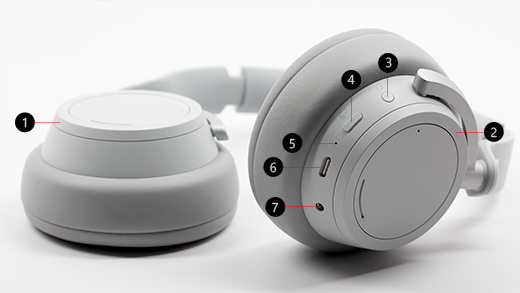
Tekan dan tahan tombol daya (#3 pada diagram di bawah) selama 20 detik hingga Anda mendengar bahwa headphone Anda telah diatur ulang ke default pabrik.
2. Gunakan aplikasi Surface
Pertama, sambungkan headphone ke PC Windows 10/11 menggunakan kabel USB yang disertakan, atau sambungkan headphone secara nirkabel melalui Bluetooth ke perangkat iOS, perangkat Android, atau PC (jika memungkinkan).
-
Di PC Windows 10/11:Buka aplikasi Surface, lalu pilihInformasi perangkatSurface Headphones>. Di bawah Pengaturan ulang pabrik, pilih Atur ulang sekarang, lalu pilih Atur ulang sekarang untuk mengonfirmasi.
-
Di perangkat iOS atau perangkat Android:Buka aplikasi Surface , lalu ketuk Akun>Surface Headphon es>Informasi perangkat. Setelah itu, pilih Atur ulang Surface Headphones>Anda Atur ulang sekarang untuk mengonfirmasi.
Untuk informasi selengkapnya tentang menyiapkan Surface Headphones, lihat Menyiapkan Surface Headphones.
Atur ulang firmware di headphone Anda
Berikut cara mengatur ulang firmware:
- Colokkan kabel USB ke PC Windows 10/11 atau ke adaptor daya USB (tidak disertakan) untuk stopkontak dinding.
- Tekan dan tahan tombol daya di headphone Anda.
- Selagi masih menahan tombol daya, sambungkan ujung USB-C ke headphone Anda.
- Lepaskan tombol daya.
Jika mengalami masalah dengan Surface Headphones, Anda dapat mengatur ulang ke pengaturan pabrik asli atau mengatur ulang firmware-nya. Jenis pengaturan ulang yang harus Anda gunakan tergantung pada jenis masalah yang Anda alami.
|
Tipe pengaturan ulang |
Gunakan saat |
|
Pengaturan ulang pabrik |
Anda tidak dapat menyambungkan Surface Headphones ke PC atau ponsel setelah beberapa kali mencoba. |
|
Pengaturan ulang firmware |
- Area sentuh atau tombol berhenti merespons.
- LED berubah menjadi kuning.
|
Atur ulang headphone Anda ke pengaturan pabrik
Saat Anda mengatur ulang headphone, informasi pemasangan semua untuk perangkat yang Anda tambahkan, penyesuaian equalizer, dan pengaturan bahasa akan dihapus. Headphone Anda kembali ke pengaturan pabrik asli, dan Anda perlu menyiapkan headphone lagi.
Catatan
Saat Anda mengatur ulang Surface Headphones 2+, Surface Headphones akan tetap dipasangkan dengan Tautan USB Microsoft Surface karena dipasangkan bersama di pabrik.
Ada dua cara untuk mengatur ulang headphone Anda.
Tekan dan tahan tombol daya (#1 pada diagram di bawah) selama 20 detik hingga Anda mendengar bahwa headphone Anda telah diatur ulang ke default pabrik.

2. Gunakan aplikasi Surface
Pertama, sambungkan headphone ke PC Windows 10/11 menggunakan kabel USB yang disertakan, atau sambungkan headphone secara nirkabel melalui Bluetooth ke perangkat iOS, perangkat Android, atau PC (jika memungkinkan).
-
Di PC Windows 10/11:Buka aplikasi Surface, lalu pilihInformasi perangkatSurface Headphones>. Di bawah Pengaturan ulang pabrik, pilih Atur ulang sekarang, lalu pilih Atur ulang sekarang untuk mengonfirmasi.
-
Di perangkat iOS atau perangkat Android:Buka aplikasi Surface , lalu ketuk Akun>Surface Headphon es>Informasi perangkat. Setelah itu, pilih Atur ulang Surface Headphones>Anda Atur ulang sekarang untuk mengonfirmasi.
Untuk informasi selengkapnya tentang menyiapkan Surface Headphones, lihat Menyiapkan Surface Headphones.
Atur ulang firmware di headphone Anda
Berikut cara mengatur ulang firmware:
- Colokkan kabel USB ke PC Windows 10/11 atau ke adaptor daya USB (tidak disertakan) untuk stopkontak dinding.
- Tekan dan tahan tombol daya di headphone Anda.
- Selagi masih menahan tombol daya, sambungkan ujung USB-C ke headphone Anda.
- Lepaskan tombol daya.
Jika mengalami masalah dengan Surface Headphones, Anda dapat mengatur ulang ke pengaturan pabrik asli atau mengatur ulang firmware-nya. Jenis pengaturan ulang yang harus Anda gunakan tergantung pada jenis masalah yang Anda alami.
|
Tipe pengaturan ulang |
Gunakan saat |
|
Pengaturan ulang pabrik |
Anda tidak dapat menyambungkan Surface Headphones ke PC atau ponsel setelah beberapa kali mencoba. |
|
Pengaturan ulang firmware |
- Papan sentuh atau tombol berhenti merespons.
- Anda tidak dapat membuka Cortana dengan mengetuk dan menahan touchpad.
- LED berubah menjadi kuning.
|
Atur ulang headphone Anda ke pengaturan pabrik
Saat Anda mengatur ulang headphone, semua informasi pemasangan, penyesuaian equalizer, dan pengaturan bahasa akan dihapus dan headphone Anda akan kembali ke pengaturan pabrik asli. Setelah mengatur ulang, Anda perlu menyiapkan headphone lagi. Ada dua cara untuk mengatur ulang headphone Anda.
Tekan dan tahan tombol daya (#3 pada diagram di bawah) selama 20 detik hingga Anda mendengar bahwa headphone Anda telah diatur ulang ke default pabrik.
2. Gunakan aplikasi Surface
Pertama, sambungkan headphone ke PC Windows 10/11 menggunakan kabel USB yang disertakan, atau sambungkan headphone secara nirkabel melalui Bluetooth ke perangkat iOS, perangkat Android, atau PC (jika memungkinkan).
-
Di PC Windows 10/11:Buka aplikasi Surface, lalu pilihInformasi perangkatSurface Headphones>. Di bawah Pengaturan ulang pabrik, pilih Atur ulang sekarang, lalu pilih Atur ulang sekarang untuk mengonfirmasi.
-
Di perangkat iOS atau perangkat Android:Buka aplikasi Surface , lalu ketuk Akun>Surface Headphon es>Informasi perangkat. Setelah itu, pilih Atur ulang Surface Headphones>Anda Atur ulang sekarang untuk mengonfirmasi.
Untuk informasi selengkapnya tentang menyiapkan Surface Headphones, lihat Menyiapkan Surface Headphones.
Atur ulang firmware di headphone Anda
Berikut cara mengatur ulang firmware:
- Colokkan kabel USB ke PC Windows 10/11 atau ke adaptor daya USB (tidak disertakan) untuk stopkontak dinding.
- Tekan dan tahan tombol daya di headphone Anda.
- Selagi masih menahan tombol daya, sambungkan ujung USB-C ke headphone Anda.
- Lepaskan tombol daya.






