
Jika Surface Anda tidak dapat menyala, hidup dan kemudian mati, atau memulai dan macet di layar—layar hitam, layar dengan logo, atau layar lainnya—berikut yang dapat Anda coba untuk membuatnya berfungsi kembali.
Hal yang dapat dicoba terlebih dahulu
- Putuskan sambungan aksesori dan pastikan Surface Anda terisi daya
- Bangunkan dengan pintasan keyboard: (Ctrl+Shift+Win+B)
- Paksa mulai ulang, dengan menekan tombol daya selama 20 detik
Putuskan sambungan aksesori dan pastikan Surface Anda terisi daya
Aksesori yang telah Anda sambungkan ke Surface mungkin mencegahnya menyala. Berikut cara memeriksa apakah itu masalahnya:
- Putuskan sambungan semua drive USB, kartu SD, aksesori USB, monitor eksternal, Type Cover, atau apa pun yang telah Anda sambungkan ke Surface. Jika Anda menggunakan Dock Surface, cabut Surface dari Dock tersebut. Coba aktifkan Surface Anda—jika berfungsi, aksesori mungkin menjadi masalahnya.
- Jika tidak berhasil, sambungkan catu daya yang dirancang untuk Surface Anda.
- Saat Surface tersambung ke catu daya, isi daya setidaknya selama 15 menit. Tutup dan buka kembali tutup atau keyboard, lalu tekan tombol daya untuk mengaktifkan Surface Anda. Jika lampu LED pada pengisi daya Surface Connect berkedip, berkedip, atau mati, lihat Apa yang harus dilakukan jika catu daya atau pengisi daya Surface Anda tidak berfungsi.
Bangunkan dengan pintasan keyboard: (Ctrl+Shift+Win+B)
Jika mengisi ulang Surface Anda tidak membangunkannya:
- Sambungkan ke keyboard atau gunakan keyboard terintegrasi.
- Tekan ikon tombol logo Windows
 + logo WindowsCtrl + Shift + B.
Paksa mulai ulang, dengan menekan tombol daya selama 20 detik
Jika Surface masih tidak menyala setelah mengisi daya dan mencoba pintasan keyboard dan tablet, Anda dapat mencoba mematikan paksa, lalu menghidupkan ulang. Berikut ini caranya:
Tekan dan tahan tombol daya hingga layar logo muncul (sekitar 20 detik). Lihat Mematikan paksa dan menghidupkan ulang Surface untuk informasi selengkapnya.
Setelah Surface dihidupkan ulang, kami sarankan Anda mendapatkan pembaruan terbaru untuk Surface dan Windows guna membantu memastikan perangkat Anda berkinerja terbaik. Untuk informasi selengkapnya, lihat Mengunduh driver dan firmware untuk Surface.
Apakah Surface Anda menyala?
- Jika Surface menyala, tetapi terhenti di salah satu layar di bawah, pilih layar tersebut untuk melihat langkah-langkah pemecahan masalah tambahan guna mengatasi masalah tersebut.
- Jika Surface tidak menyala sama sekali, perangkat Anda perlu dikirim ke Microsoft untuk diperbaiki atau diganti. Untuk detail selengkapnya, periksa Jika Surface Anda masih tidak dapat menyala atau dihidupkan, kirim perintah layanan.


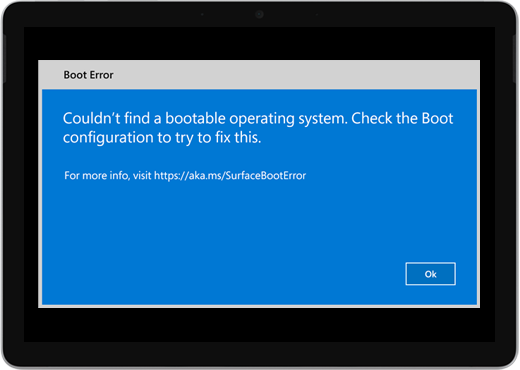

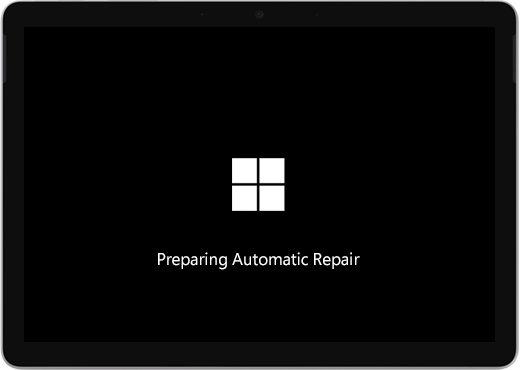
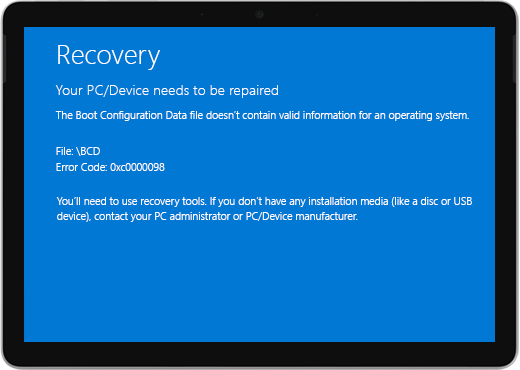
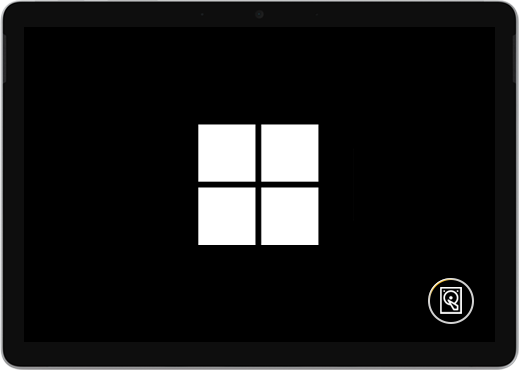
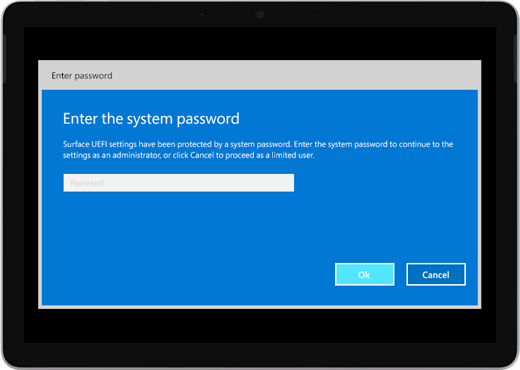
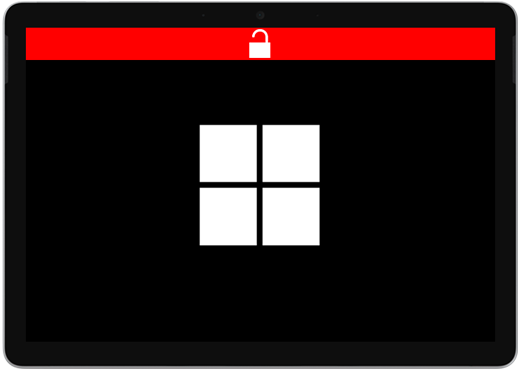
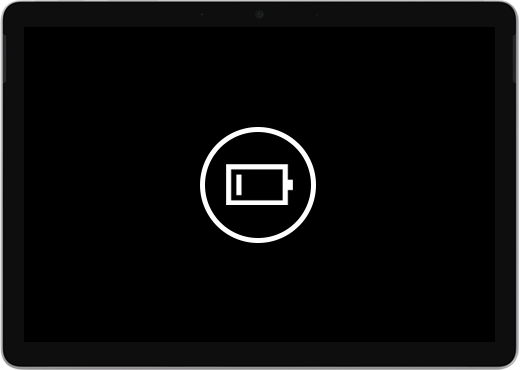
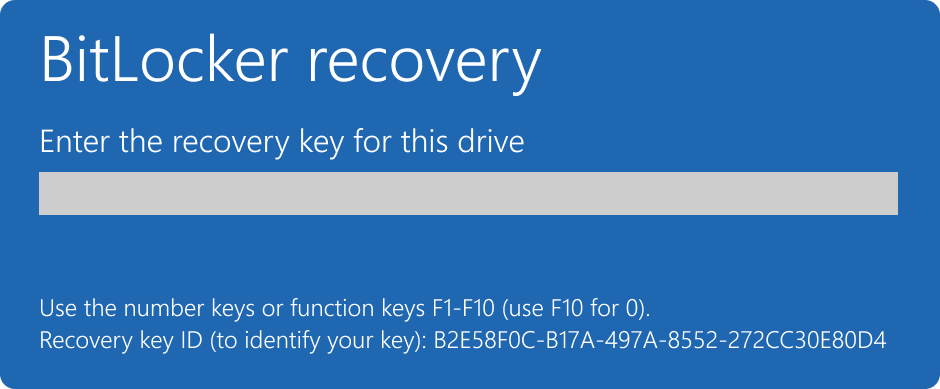
Jika Surface Anda masih tidak berfungsi, pilih opsi layanan
Jika solusi ini tidak membantu menyelesaikan masalah, perbaikan mandiri, pesanan servis, atau dukungan langsung mungkin tersedia untuk membantu Anda. Jika Surface Anda merupakan perangkat bisnis (dimiliki oleh organisasi), lihat Opsi layanan Surface untuk Bisnis dan Pendidikan.
| Opsi | |
|---|---|

|
Perbaikan mandiriBerpengalaman secara teknis dan memiliki alat yang tepat? Microsoft memiliki berbagai komponen dan panduan layanan yang dapat diganti yang memungkinkan Anda melakukan beberapa perbaikan sendiri. |

|
Kirim ke Microsoft Untuk mengirim perangkat untuk diperbaiki, Anda perlu membuat pesanan layanan dan mencetak label pengiriman. Pelajari selengkapnya tentang cara memeriksa garansi dan menyiapkan perangkat untuk pengiriman ke Microsoft. |

|
Dapatkan dukungan langsungDi beberapa negara atau kawasan, Microsoft telah bermitra dengan Penyedia Layanan Resmi yang menawarkan dukungan dan perbaikan langsung. Opsi mungkin mencakup pemeriksaan perangkat keras profesional, pemecahan masalah, dan pemulihan sistem. |
Artikel ini berlaku untuk perangkat khusus berikut:
|
|---|
Perlu bantuan lainnya?
Dukungan teknis

Untuk dukungan teknis, buka aplikasi Surface, jelaskan masalah Anda, lalu pilih Dapatkan Bantuan.
Dukungan komunitas

Komunitas dapat membantu Anda mengajukan pertanyaan, dan mendengar dari para ahli yang memiliki pengetahuan yang luas. Tanyakan kepada komunitas.
Dukungan lainnya

Jika Anda tidak dapat menggunakan Surface atau memiliki pertanyaan tentang hal lain, buka Dapatkan Bantuan untuk mendapatkan dukungan lain secara online.


