
Surface mengaktifkan dan memperlihatkan "Tidak dapat menemukan sistem operasi yang dapat di-boot"
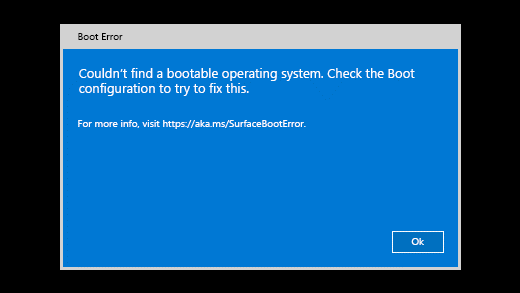
Saat Anda mengaktifkan Surface, Surface akan menampilkan pesan berikut:
Tidak dapat menemukan Sistem operasi yang dapat di-boot. Periksa Konfigurasi Boot untuk mencoba memperbaikinya.
Di perangkat lama, Surface menyala dan menampilkan ikon drive dengan X di sudut kanan atas.

Saat Anda mengaktifkan Surface, Surface akan di-boot ke UEFI (Unified Extensible Firmware Interface). Jika Anda melihat ini, cobalah langkah-langkah berikut untuk solusi yang memungkinkan.
Memeriksa konfigurasi
Periksa konfigurasi perangkat Anda:
- Jika diperlihatkan, pilih OK untuk menutup dialog.
- Pilih Konfigurasi boot dari menu di sebelah kiri.
- Pastikan Anda memilih perangkat boot yang valid. Semua opsi termasuk Windows Boot Manager, Penyimpanan Internal, Penyimpanan USB, dan Jaringan PXE harus dipilih secara default.
Memaksa memulai ulang
Tekan dan tahan tombol daya hingga Surface dimulai ulang dan Anda melihat layar logo Windows (ini membutuhkan waktu sekitar 20 detik), lalu lepaskan tombol daya.
Untuk informasi selengkapnya, lihat Mematikan paksa dan memulai ulang Surface Anda.
Mengatur ulang Surface Anda menggunakan drive pemulihan USB
Berikut cara mengatur ulang Surface dengan drive pemulihan USB:
- Masukkan drive pemulihan USB ke port USB di Surface Anda.
- Tekan dan tahan tombol volume turun saat Anda menekan dan melepaskan tombol daya.
- Ketika logo Surface muncul, lepaskan tombol turunkan volume.
Untuk informasi selengkapnya, lihat Membuat dan menggunakan drive pemulihan USB untuk Surface.
Layanan permintaan
Ada satu langkah terakhir yang dapat Anda lakukan. Jika solusi ini tidak mengatasi masalah, opsi layanan dan dukungan mungkin tersedia untuk membantu Anda.
Catatan
Jika Surface Anda adalah perangkat bisnis (dimiliki oleh organisasi), lihat Opsi layanan Surface untuk Bisnis dan Pendidikan.

Kirim ke Microsoft
Untuk mempersiapkan perangkat Anda untuk dikirim ke Microsoft, Anda dapat memeriksa garansi perangkat Anda, membuat pesanan layanan, dan mencetak label pengiriman.

Temukan dukungan langsung
Di beberapa negara, Microsoft menawarkan pusat layanan tatap muka. Opsi mungkin mencakup pemeriksaan perangkat keras profesional, pemecahan masalah, dan pemulihan sistem.

Perbaikan mandiri
Jika Anda berpengalaman secara teknis dan memiliki alat yang tepat, Microsoft memiliki berbagai komponen dan panduan layanan yang dapat diganti yang memungkinkan Anda melakukan perbaikan.
Untuk mempelajari selengkapnya, buka Cara mendapatkan layanan atau perbaikan untuk Surface.